8.2. Маршрут «Активация»: интерфейс и логика настройки
На этом этапе мы настраиваем путь заявки при её подаче, то есть маршрут, по которому заявка пойдёт после создания и активации.
Для этого используется маршрут типа «Активация».
Основная рабочая область.
Редактор маршрутов состоит из трёх панелей, каждая из которых отвечает за свой тип этапов маршрута.
Панели редактора маршрутов
Предварительные этапы - содержат только стандартные процессы, которые выполняются до основных действий:
- Работа
- Согласование
- Утверждение
- Ознакомление
- Отправка документа
- Регистрация
- Маршрут
Действия - ключевая часть маршрута.
Этапы в этой панели:
- могут автоматически получать данные из формы (по кодам компонентов);
- изменяют объекты и состояние процесса в системе;
- выполняются только после успешного завершения предварительных этапов (если они есть).
Последующие этапы - также содержат только стандартные процессы и выполняются после действий (при необходимости).
8.2.1. Введение
Перед настройкой маршрута важно понять:
Любой шаг процесса всегда содержит 4 основные вещи:
- Роль → кто?
- Действие → что делает?
- Данные → с чем работает?
- Результат → что получается?
В системе каждый шаг бизнес-процесса превращается в:
- этап маршрута
- с ответственным
- с типом действия
- с результатом выполнения
Для того чтобы в ходе обучения не привязываться к процессу который здесь используется как пример, а закрепить знания для будущих процессов перед добавлением каждого этапа задавай себе:
- Какой это шаг процесса?
- Кто его выполняет?
- Что должно измениться после него?
- Какой нужен результат (подпись, комментарий, файл)?
Важно
Система ничего не «придумывает» сама. Задача аналитика преобразовать бизнес процесс в исполняемую логику, задав системе сценарий выполнения и необходимые данные.
8.2.2. Переход к созданию маршрута
Шаг 1. По нажатию на кнопку «+» в разделе «Маршруты реестра», в выпаждающем списке выбрать тип маршрута «Активация»
Шаг 2. В открывшемся окне перейти к редактированию маршрута активации нажав кнопку редактирования:

Шаг 3. На панеле «Действия» нажимаем кнопку «+» чтобы добавить новый этап

Шаг 4. В открывшейся справа панели настройки этапа необходимо настроить этап в соответствии с ордером.
Каждый этап имеет свой результат выполнения (подписание, ввод комментария, автоматическое системное действие и другие операции, необходимые для бизнес-процесса)
Для того, чтобы понять какой именно тип действия нам необходим на каждом этапе, мы обращаемся к пункту ордера 2. Диаграмма процесса и шаги процесса
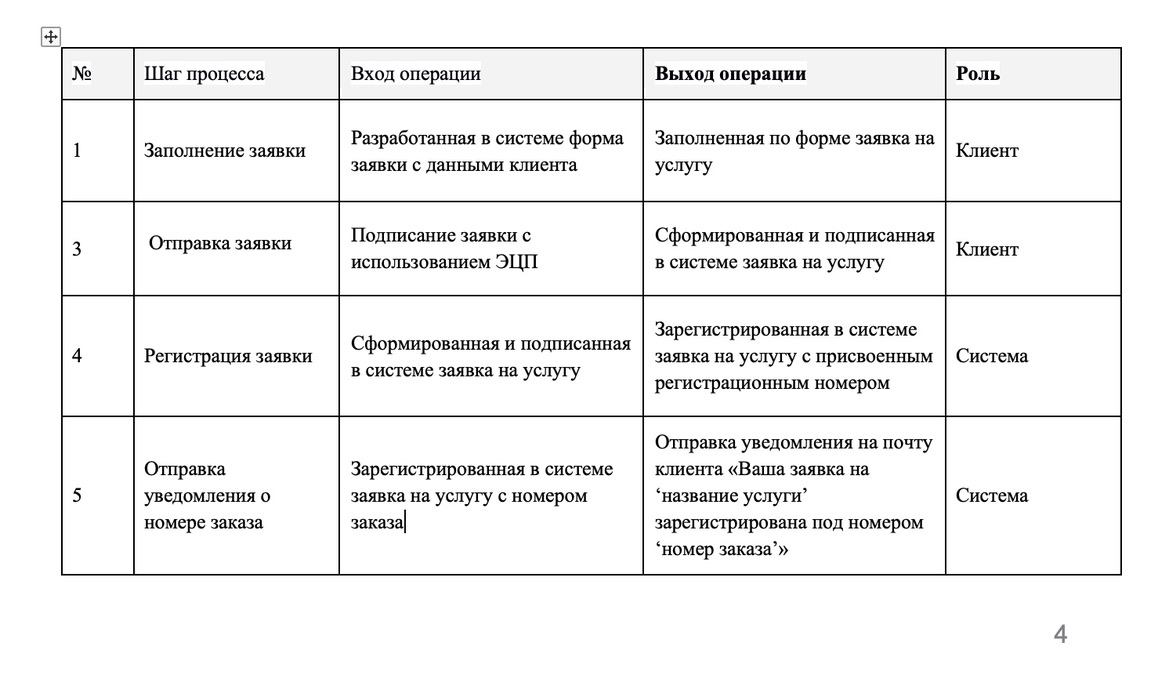
Для того чтобы правильно построить бизнес-логику процесса, нам необходимо обращать внимание на вход и выход шага, и роль, которая его выполняет
8.2.3. Этап 1. Заполнение заявки
Вход - форма заявки, разработанная в системе и данные клиента, которые он вносит при заполнении формы.
Выход - заполненная по форме заявка на услугу.
На этом этапе не нужен дополнительный шаг процесса, т.к отправка заявки и будет являться первым шагом процесса.
8.2.4. Этап 2. Отправка заявки.
Вход - подписание заявки при помощи ЭЦП.
Выход - заявка подписанная в системе.
Для реализации данного этапа нам потребуется тип действия «Работа по форме» с типом «Согласование»
Данный тип этапа требует указания поля из заявки, в котором будет находится текущий пользователь, создающий заявку.
8.2.4.1. Предварительная настройка
Шаг 1. Возвращаемся в форму заявки
Шаг 2. Добавляем на форму компонент таблицы, и включаем для нее настройки скрытности, чтобы системные поля не отображались пользователю
Шаг 3. Внутрь таблицы добавляем компонент «Объекты Synergy»
- задаем ему код например «entity_author»
- включаем настройку «Заполнять текущим пользователем»
Шаг 4. Полю задаем наименование «Автор»
Шаг 5. Сохраняем изменения
В результате этого, поле автоматически будет заполняться учетной записью пользователя, создавшего заявку.
8.2.4.2. Создание этапа маршрута
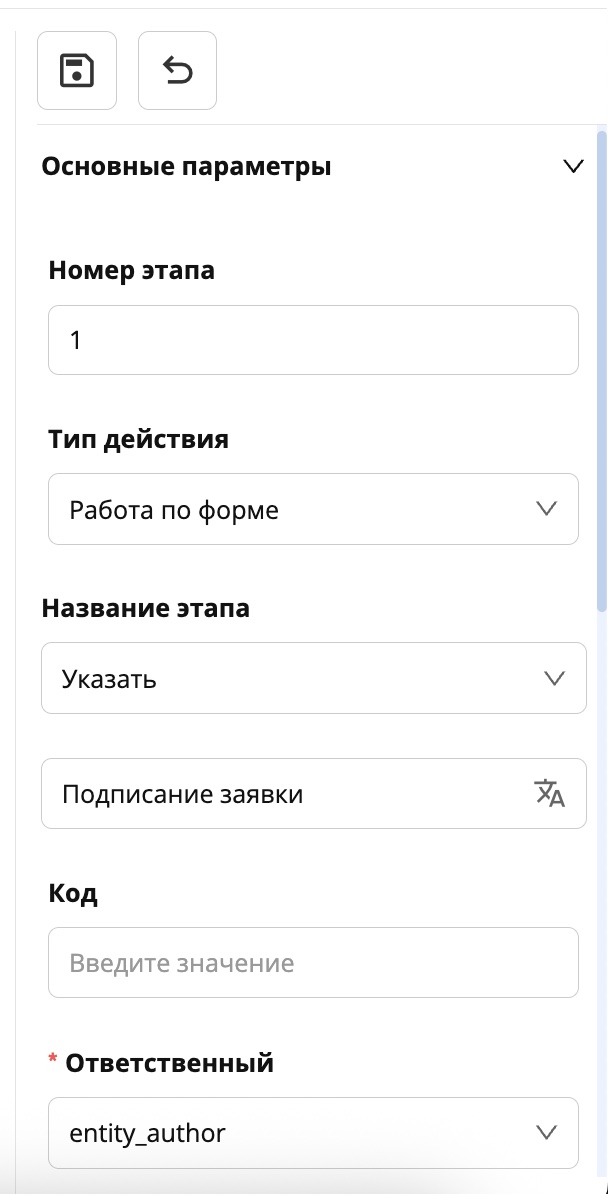
Шаг 1. В настройках этапа указываем
- Тип действия - «Работа по форме»
- Название этапа - указываем согласно логике шага, например «Подписание заявки»
- Код этапа - необязательно, используется при обращении к этапу в скриптах или условиях.
- Ответственный - здесь необходимо указать код поля в котором будет находится автор заявки (entity_author) его мы создали в предварительном шаге
- Тип работы - согласование
- Возврат - в этом поле указывается этап маршрута, к которому необходимо вернуться в случае отказа в согласовании (при необходимости). В нашем случае может оставить пустым.
Шаг 2. Сохраняем этап, нажав на иконку дискеты в панели настроек этапа.
Примечание
Дополнительно о том как подключить модуль подписания ЭЦП http://rtd.lan.arta.kz/docs/docs-po-platforme-arta-synergy/ru/latest/signing.html
8.2.5. Этап 3. Регистрация заявки
Вход - подписанная в системе заявка
Выход - заявка со сформированным регистрационным номером
Формирование номера заявки в системе осуществляется на основе счётчика.
Примечание
Счётчик — это базовая сущность системы, предназначенная для генерации последовательных числовых значений. Он используется для нумерации заявок, документов и других объектов.
8.2.5.1. Создание счетчика
Шаг 1. В дереве приложений выбираем папку в которой будут храниться счетчики
Шаг 2. Кликаем правой кнопкой мыши и выбираем Добавить → Базовые сущности → Счётчик
Шаг 3. Открывается панель редактирования информации о счётчике:
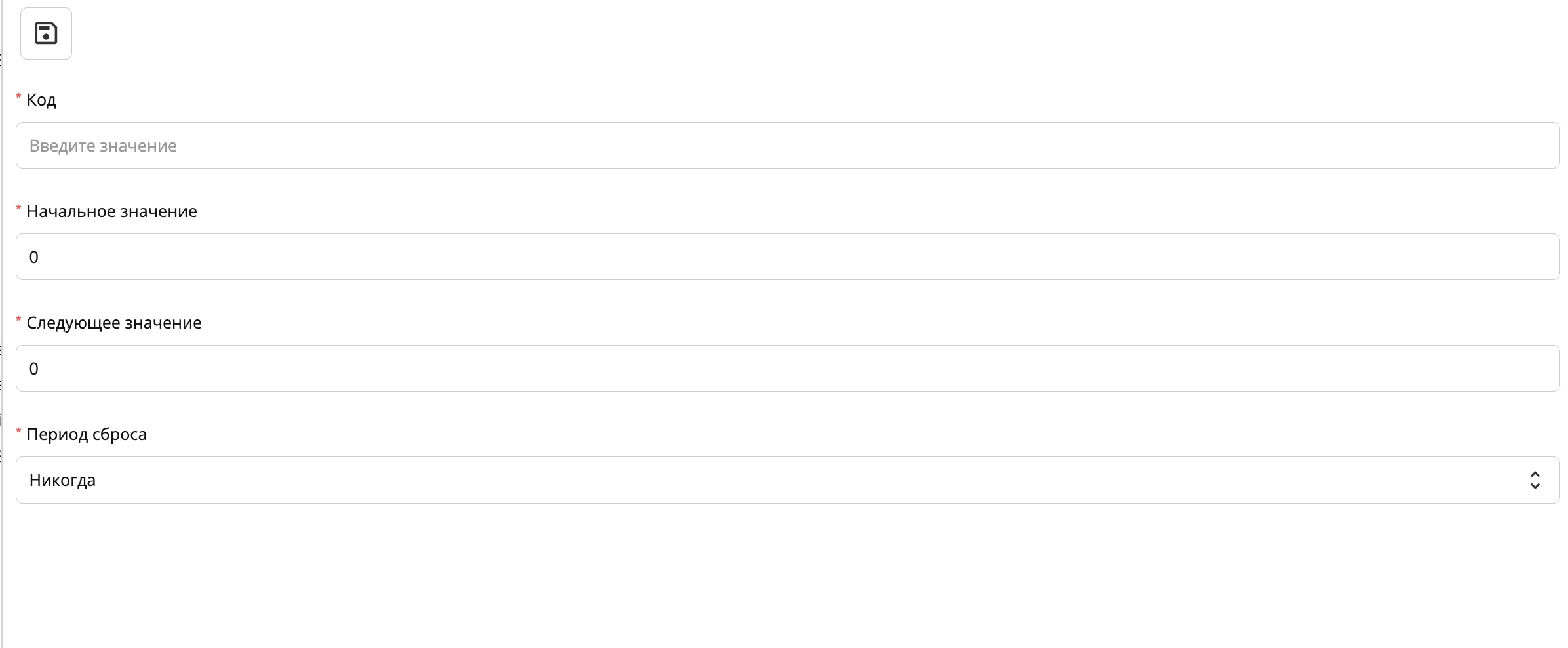
- Код - Обязательное поле. Используется для обращения к счётчику в шаблоне номера.
- Начальное значение - значение, с которого начинается нумерация.
- Следующее значение - должно быть не меньше начального.
- Период сброса - определяет, когда следующее значение будет сбрасываться к начальному.
Возможные варианты:
- Никогда (по умолчанию)
- Каждый день
- Каждую неделю
- Каждый месяц
- Каждый год
Шаг 4. Вводим необходимые значения и нажимаем кнопку «Сохранить»
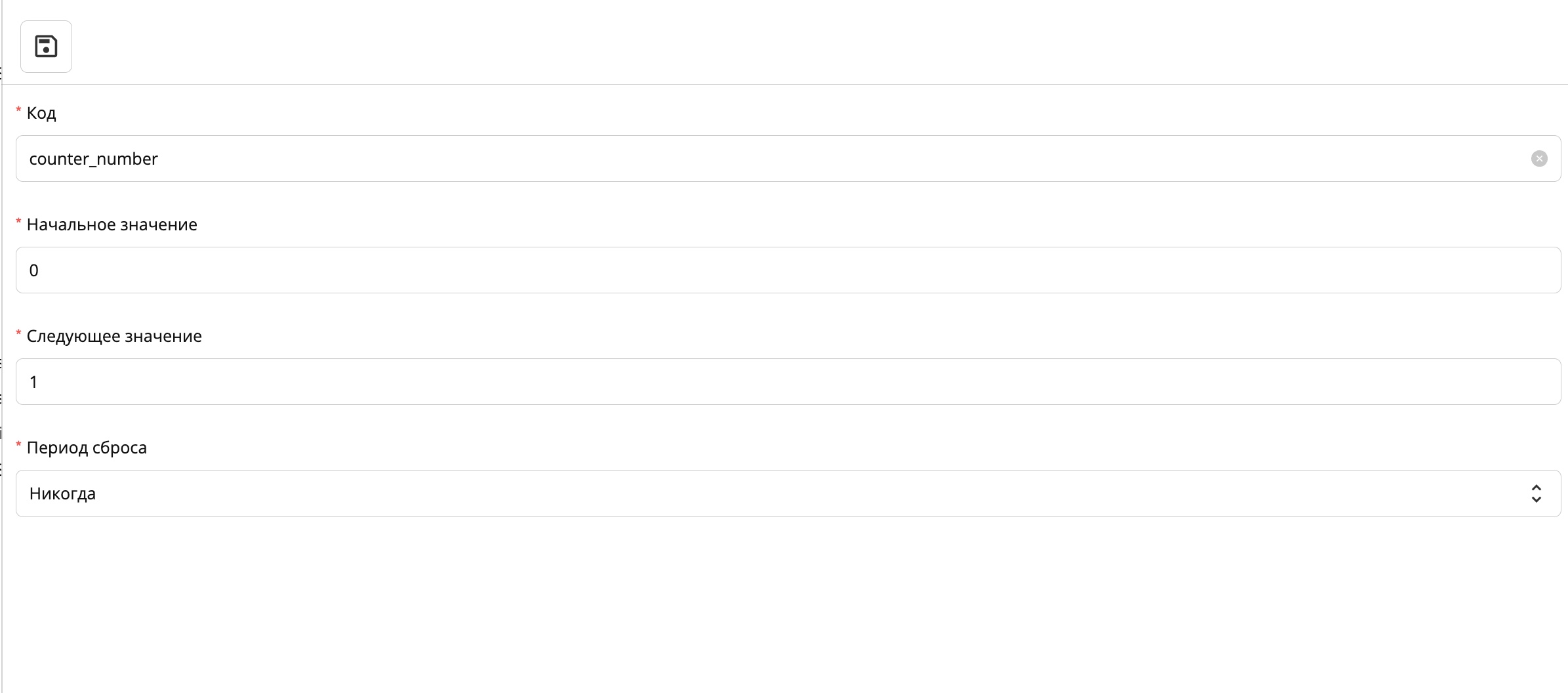
После создания счетчика нам необходимо привязать его к шаблону номера, который мы потом поместим на форму.
8.2.5.2. Привязка счетчика к шаблону номера
Шаг 1. Выбрав нужную папку кликаем по ней правой кнопкой мыши Добавить → Документооборот → Шаблон номера
Шаг 2. В открывшемся окне создания шаблона номера указываем:
- Наименование - название счетчика или его назначение (например «Номер заявки на услуги ATLAS»)
- Код - ставим логический код или оставляем автоматически сгенерированный транслит
- Значение - помещаем сюда код ранее созданного нами счетчика в формате {код_счетчика}
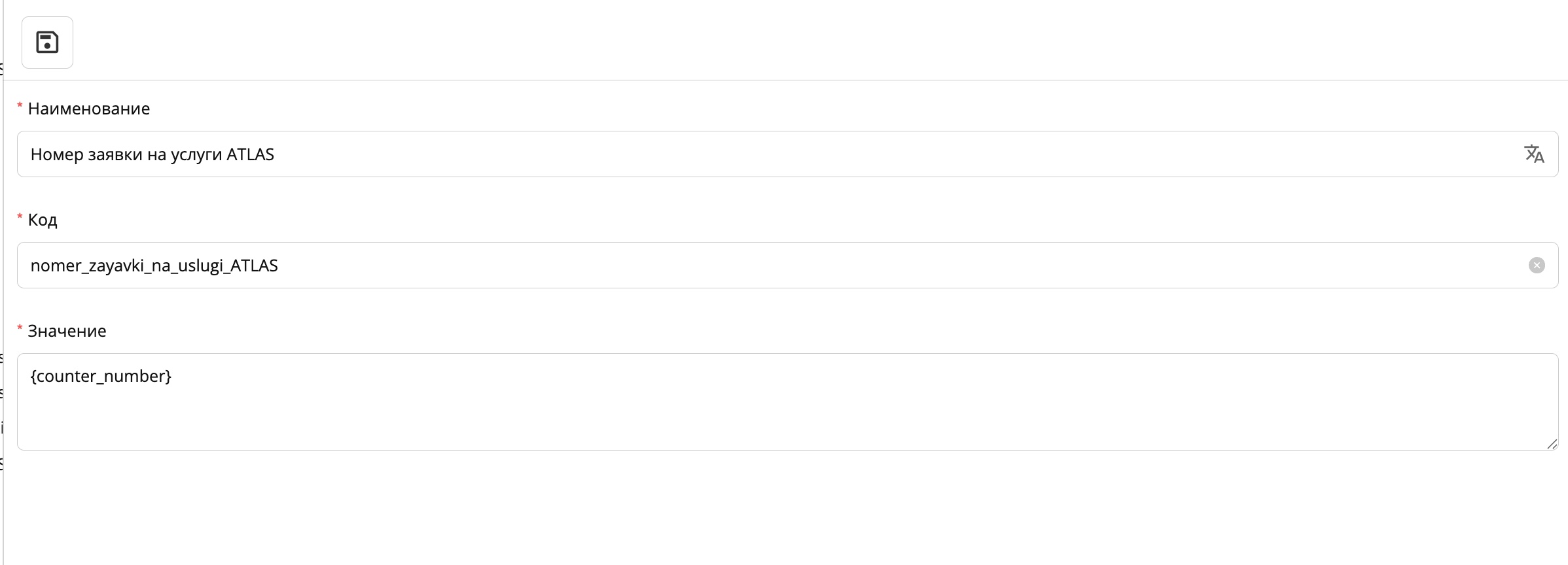
Шаг 3. Сохраняем шаблон номера.
8.2.5.3. Добавление шаблона номера на форму
Шаг 1. Возвращаемся к форме заявки
Шаг 2. В поле «Порядковый номер заявки» выделяем его компонент «Номер»
Шаг 3. В строке «Шаблон номера» выбираем созданный нами шаблон
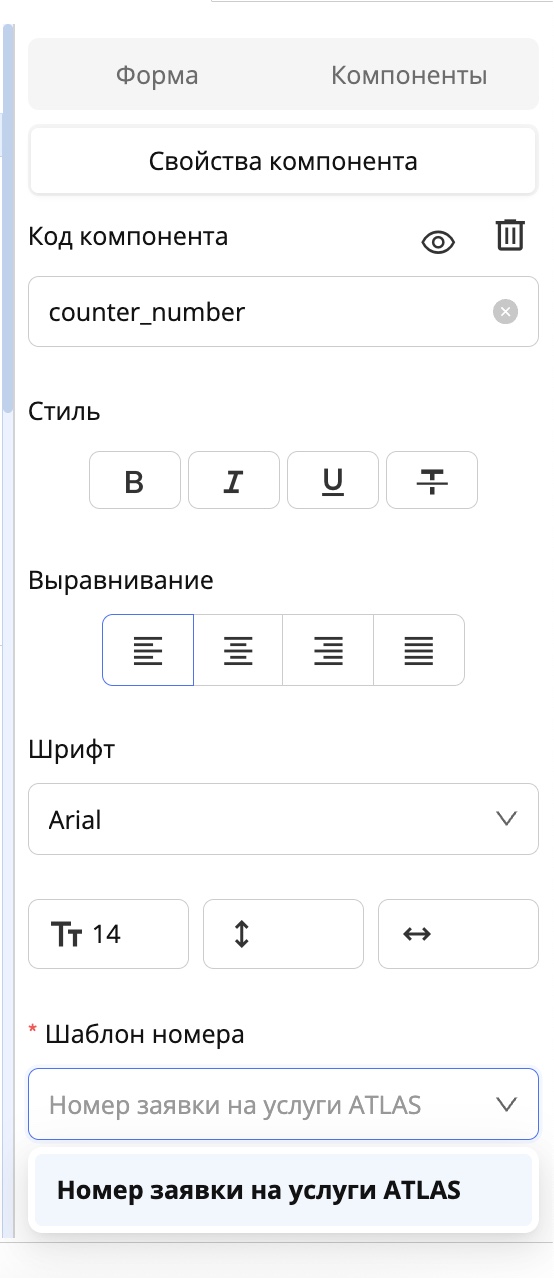
Шаг 4. Сохраняем форму
Сгенирированный автоматически номер будет являться регистрацией заявки в системе.
8.2.6. Этап 3. Отправка уведомления о номере заказа.
Вход - подписанная ЭЦП и зарегистрированная в системе заявка на услугу
Выход - уведомление на почту клиента
На данном этапе на почту клиента отправляется уведомление о регистрации заявки с указанием её номера.
Шаг 1. В редакторе маршрута нажимаем кнопку «+» для добавления нового этапа
Шаг 2. В настройках этапа выбираем тип действия «Отправка письма на почту»
Шаг 3. Указываем:
- Наименование этапа, например «Отправка уведомления о номере заказа»
- Код - указывается при необходимости
- Код поля на форме - подразумевает поле на форме с почтой клиента, на которую необходимо отправить уведомление. У нас например это textbox_mail
- Тема письма с поддержкой HTML разметки - будет содержать тему письма
- Тело письма с поддержкой HTML разметки - будет содержать основной текст письма с данными из нужных нам полей
В нашем случае, согласно ТЗ (ордера) HTML шаблон письма будет выглядеть следующим образом:
Ваша заявка на “ + $listbox_type + ” зарегистрирована под номером “ + $counter_number + ”.
- где
listbox_type- код поля «Тип заявки» counter_number- код поля «Номер заявки»- «Ваша заявка на» и «зарегистрирована под номером» - это статический текст, который будет одинаковым в каждом письме.
- Символ $ - обращение к переменной.
Символ $ обязательный и означает, что далее указывается переменная, значение которой будет взято из данных заявки:
- $listbox_type — значение поля Тип заявки
- $counter_number — значение номера заявки, сформированного счётчиком
Во время отправки письма система автоматически подставляет фактические значения этих полей из данных заявки.
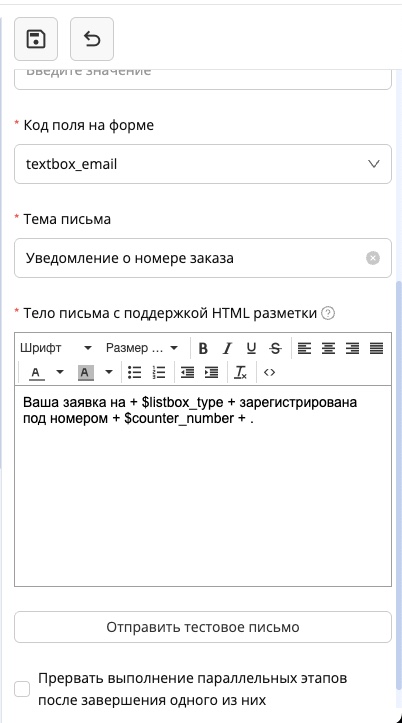
Шаг 3. Проверяем корректность письма и сохраняем этап.
.. note:: Кнопка **«Отправить тестовое письмо»** позволяет проверить работу уведомления прямо из маршрута, отправкой уведомления на почту. (Для этого в приложении должна быть настроена почтовая служба). После нажатия на кнопку система предложит выбрать уже созданную заявку в реестре, для того чтобы отправить письмо на указанную в заявке почту.8.2.7. Этап 4. Назначение исполнителя
Вход - заявка поступившая менеджеру
Выход - заявка с назначенным по ней исполнителем
Для реализации данного шага, будем использовать тип «Работа по форме»
Назначение исполнителя выполняется менеджером. Так как конкретный исполнитель может отличаться от заявки к заявке, его необходимо указать вручную в процессе выполнения этапа.
Для начала нам необходимо создать на форме поле, в котором будет указан актуальный менеджерский состав для назначения исполнителя.
8.2.7.1. Предварительная настройка
Шаг 1. Возвращаемся на форму
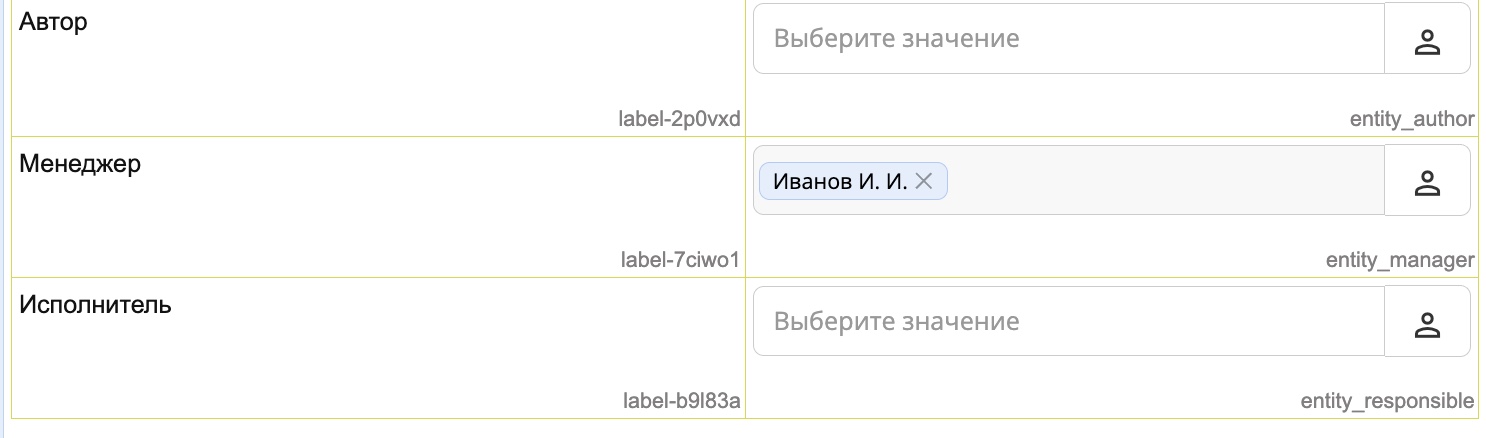
Шаг 2. В скрытой таблице под полем «Автор» добавляем еще одно поле «Менеджер» с компонентом «Объекты Synergy»
Шаг 3. В настройках компонента присваиваем ему код содержащий смысловую нагрузку (например entity_manager) и в настройке «Тип данных» выбираем тип «Пользователь», «Должности» либо «Подразделения».
Примечание
Если мы хотим чтобы заявка на данном этапе падала конкретному человеку – мы прикрепляем к заявке конкретно его учетную запись, выбрав для этого тип данных «Пользователь» и выбрав в поле конкретного человека.
Если же, в системе имеется должность, с назначенными на нее пользователями, отвечающими за определенную работу, то используется тип данных «Должности», в котором указывается должность и работа будет падать всем пользователям, состоящим на данной должности.
Если необходимо направлять работу целому подразделению, с вложенными в него должностями, то используется тип данных «Подразделения», тогда работа будет поступать всем людям, состоящим на всех вложенных должностях выбранного подразделения.

Пример созданного поля с предзаполненным пользователем
Шаг 4. Сохраняем форму
8.2.7.2. Создание этапа маршрута
Шаг 1. В редакторе маршрута нажимаем кнопку «+» на панели «Действия»
Шаг 2. В настройках этапа указываем:
- Тип действия - работа по форме
- Название этапа - назначение исполнителя
- Ответственный - указываем код созданного нами поля с менеджером (например у нас это entity_manager)
- Тип работы - «Работа»
- Включаем настройку «Использовать форму завершения»
Форма завершения.
Форма завершения — это модальное окно, которое открывается при выполнении работы и определяет, что должен сделать пользователь для завершения этапа. Существует несколько типов форм завершения:
- Комментарий — результатом является комментарий.
- Файл — результатом является файл (с устройства, из хранилища или из приложений работы).
- Документ — выбор или создание документа, связанного с работой.
- Форма — заполнение отдельной формы (используется в нашем случае).
- Без результата — завершение без результата.
Подробнее о формах завершения http://rtd.lan.arta.kz/docs/docs-po-platforme-arta-synergy/ru/latest/completion_form.html
8.2.7.3. Создание формы завершения
Шаг 1. Создаем отдельную форму кликнув правой кнопкой мыши по нужной папке → Добавить → Базовые сущности → Форма.
Шаг 2. Задаем форме:
- понятное наименование, отличающее её от основной формы
- аналогичный код
Шаг 3. Добавляем поле для указания исполнителя:
- Наименование - Исполнитель
- компонент «Объекты Synergy»
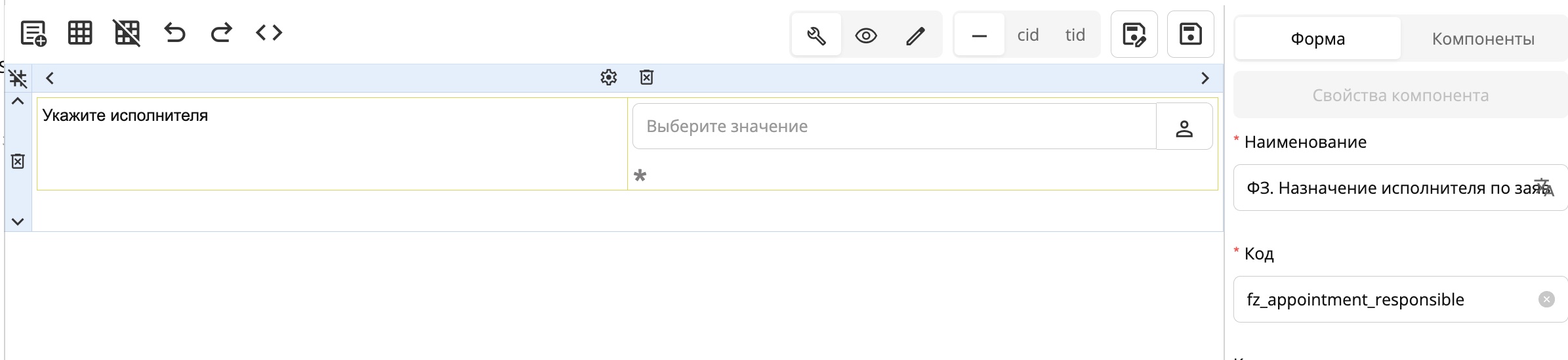
делаем поле обязательным, так как исполнитель является обязательным участником следующего шага процесса.
Шаг 4. Сохраняем форму.
8.2.7.4. Привязка формы завершения к этапу
Шаг 1. Возвращаемся к настройке этапа «Назначение исполнителя»
Шаг 2. В строке «Форма завершения» нажимаем кнопку «+». В открывшемся окне:
- выбираем тип завершения «Форма»;
- задаём код и наименование (для удобства делаем их аналогичными созданной форме);
- в поле «Форма» выбираем созданную форму.
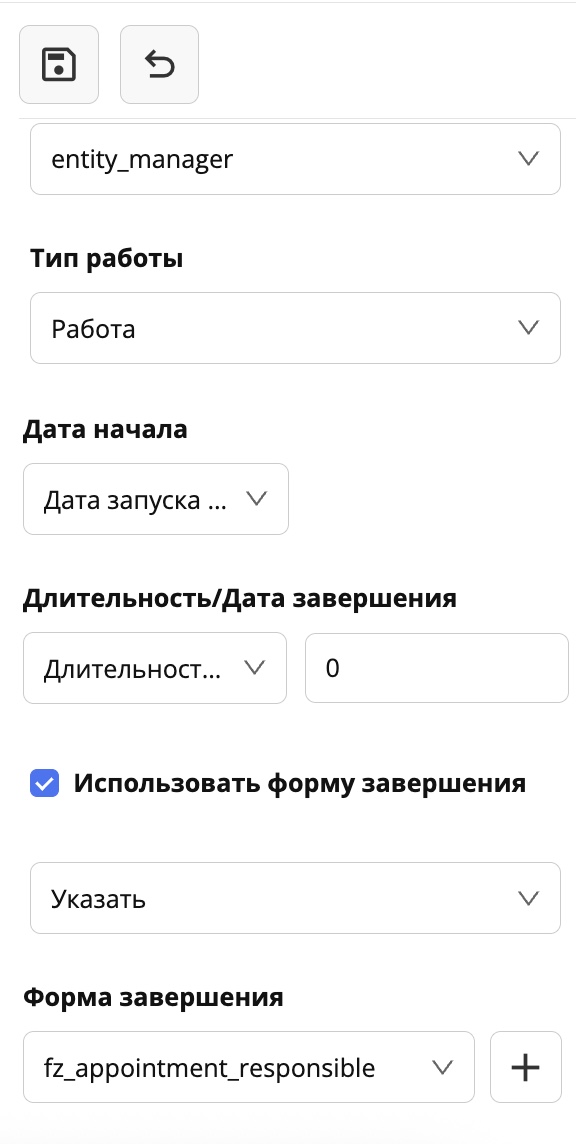
Шаг 3. Сохраняем этап.
Важно
Если работа направляется на должность или подразделение необходимо включить настройку: «Прервать выполнение параллельных этапов после завершения одного из них». Иначе каждому пользователю потребуется выполнить назначение исполнителя, прежде чем маршрут продолжится.
ПРИМЕЧАНИЕ
Т.к форма завершения является отдельной сущностью, данные, введенные в форму завершения не попадают в основную форму автоматически. Для дальнейшего использования данных, введенных в форму завершения, их нужно перенести в основную форму при помощи отдельного этапа «Блокирующий процесс». Подробно будет описано в этапе 5
8.2.8. Этап 5. Смена статуса заявки
Вход - заявка с назначенным по ней исполнителем
Выход - заявка со статусом «в работе»
Смена статуса выполняется автоматически с помощью скрипта интерпретатора, запускаемого этапом маршрута типа «Блокирующий процесс».
Примечание
Скрипт интерпретатора - это программный код на JavaScript внутри системы Synergy, который выполняется без компиляции и позволяет автоматизировать логику работы системы. Он используется для расчетов, обработки данных форм и карточек, а также для реакции на внутренние события системы. Скрипт выполняется сразу при запуске или событии и возвращает результат выполнения системе.
Подробнее о том, что такое скрипт интерпретатора http://rtd.lan.arta.kz/docs/guide/ru/minsky/interpreter.html
8.2.8.1. Создание скрипта интерпретатора
Шаг 1. В дереве приложения выбираем папку для хранения скриптов. Для удобства это может быть:
- папка integrations,
- либо можно создать отдельную папку block_processes.
Шаг 2. Кликаем по папке правой кнопкой мыши → Добавить → Интеграция → Скрипт интерпретатора.
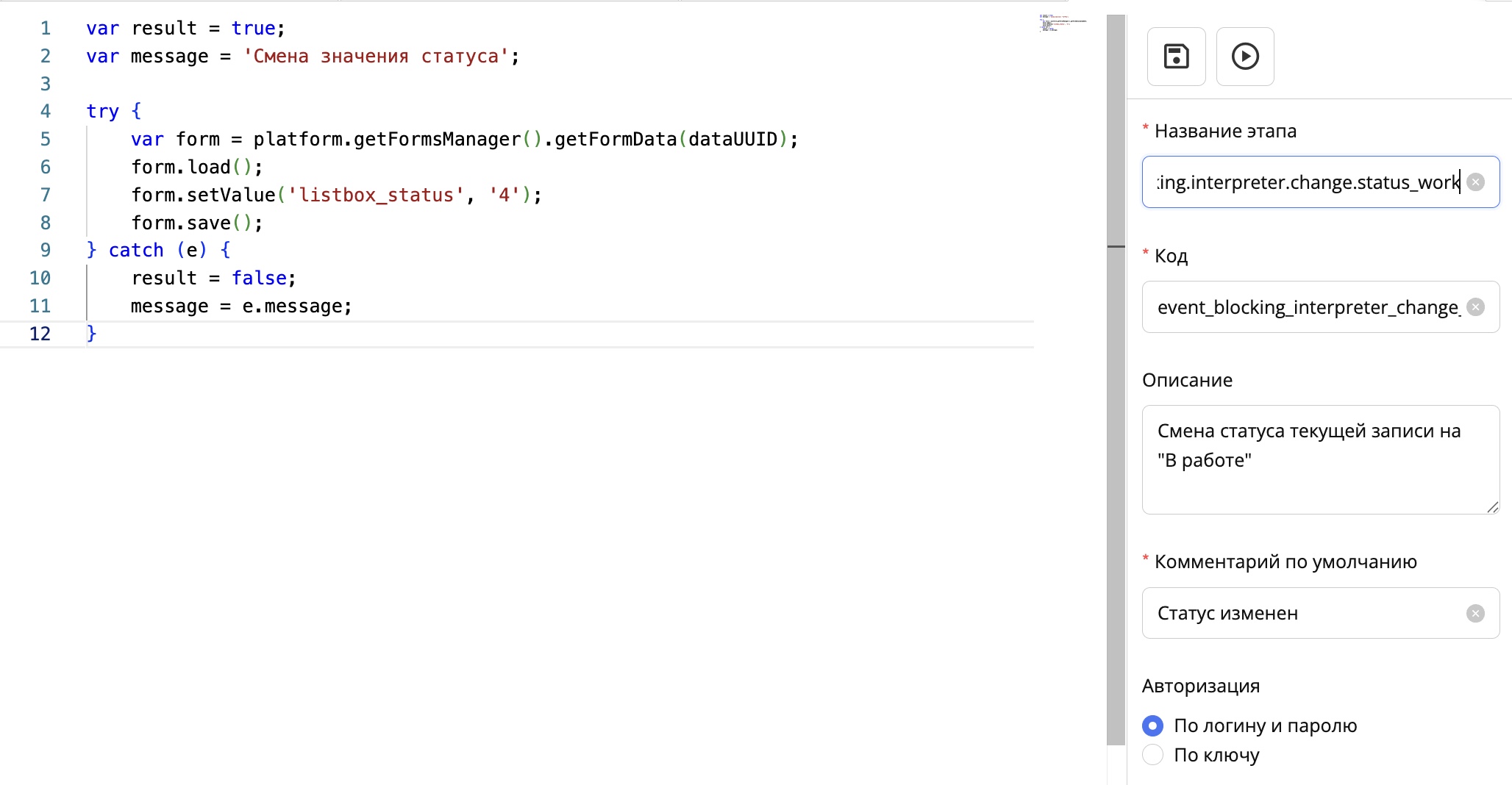
Шаг 3. В открывшемся окне редактирования кода указываем:
- Наименование - Система автоматически задаёт базовый префикс
event.blocking.interpreter
Необходимо дополнить наименование и код, используя латинские буквы и отражая логику работы скрипта. Например event.blocking.interpreter.change.status_work
- Код - формируется автоматически из наименования
- Описание - добавляется при необходимости для пояснения логики работы скрипта
- Комментарий по умолчанию - обязательная настройка, это сообщение которое система выведет после выполнения скрипта. (например «ОК» или «Статус изменен»)
- Авторизация - скрипту для срабатывания необходимы права доступа. Здесь имеется два варианта
- По логину и паролю - понадобится логин и пароль учетной записи с правами администратора
- По ключу - понадобится ключ администратора
Шаг 4. Выбираем тип авторизации «По логину и паролю» и указываем учетную запись администратора
Важно
При смене логина и пароля учетной записи администратора логин и пароль нужно будет обновить во всех скриптах интерпретатора, использующих эту учетную запись
Шаг 5. В редактор кода вставляем стандартный скрипт для смены статуса
var result = true;
var message = 'Смена значения статуса';
 try {
   var form = platform.getFormsManager().getFormData(dataUUID);
   form.load();
   form.setValue('код справочника', 'код значения');
   form.save();
} catch (e) {
  result = false;
  message = e.message;
}
Шаг 3. Вместо слов:
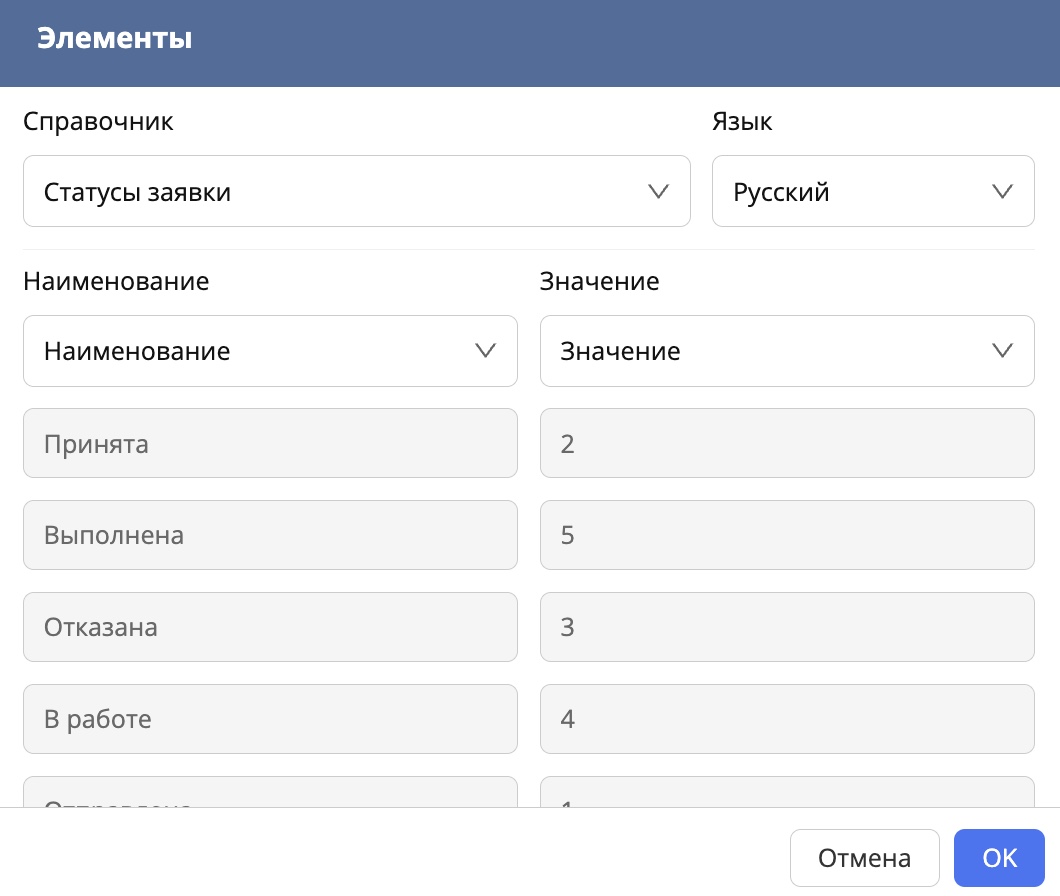
- «код справочника» - указываем код поля в котором находится выпадающий список статусов, например у нас это
listbox_status - «код значения» - значение, на которое должен смениться статус, согласно справочнику у нас это значение 4 («В работе»)
Если все сделано правильно, код будет выглядеть так:
Шаг 4. Сохраняем скрипт интерпретатора и возвращаемся к настройке этапа
8.2.8.2. Создание этапа маршрута
Шаг 1. В маршруте добавляем новый этап.
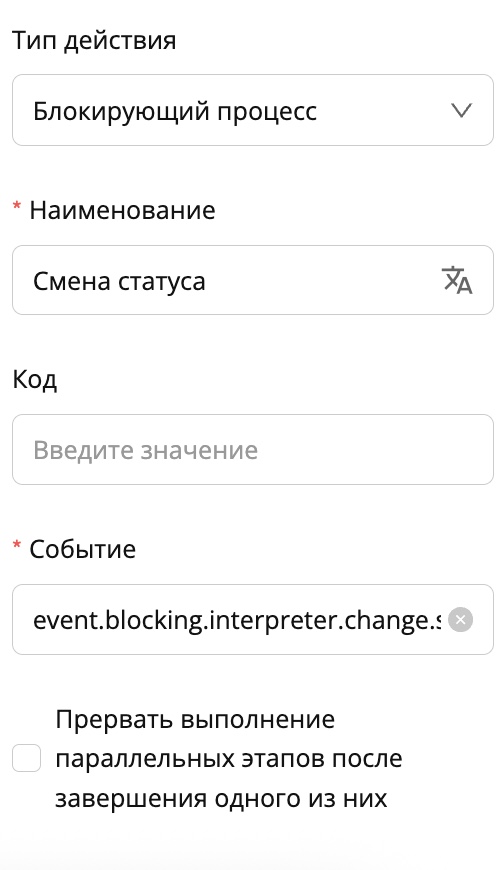
Шаг 2. В настройках этапа:
- указываем наименование этапа (например, «Смена статуса на «В работе»»);
- в поле «Событие» вставляем название созданного скрипта интерпретатора.
Шаг 3. Сохраняем этап.
8.2.8.3. Скрипт интерпретатора для этапа 4
Теперь когда мы умеем добавлять блокирующий процесс в маршрут, создаем еще один скрипт интерпретатора для переноса данных из формы завершения этапа 4 в основную форму.
Шаг 1. Для начала добавляем на основную форму заявки поле «Исполнитель» из формы завершения. Поле должно иметь аналогичный код.
Шаг 2. Сохраняем форму заявки
Шаг 3. Правой кнопкой мыши по нужной папке → добавить → интеграция → скрипт интерпретатора
Шаг 4. В редактор кода добавляем скрипт, который переносит данные с формы завершения на основную форму:
Пример такого блокирующего процесса:
var result = true;
var message = 'ok';

function getHttpClient() {
  let client = new org.apache.commons.httpclient.HttpClient();
  let creds = new org.apache.commons.httpclient.UsernamePasswordCredentials(login, password);
  client.getParams().setAuthenticationPreemptive(true);
  client.getState().setCredentials(org.apache.commons.httpclient.auth.AuthScope.ANY, creds);
  return client;
}

function httpGetMethod(methods, type) {
  let client = getHttpClient();
  let get = new org.apache.commons.httpclient.methods.GetMethod(
    "http://127.0.0.1:8080/Synergy/" + methods
  );
  get.setRequestHeader("Content-type", "application/json");
  client.executeMethod(get);
  let resp = get.getResponseBodyAsString();
  get.releaseConnection();
  return type == 'text' ? resp : JSON.parse(resp);
}

function httpPostMethod(methods, params, contentType) {
  let client = getHttpClient();
  let post = new org.apache.commons.httpclient.methods.PostMethod(
    "http://127.0.0.1:8080/Synergy/" + methods
  );

  if (contentType) {
    post.setRequestBody(JSON.stringify(params));
  } else {
    for (let key in params) post.addParameter(key, params[key]);
  }

  post.setRequestHeader(
    "Content-type",
    contentType || "application/x-www-form-urlencoded; charset=utf-8"
  );

  let resp = client.executeMethod(post);

  if (contentType) {
    resp = JSON.parse(post.getResponseBodyAsString());
  }

  post.releaseConnection();
  return resp;
}

function getProcesses(documentID) {
  return httpGetMethod("rest/api/workflow/get_execution_process?documentID=" + documentID);
}

function getWorkCompletionData(workID) {
  return httpGetMethod("rest/api/workflow/work/get_completion_data?workID=" + workID);
}

function getFormData(asfDataId) {
  return httpGetMethod("rest/api/asforms/data/" + asfDataId);
}

function mergeFormData(uuid, data) {
  return httpPostMethod(
    "rest/api/asforms/data/merge",
    {
      uuid: uuid,
      data: data
    },
    "application/json; charset=utf-8"
  );
}

let UTILS = {
  createField: function (fieldData) {
    let field = {};
    for (let key in fieldData) field[key] = fieldData[key];
    return field;
  },

  getValue: function (data, cmpID) {
    data = data.data ? data.data : data;
    for (let i = 0; i < data.length; i++) {
      if (data[i].id === cmpID) return data[i];
    }
    return null;
  },

  setValue: function (asfData, cmpID, data) {
    let field = this.getValue(asfData, cmpID);

    if (field) {
      for (let key in data) {
        if (key === 'id' || key === 'type') continue;
        field[key] = data[key];
      }
      return field;
    } else {
      asfData = asfData.data ? asfData.data : asfData;
      field = this.createField(data);
      field.id = cmpID;
      asfData.push(field);
      return field;
    }
  }
};

function processesFilter(processes) {
  let result = [];

  function search(p) {
    p.forEach(function (x) {
      if (x.typeID == 'ASSIGNMENT_ITEM' && x.finished) result.push(x);
      if (x.subProcesses.length > 0) search(x.subProcesses);
    });
  }

  search(processes);

  return result.sort(function (a, b) {
    return new Date(b.finished) - new Date(a.finished);
  });
}

try {
  let processes = processesFilter(getProcesses(documentID));

  if (!processes.length) throw new Error('Не найденно завершенной работы');

  let resultFormWork = getWorkCompletionData(processes[0].actionID);

  if (!resultFormWork || !resultFormWork.result.hasOwnProperty('dataUUID')) {
    throw new Error('Не найдена форма завершения');
  }

  let completionFormData = getFormData(resultFormWork.result.dataUUID);

  let newFormData = [];
  let matching = [];

  // поля для сопоставления с фз на основную форму
  matching.push({ from: 'поле на форме завершения', to: 'поле основной формы' });

  matching.forEach(function (id) {
    let fromData = UTILS.getValue(completionFormData, id.from);
    if (fromData) UTILS.setValue(newFormData, id.to, fromData);
  });

  mergeFormData(dataUUID, newFormData);

} catch (err) {
  message = err.message;
}
Шаг 5. Находим в скрипте блок сопоставления полей matching и заменяем текст внутри кавычек
- from - код поля «Исполнитель» в форме завершения
- to - код поля «Исполнитель» в осноной форме, куда переносим значение
Пример:
До:

После:

Шаг 6. Присваиваем скрипту интерпретатора наименование, например event.blocking.interpreter.completion_form_responsible
Шаг 7. При необходимости добавляем описание и указываем авторизационные данные как мы это делали ранее
Шаг 8. После того как все готово, сохраняем сущность и переходим к добавлению этапа в маршрут.
8.2.9. Добавление дополнительного шага для этапа 4
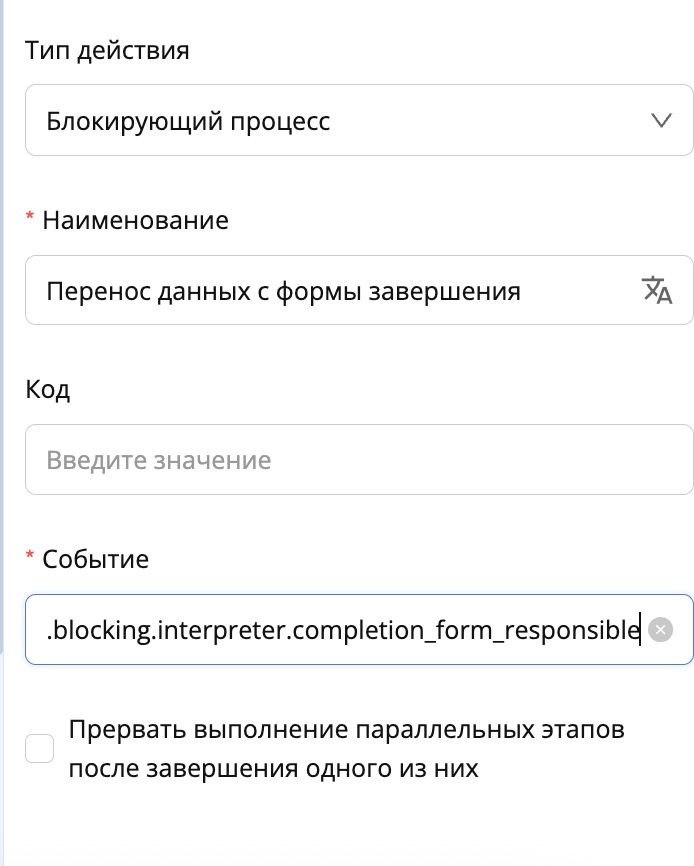
Шаг 1. Добавляем этап с типом действия «Блокирующий процесс»:
- Наименование - перенос данных с формы завершения
- Событие - вставляем код созданного нами скрипта интерпретатора для переноса данных из формы завершения (
event.blocking.interpreter.completion_form_responsible)
Шаг 2. Сохраняем этап и переходим к формированию правильного порядка этапов. Нам необходимо передвинуть этап с переносом формы завершения непосредственно под этап с формой завершения.
Шаг 3. Для переноса этапа зажимаем кнопку переноса этапа рядом с цифрой этапа

и двигая строку в нужное место
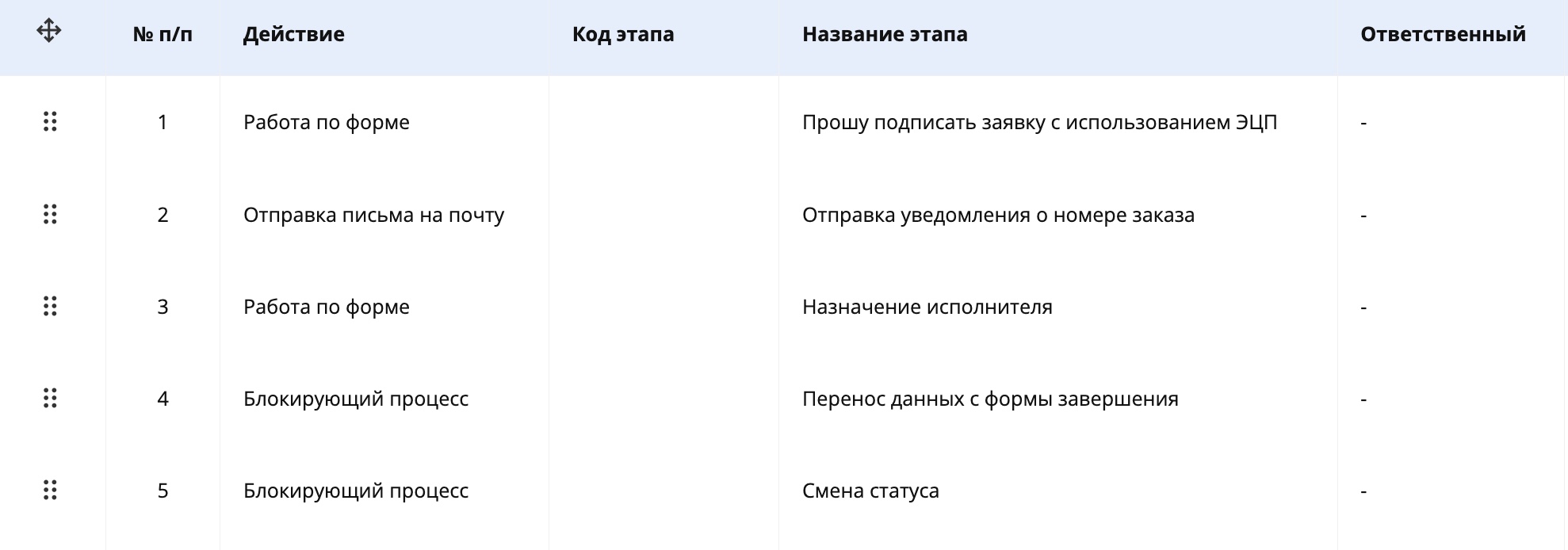
Теперь все этапы располагаются в правильном порядке.
8.2.10. Этап 6. Отправка уведомления заявителю о смене статуса заявки
Вход - заявка со статусом «В работе»
Выход - уведомление заявителю о смене статуса
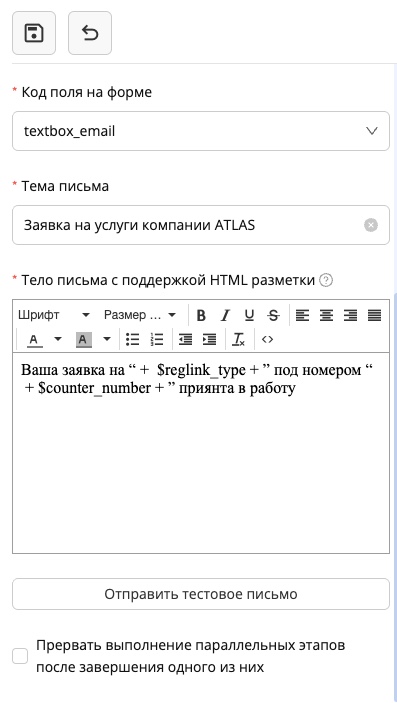
Здесь мы используем уже знакомый нам этап «Отправка письма на почту»
Шаг 1. В редакторе маршрута нажимаем кнопку «+» для добавления нового этапа.
Шаг 2. В настройках этапа выбираем:
- Тип действия — Отправка письма на почту;
- Название этапа — «Уведомление о смене статуса заявки»;
- Код этапа — при необходимости.
- Код поля на форме- Указываем поле формы, содержащее адрес электронной почты заявителя. В нашем случае —
textbox_mail. - Тема письма (с поддержкой HTML-разметки) - «Изменен статус заявки на услуги компании Atlas»
- Тело письма (с поддержкой HTML-разметки) - «Ваша заявка на » + $listbox_type + » под номером » + $counter_number + » принята в работу»
Шаг 3. Сохраняем этап
8.2.11. Этап 7. Проверка типа услуги
На данном этапе система автоматически определяет тип услуги, указанный в заявке, и направляет её по соответствующему сценарию обработки.
Вход - поданная в системе заявка с указанным типом услуги.
Выход -
- если тип услуги — «Подписка на обслуживание», заявка направляется на этап создания договора
- если другой тип услуги - направляется в работу исполнителю
Этот этап используется для реализации ветвления бизнес-процесса в зависимости от значений полей формы заявки.
Для этого применяется тип действия «Условный переход». Данный тип действия выполняется системой и подразумевает собой некую «проверку», считывающую условия на форме заявки (по умолчанию) либо с формы завершения, и отправляющую заявку на один из этапов маршрута.
Шаг 1. В редакторе маршрута добавляем новый этап, нажав кнопку «+».
Шаг 2. В настройках этапа выбираем:
- Тип действия — Условный переход;
- Название этапа — Проверка типа услуги;
- Код этапа — при необходимости
Шаг 3. Открываем вкладку «Переходы». Вкладка «Переходы» содержит:
- кнопку добавить переход;
- добавить переход по умолчанию.

Шаг 4. Во вкладке «Переходы» нажимаем Добавить переход»
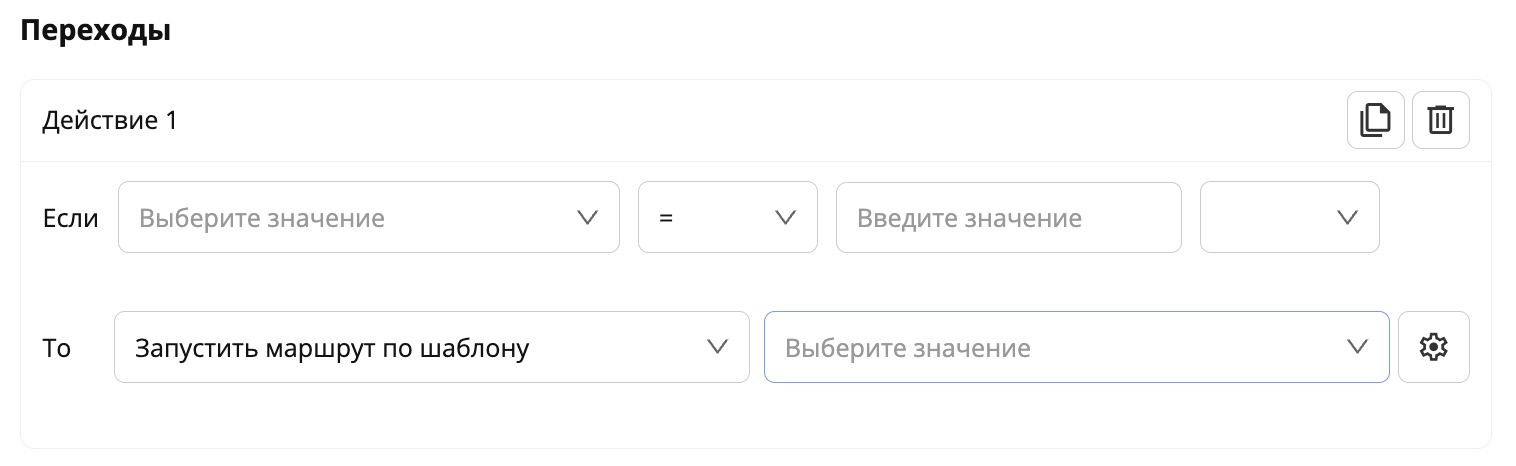
Шаг 5. В левом операнде указываем код поля, которое проверяем — мы проверяем, в данном случае «Вид услуги».
Шаг 6. В операторе сравнения выбираем «=», т.к нам нужно осуществлять переход случае если Вид услуги = определенному какому-то значению
Шаг 7. В правом операнде нам необходимо указать значение, которое должно быть выбрано в нашем поле «Вид услуги», для осуществления перехода. Для этого мы обращаемся к колонке справочника, в которой указано значение услуги.
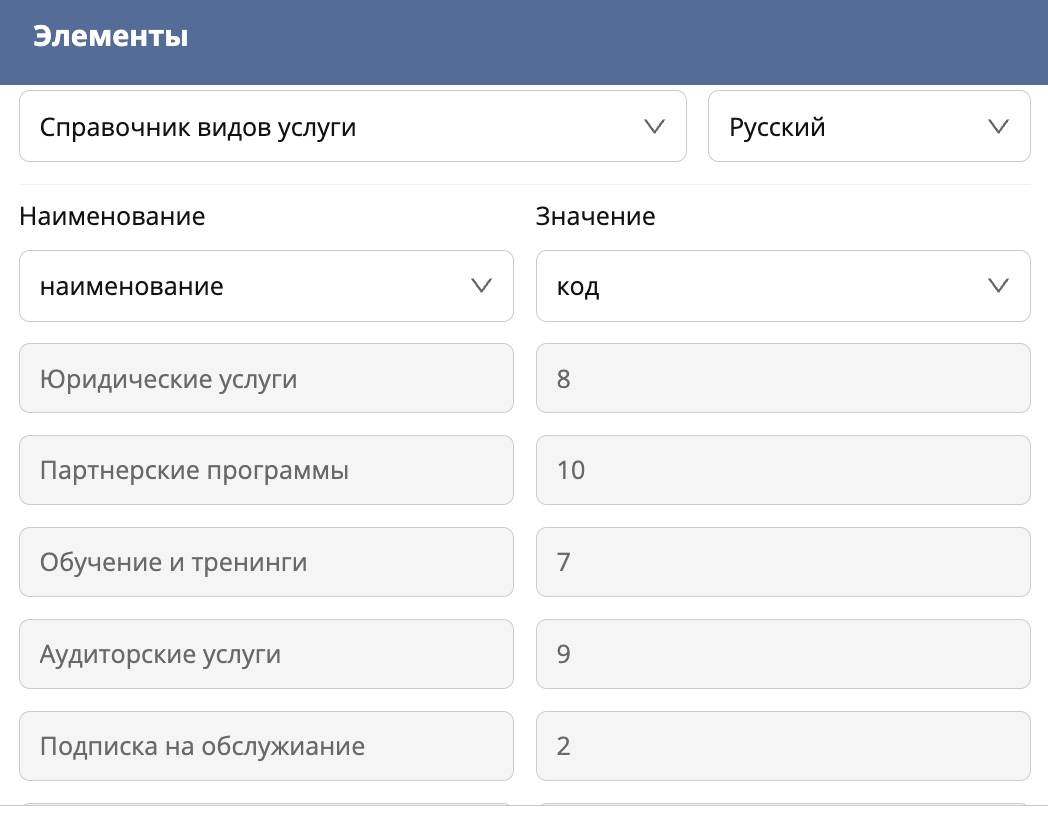
- если выбрано значение 2 – Подписка на обслуживание, нам нужно отправить заявку на создание договора.
Для этого в правом операнде мы указываем значение 2
Шаг 8. Настройка действия «То». При выполнении условия доступны два варианта:
- Запустить маршрут по шаблону;
- Перейти к этапу.
В нашем случае требуется переход к этапу создания договора, поэтому:
- выбираем «Перейти к этапу»;
- указываем код будущего этапа, например:
create_agreement
Что происходит при такой настройке
система считывает значение поля «Вид услуги»;
если значение = «Подписка на обслуживание», маршрут переходит к этапу создания договора.
Шаг 9. Во вкладке «Переходы» нажимаем «Добавить переход по умолчанию».
Зачем нужен переход по умолчанию
Если указано только одно условие, а оно не выполняется, маршрут не продолжится. Поэтому необходимо задать альтернативный путь.
Шаг 10. В переходе по умолчанию указываем действие «перейти к этапу»
Шаг 11. Вводим код этапа будущей работы исполнителя, например: work_executor

Шаг 12. Сохраняем настройки условных переходов и сам этап.
Примечание
Подробнее об условных переходах http://rtd.lan.arta.kz/docs/docs-po-platforme-arta-synergy/ru/latest/conditional_transitions.html
8.2.12. Этап 8. Формирование договора
Вход - заявка на услугу с типом «Подписка на обслуживание».
Выход - созданный в системе договор на оказание услуг.
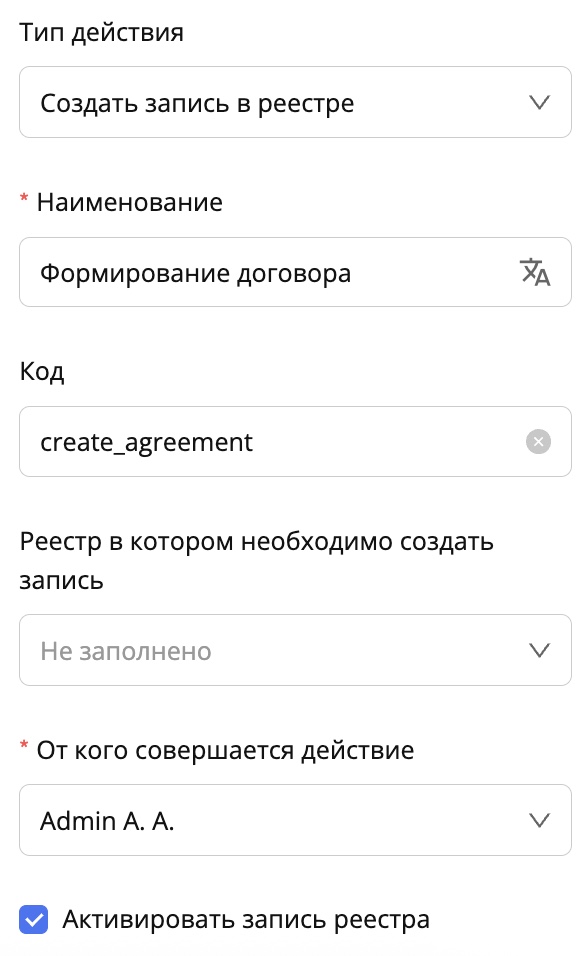
На данном этапе система автоматически формирует договор на оказание услуг. Для этого будем использовать тип действия маршрута «Создать запись в реестре»
Этап используется для создания новой записи в отдельном реестре договоров на основании данных заявки.
Шаг 1. В редакторе маршрута добавляем новый этап, нажав кнопку «+».
Шаг 2. В настройках этапа указываем:
- Тип действия - Создать запись в реестре;
- Наименование - Формирование договора;
- Код -
create_agreement(тот же код, который был указан в этапе условного перехода). - Поле «Реестр, в котором необходимо создать запись» на данном этапе оставляем пустым.
Оно будет заполнено после создания формы и реестра договоров.
- В поле «От кого совершается действие» указываем пользователя, от имени которого будут создаваться записи в реестре договоров. Как правило, используется учетная записи с правами администратора.
- Отмечаем галочкой настройку «Активировать запись реестра», если необходимо чтобы запись после создания отправлялась по маршруту
8.2.13. Этап 8.1. Завершение работы исполнителем
Вход - заявка, обработанная исполнителем.
Выход - завершённая заявка и отправка уведомления на электронную почту.
Для удобства, вынесем эту ветвь процесса в отдельный «Шаблон маршрута».
Шаблон маршрута:
Представляет собой вложенный маршрут, который может использоваться одновременно в нескольких реестрах. Настройки маршрута в шаблоне почти не отличается от настройки маршрута в реестре, за исключением отсутствия предварительных и последующих этапов.
Подробнее о том что такое шаблон маршрута http://rtd.lan.arta.kz/docs/docs-po-platforme-arta-synergy/ru/latest/route_template.html
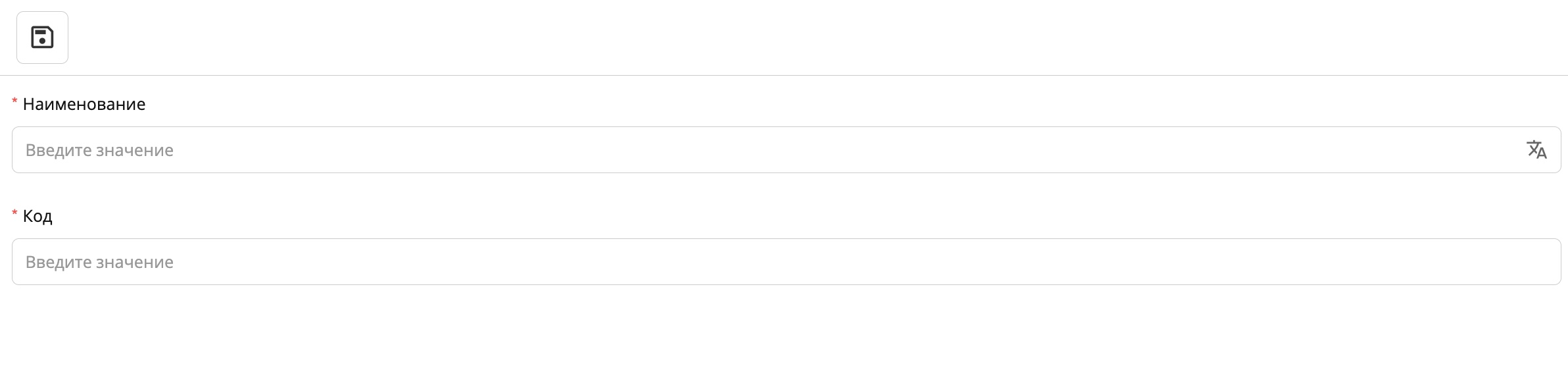
Шаг 1. Кликаем правой кнопкой мыши по удобной для нас папке и выбираем: Добавить → Процессы → Шаблон маршрута.
Шаг 2. В открывшейся странице указываем:
- наименование шаблона маршрута
- соответствующий код
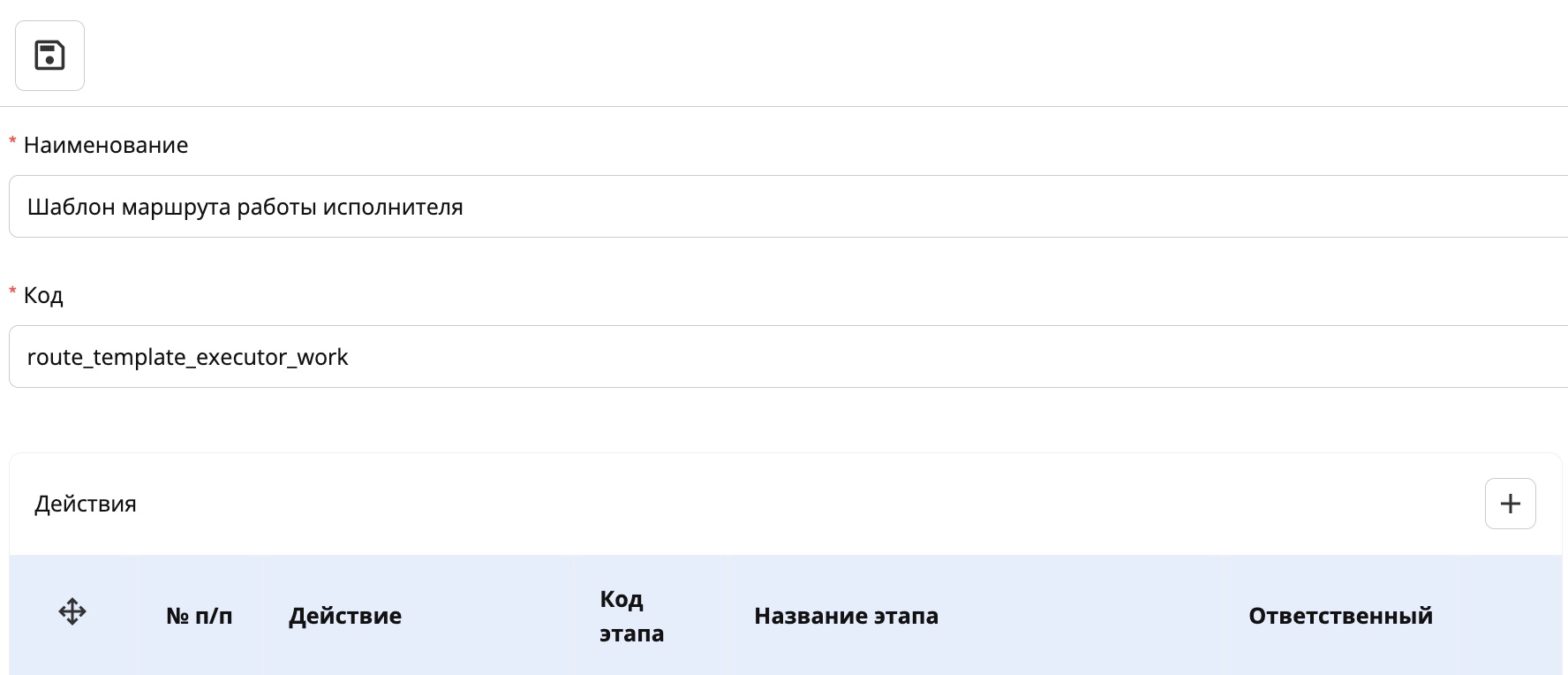
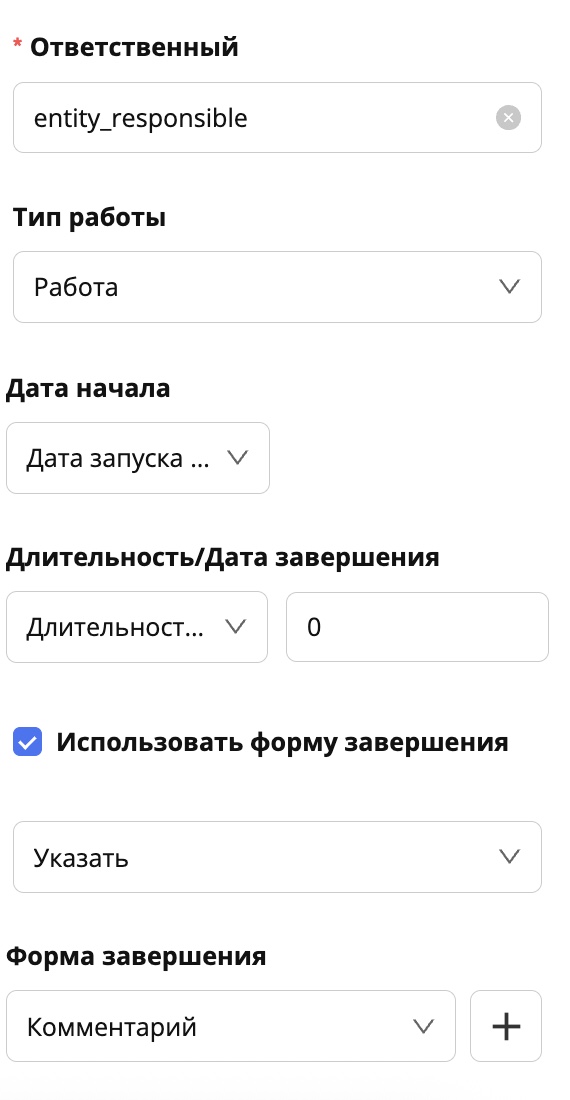
Шаг 4. Нажимаем «+» и добавляем этап работы исполнителя:
- Тип действия - работа по форме
- Ответственный - код поля, в котором указывается исполнитель, назначенный менеджером.
- Тип работы - работа
- включаем настройку «Использовать форму завершения» и выбираем форму завершения «Комментарий»
Шаг 5. Сохраняем шаблон маршрута.
8.2.14. Этап 8.2. Смена статуса заявки на «Выполнен໶
Вход - заявка с выполненной работой исполнителя.
Выход - заявка со статусом «Выполнена».
Для смены статуса используется уже известный нам скрипт интерпретатора.
Для удобства возьмем уже созданный скрипт интерпретатора с похожей логикой и сделаем его копию с некоторыми изменениями.
Шаг 1. В дереве объектов находим ранее созданный скрипт интерпретатора смены статуса.
Шаг 2. Кликаем по нему правой кнопкой мыши и выбираем «Сделать копию».
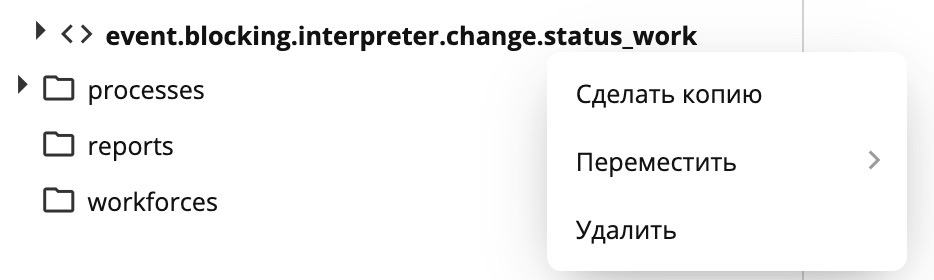
Шаг 3. Открываем созданную копию и в коде скрипта меняем значение статуса на нужное, в нашем случае нужно поменять значение 4 (статус в работе) на 5 (выполнена).
Шаг 4. Изменяем наименование и код скрипта, на соответствующее логике например event.blocking.interpreter.change.status_ready
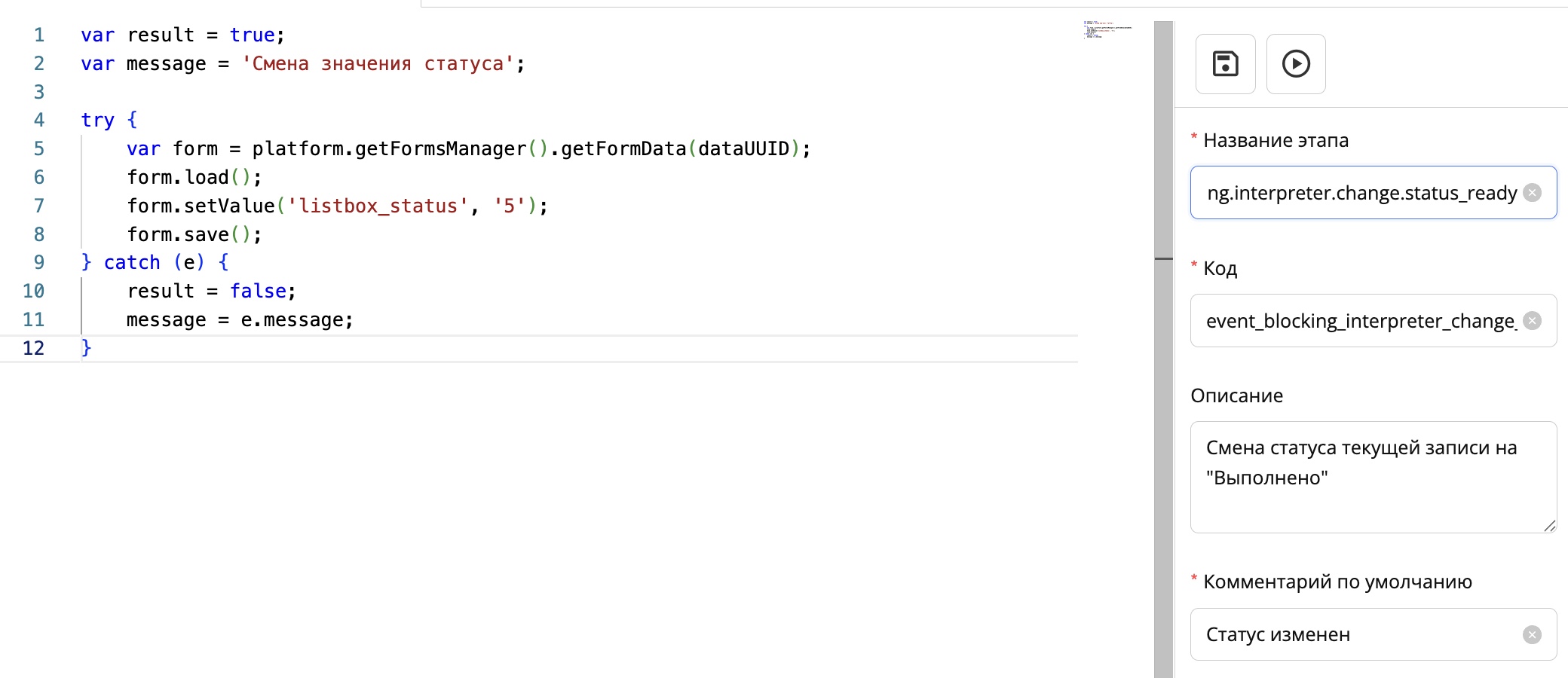
Шаг 5. Сохраняем скрипт.
Шаг 6. Возвращаемся в шаблон маршрута и добавляем новый этап:
- Тип действия - блокирующий процесс
- Наименование - «Смена статуса заявки на «Выполнена»«
- Событие - вставляем наименование созданного нами скрипта
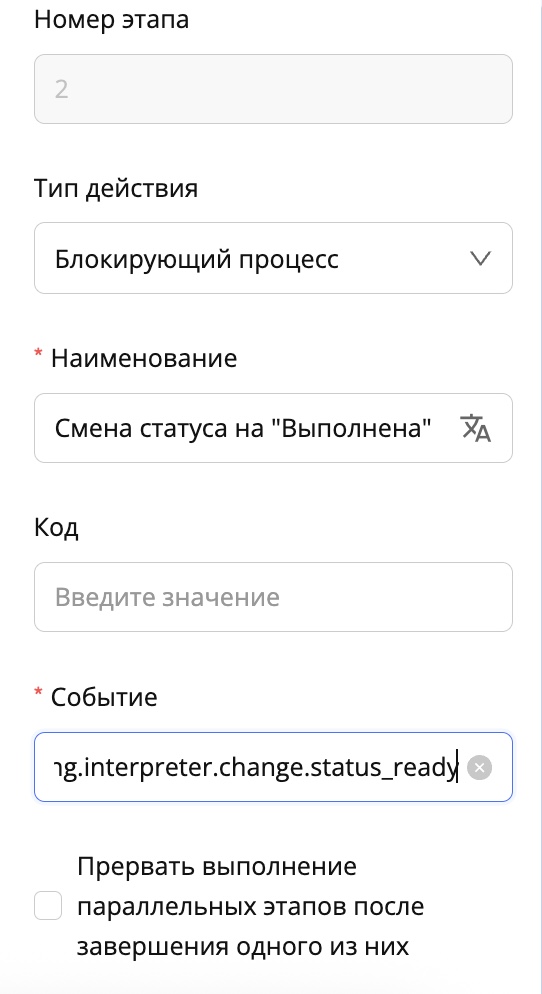
Шаг 7. Сохраняем этап
8.2.15. Этап 8.3. Отправка уведомления о статусе заявки
После смены статуса необходимо уведомить заявителя, что его заявка выполнена.
Шаг 1. В том же шаблоне маршрута добавляем новый этап:
- Тип действия - «Отправка письма на почту»
- Код поля формы с почтой заявителя —
textbox_mail - Тема письма - «Ваша заявка на услуги компании ATLAS выполнена»
- Тело письма - «Ваша заявка на » + $listbox_type + «под номером » + $counter_number + » выполнена.»
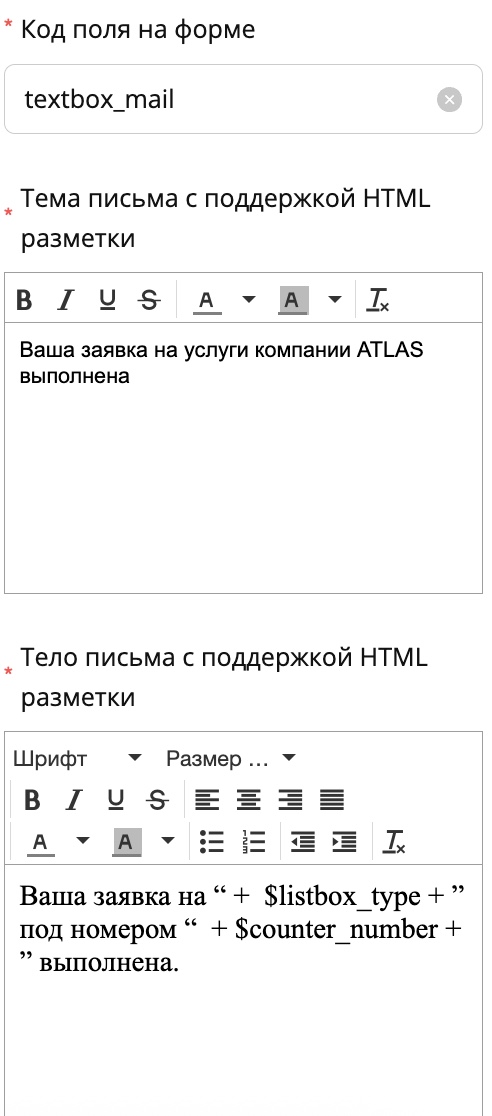
Шаг 2. Сохраняем этап и шаблон маршрута.
8.2.16. Привязка шаблона маршрута к реестру
Теперь созданный шаблон необходимо подключить к основному маршруту заявки через условный переход.
Шаг 1. Возвращаемя в основной маршрут и выделяем этап «Условный переход».
Шаг 2. Открываем вкладку «Переходы»
Шаг 3. В разделе «Переход по умолчанию» выбираем вариант «Запустить маршрут по шаблону»
Шаг 4. Из открывшегося списка выбираем созданный нами шаблон маршрута
Шаг 5. Переходим во вкладку настроек рядом с этапом условного перехода

Шаг 6. В параметре «После выполнения» выбираем «Перейти к этапу» и указываем код этапа end.
Примечание
Так мы уточняем что после завершения маршрута в шаблоне, основной маршрут заявки должен перейти к опреденному этапу (в данном случае - в конец), а не на следующие по порядку этапы.
Шаг 7. Нажимаем «ОК» и сохраняем этап.
8.2.17. Этап 9. Создание подпроцесса «Формирование договор໶
В ордере №2 описан подпроцесс создания договора на основании заявки.
8.2.17.1. Подготовка формы и реестра договора
Создаем форму и реестр будущего подпроцесса согласно ордеру №2 (Процесс создания формы и реестра уже был рассмотрен ранее.)
Шаг 1. Возвращаемся в маршрут основной заявки к этапу «Создать запись в реестре»:
- Тип действия - «Создать запись в реестре»
- Код этапа - create_agreement (указанный нами ранее в условном переходе)
- Реестр в котором необходимо создать запись - указываем созданный нами реестр договора.
- Если нам необходимо чтобы созданный документ сразу после создания отправлялся по маршруту, делаем активной галочку “Активировать запись реестра”
Шаг 2. Ниже переходим во вкладку «Настроить сопоставления»
Шаг 3. В открывшемся окне нажимаем «+ Добавить сопоставление».
Шаг 4. В открывшихся выпадающих списках выбираем поля откуда и куда попадут данные:
- Слева - поля заявки (from - откуда)
- Справа - поля договора (to - куда)
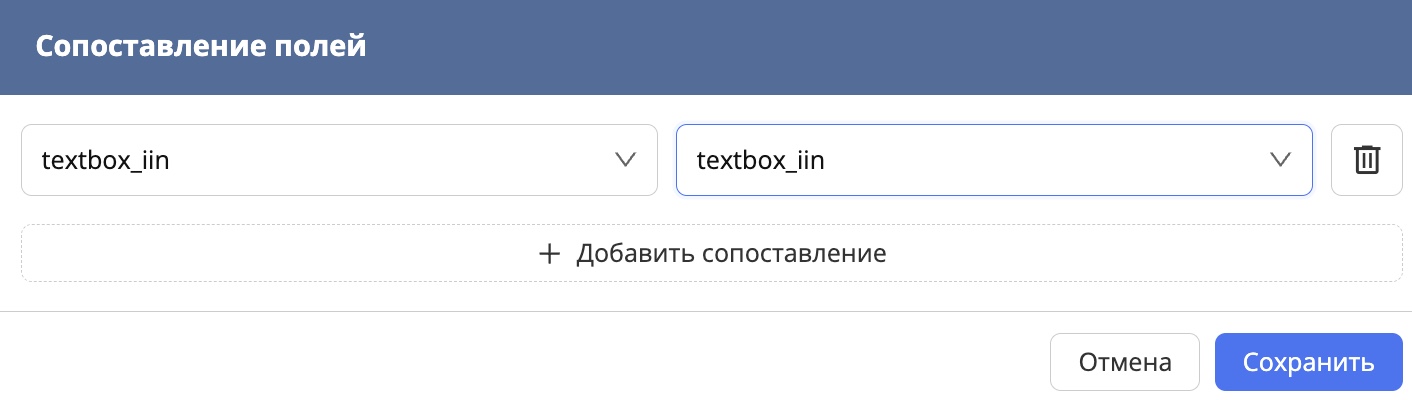
Пример сопоставления ИИН
Шаг 5. После настройки всех сопоставлений нажимаем «Сохранить» в модальном окне.
Шаг 6. Сохраняем этап маршрута.
8.2.18. Этап 10. Конец маршрута.
Вход - заявка, прошедшая все предусмотренные этапы маршрута. Выход - завершённый процесс.
Данный этап завершает выполнение бизнес-процесса заявки.
Шаг 1. В редакторе маршрута нажимаем кнопку «+» для добавления нового этапа.
Шаг 2. В настройках этапа указываем:
- Тип действия — Конец маршрута;
- Наименование — Конец маршрута;
- Код этапа — end (указанный нами ранее в условном переходе)
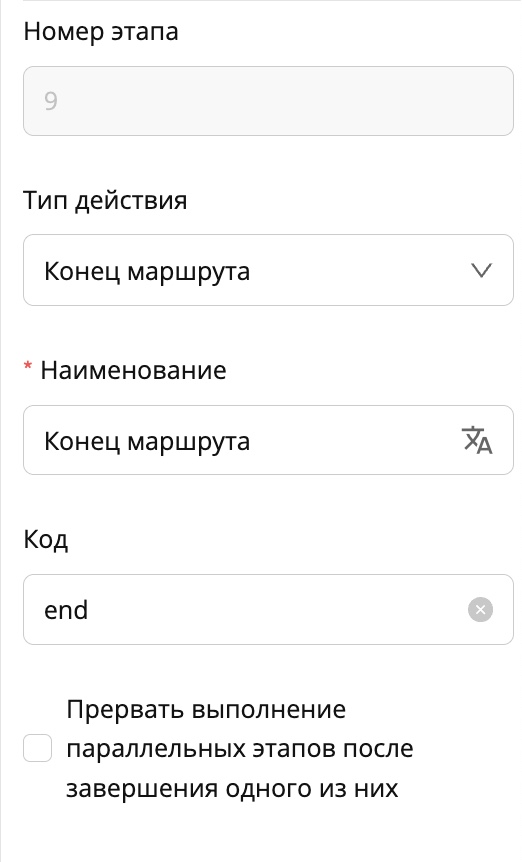
Шаг 3. Сохраняем этап.