6. Условные переходы
Условные переходы используются в маршрутах бизнес-процессов для управления дальнейшим выполнением маршрута в зависимости от значений данных и результатов выполнения этапов.
С помощью условных переходов можно реализовать разветвленную логику, когда процесс развивается по разным сценариям в зависимости от введенных пользователем данных или состояния документа.
6.1. Раздел «Переходы»
Настройка условных переходов выполняется во вкладке «Переходы» соответствующего этапа маршрута.
Вкладка содержит:
- кнопку «Редактировать»;
- список настроенных переходов;
- переход по умолчанию с указанием результата выполнения.
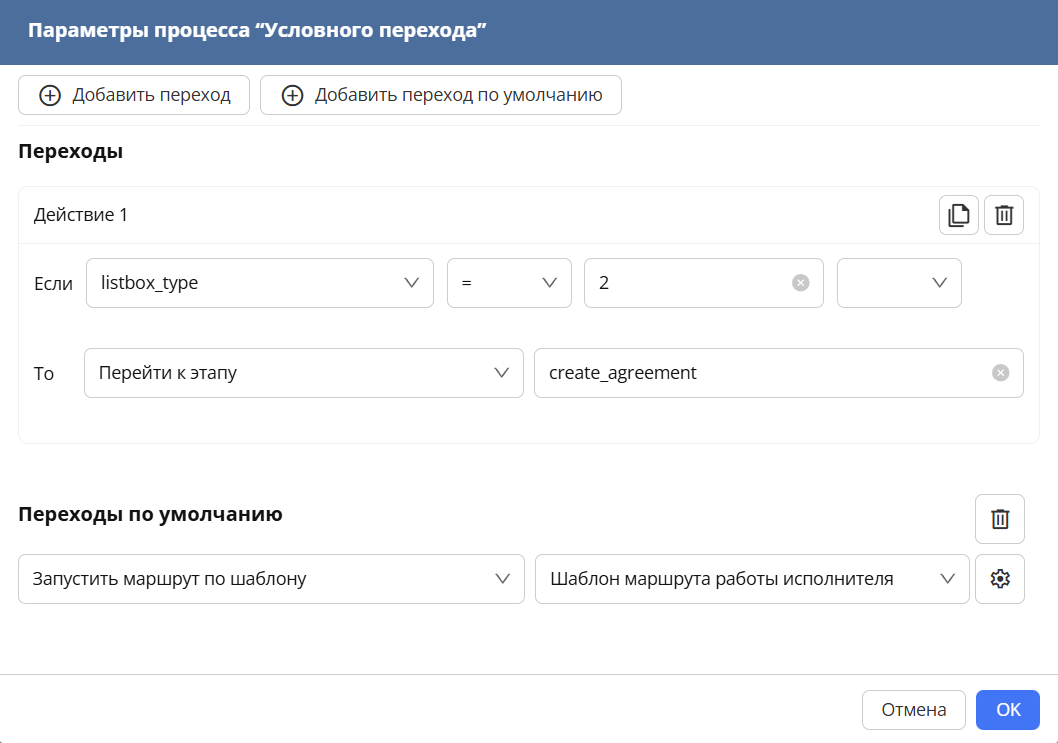
Вкладка «Переходы» этапа маршрута
6.2. Редактирование переходов
Для настройки условных переходов:
- Откройте этап маршрута.
- Перейдите во вкладку «Переходы».
- Нажмите кнопку «Редактировать».
После этого откроется диалоговое окно «Редактирование переходов», в котором настраиваются условия и результаты переходов.
6.3. Структура условия перехода
Каждое условие перехода представляет собой набор сравнений, объединенных логическими операторами «И» или «ИЛИ».
Условие считается выполненным, если результат вычисления выражения равен Истина.
6.4. Сравнение в условии
Каждое сравнение состоит из трех элементов:
- Левый операнд — идентификатор (id) компонента формы или поля реестра, значение которого участвует в проверке;
- Оператор сравнения — тип сравнения между значениями;
- Правый операнд — значение, с которым выполняется сравнение.
6.5. Операторы сравнения
В системе доступны следующие операторы сравнения.
6.5.1. Для числовых значений
=<><=>=<>
6.5.2. Для строковых значений
- совпадает
- не совпадает
- начинается с
- не начинается с
- заканчивается на
- не заканчивается на
- содержит
- не содержит
6.6. Переход по умолчанию
Переход по умолчанию используется в том случае, если ни одно из настроенных условий не было выполнено.
Для перехода по умолчанию доступны следующие варианты действий.
6.6.1. Запуск маршрута по шаблону
При выборе варианта «Запустить маршрут по шаблону» необходимо указать шаблон маршрута, который будет запущен автоматически.
Дополнительно настраиваются параметры:
6.6.1.1. Поле «Запускать от имен軶
Определяет, от имени какого пользователя будет запущен маршрут.
Доступные варианты:
- Не изменять — маршрут запускается от имени пользователя, инициировавшего родительский процесс (по умолчанию);
- Из компонента — пользователь берется из компонента формы типа «Объекты Synergy → Пользователи»;
- Указать — пользователь выбирается вручную через стандартный компонент выбора пользователя.
6.6.1.2. Поле «После выполнения»
Определяет поведение маршрута после завершения запущенного подмаршрута.
Доступные варианты:
- Продолжить маршрут — выполнение продолжается со следующим этапом основного маршрута;
- Перейти к этапу — выполняется переход к указанному этапу основного маршрута (по номеру или коду этапа).
6.6.2. Переход к этапу
Вариант «Перейти к этапу» используется, когда необходимо напрямую перейти к определенному этапу основного маршрута без запуска дополнительного маршрута.
В настройках указывается номер или код этапа, к которому должен быть выполнен переход.
6.7. Рекомендации по использованию
При работе с условными переходами рекомендуется:
- использовать понятные и однозначные условия;
- избегать избыточных сравнений;
- предусматривать переход по умолчанию;
- проверять корректность всех веток маршрута.
Корректно настроенные условные переходы обеспечивают предсказуемое и управляемое поведение бизнес-процесса.