10. Инструкция по установке лицензии
10.1. Описание
Данная инструкция описывает процесс добавления файла лицензии в систему ARTA Synergy. Все действия выполняются в разделе «Администрирование» системы.
В системе ARTA Synergy используются два типа лицензий:
- CAL-лицензия (Client Access License) - лицензия инсталляции.
- DEV-лицензия (Developer License) - лицензия разработчика.
Порядок добавления файла лицензии идентичен для обоих типов - отличается только раздел, в котором выполняется действие.
10.2. Переход в раздел управления лицензиями
Перейдите в раздел «Администрирование». В боковом меню откройте Настройки системы → Управление лицензиями. На открывшейся странице отображаются два блока: «Лицензия инсталляции» (для CAL-лицензии) и «Лицензии разработчиков» (для DEV-лицензий).
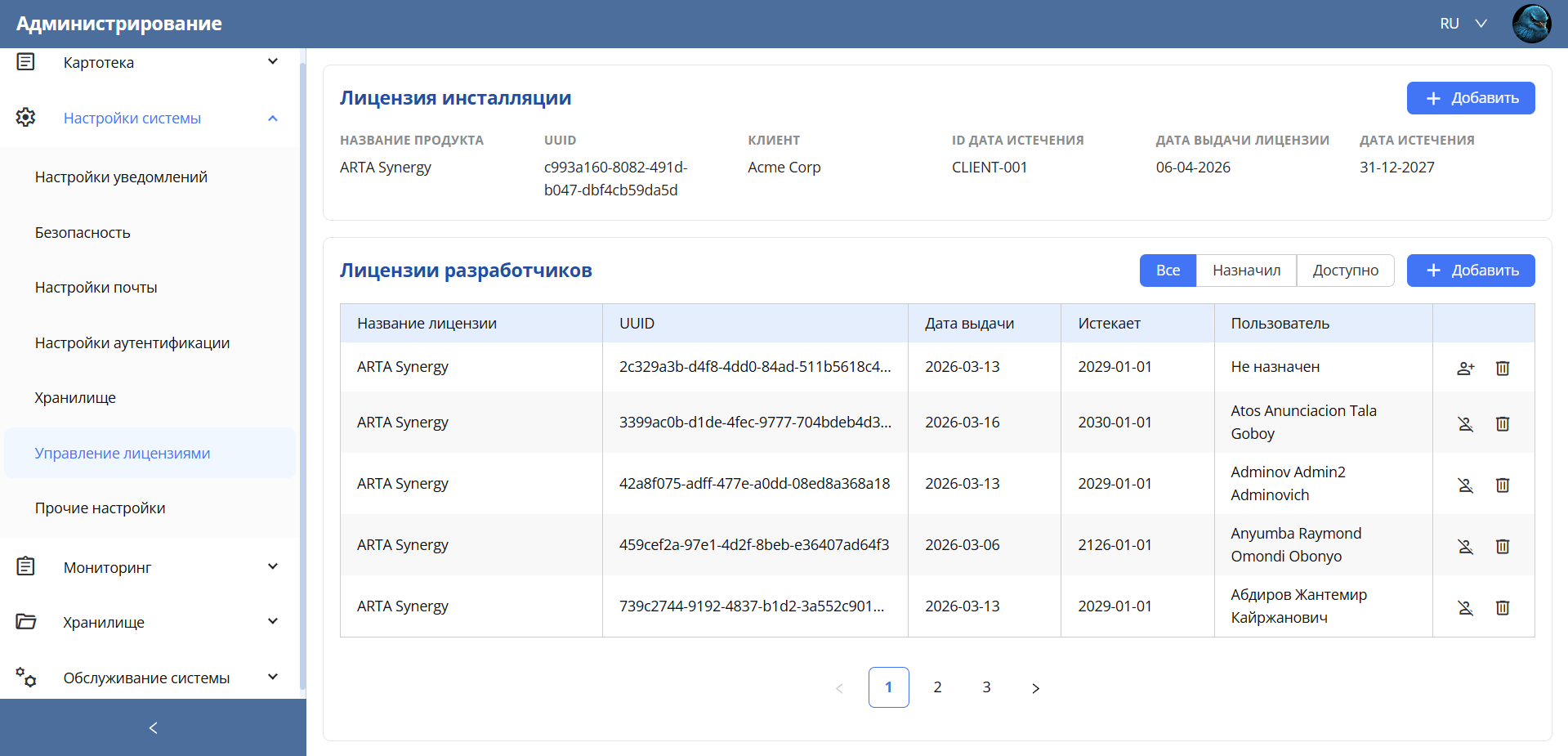
Раздел управления лицензиями
10.3. Установка CAL-лицензии (Лицензия инсталляции)
Для её добавления выполните следующие шаги:
- Нажмите кнопку «+ Добавить» в блоке «Лицензия инсталляции» (кнопка расположена в правом верхнем углу блока).
- В открывшемся диалоговом окне «Добавить лицензию» перетащите файл лицензии в область загрузки или нажмите на неё для выбора файла.
- После выбора файла нажмите кнопку «Добавить».
- Убедитесь, что лицензия успешно загружена. В блоке «Лицензия инсталляции» отобразятся параметры: название продукта, UUID, клиент, ID, дата выдачи и дата истечения лицензии.
- Перезапустите инстанс приложения. После загрузки CAL-лицензии необходимо перезапустить инстанс ARTA Synergy, чтобы изменения вступили в силу. Без перезапуска лицензия не будет применена системой.
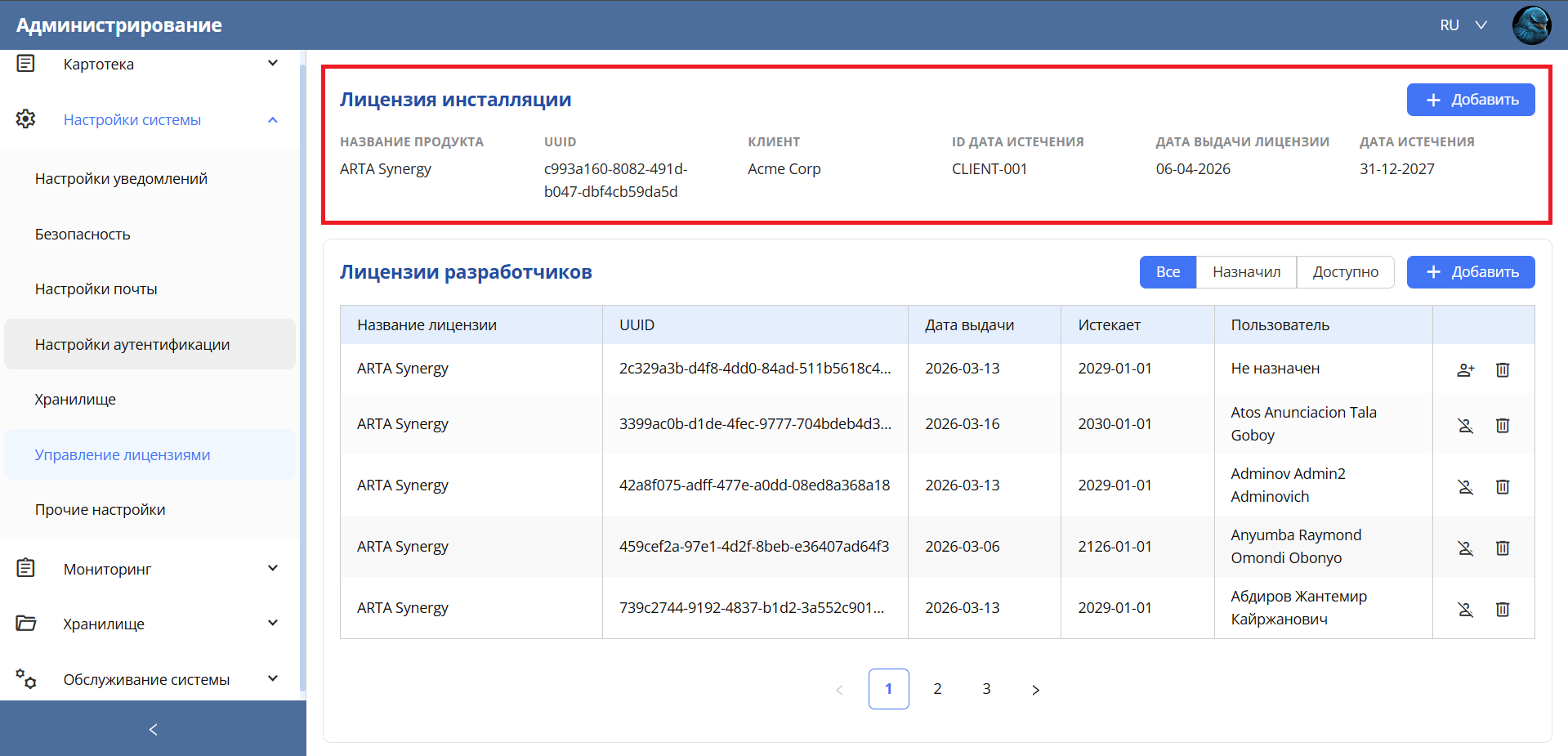
Блок «Лицензия инсталляции»
10.4. Установка DEV-лицензии (Лицензия разработчика)
Для её добавления и назначения выполните следующие шаги:
- Нажмите кнопку «+ Добавить» в блоке «Лицензии разработчиков» (кнопка расположена над таблицей лицензий).
- В открывшемся диалоговом окне «Добавить лицензию» перетащите файл лицензии в область загрузки или нажмите на неё для выбора файла.
- После выбора файла нажмите кнопку «Добавить».
- После успешной загрузки новая запись появится в таблице «Лицензии разработчиков» с указанием названия лицензии, UUID, даты выдачи, даты истечения и статуса назначения.
- Назначьте лицензию пользователю. В строке добавленной лицензии нажмите на иконку прикрепления пользователя (значок с изображением пользователя и «+») в конце записи. В открывшемся окне выберите нужного пользователя и подтвердите назначение.
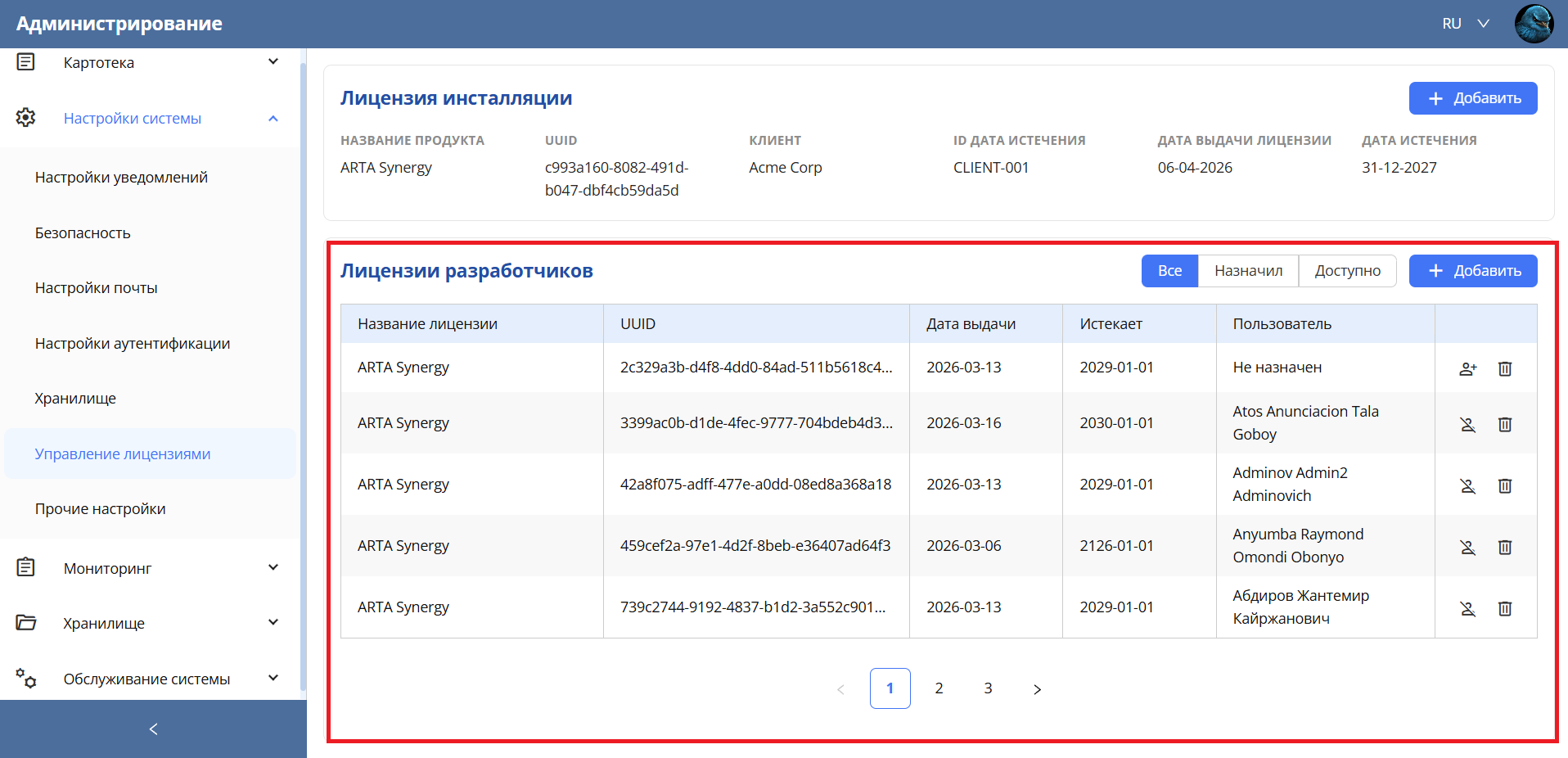
Блок «Лицензия разработчика»
10.5. Интерфейс управления лицензиями
Ниже представлен снимок экрана раздела управления лицензиями с открытым диалоговым окном добавления лицензии:
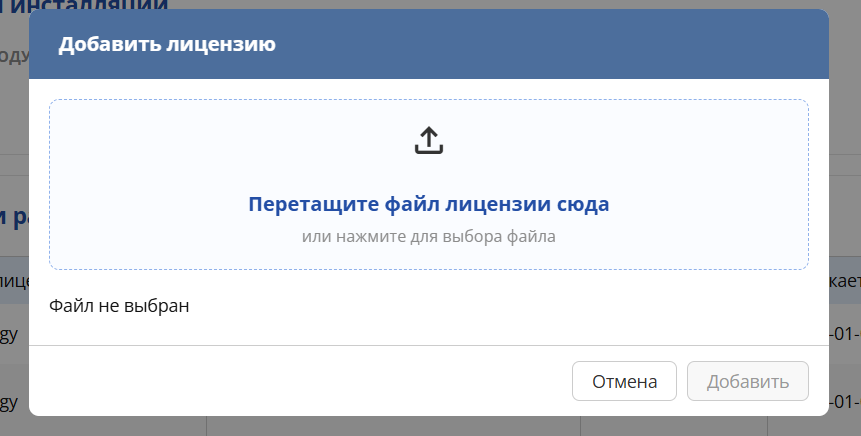
Диалоговое окно добавления лицензии
10.6. Примечание
- Перед загрузкой убедитесь, что используется корректный и актуальный файл лицензии соответствующего типа (CAL или DEV).
- Назначение пользователя выполняется только после того, как лицензия успешно добавлена в систему.
- После установки CAL-лицензии необходимо перезапустить инстанс приложения ARTA Synergy - иначе лицензия не будет применена.