5. Подписание документов с использованием ЭЦП
В системе ArtaSynergy предусмотрена возможность подписания документов с использованием электронной цифровой подписи (ЭЦП).
Подписание ЭЦП применяется в бизнес-процессах для юридически значимого подтверждения действий пользователя, например при согласовании или утверждении заявки.
5.1. Назначение ЭЦП в системе
Электронная цифровая подпись используется для:
- подтверждения согласия пользователя с содержанием документа;
- фиксации юридически значимого действия;
- обеспечения подлинности и неизменности данных;
- соответствия требованиям регламентов и законодательства.
В рамках платформы подписание ЭЦП реализуется через этап «Согласование» маршрута бизнес-процесса.
5.2. Технические требования
Для использования ЭЦП необходимо выполнение следующих условий:
- на рабочем месте пользователя должен быть установлен NcaLayer;
- в NcaLayer должен быть установлен модуль подписания ArtaSynergy;
- пользователь должен иметь действующий ключ и сертификат ЭЦП.
Без выполнения указанных требований подписание ЭЦП будет недоступно.
5.3. Использование этапа «Согласовани延
Для реализации подписания ЭЦП в маршруте используется этап «Согласование».
Сам по себе этап «Согласование» не всегда требует наличия ключа и сертификата. Требование ЭЦП определяется системными настройками платформы и может быть включено или отключено администратором.
5.4. Настройка требований ЭЦП
Для включения подписания ЭЦП необходимо изменить настройки платформы.
Для этого:
- Нажмите на иконку профиля в правом верхнем углу приложения.
- Перейдите в раздел «Настройки платформы».
- Откройте раздел «Документооборот».
- Перейдите в подраздел «Настройки документооборота».
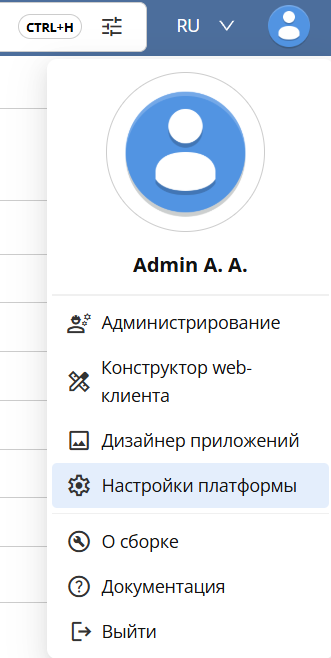
Переход к настройкам документооборота
В открывшемся окне необходимо включить следующие параметры:
- Подписывать согласования — включает возможность подписания этапов согласования с использованием ЭЦП;
- Требовать ключ и сертификат — делает наличие ключа и сертификата обязательным для выполнения этапа согласования.
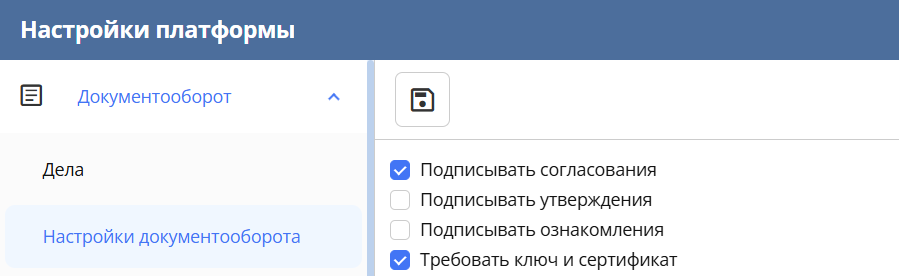
Настройки подписания ЭЦП
После установки параметров нажмите кнопку Сохранить.
5.5. Возврат к настройке маршрута
После сохранения настроек:
- Вернитесь в дизайнер приложений.
- Откройте ранее создаваемый маршрут бизнес-процесса.
- Продолжите настройку этапов маршрута.
С этого момента этапы согласования, для которых включено подписание, будут требовать использование ЭЦП.
5.6. Поведение системы при подписании
При выполнении этапа согласования:
- пользователю будет предложено выбрать ключ ЭЦП;
- подписание выполняется через NcaLayer;
- результат подписания фиксируется в системе;
- без корректного подписания завершение этапа невозможно.