1. Установка ARTA
В данном разделе описан процесс установки платформы ARTA с использованием готового виртуального образа.
Платформа распространяется в виде подготовленной виртуальной машины, которую необходимо импортировать в систему виртуализации.
Поддерживаются два сценария установки:
- Через Oracle VirtualBox (Windows / Linux / macOS Intel)
- Через UTM (macOS Apple Silicon — M1/M2/M3/M4)
1.1. Установка через Oracle VirtualBox
1.1.1. Предварительные требования
- минимум 8 ГБ RAM
- свободное место на диске (15+ ГБ)
1.1.2. Установка Oracle VirtualBox
Перейдите на сайт:
Скачайте и установите приложение.
1.1.3. Загрузка виртуального образа
Скачайте образ:
1.1.4. Импорт виртуального образа
Запустите Oracle VirtualBox.
В верхнем меню выберите:
Файл → Импорт конфигураций
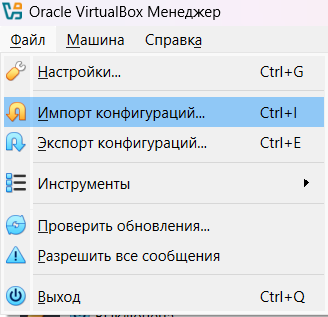
Импорт конфигурации виртуальной машины
- В открывшемся окне укажите путь к образу Synergy и нажмите «Далее», затем «Импортировать».
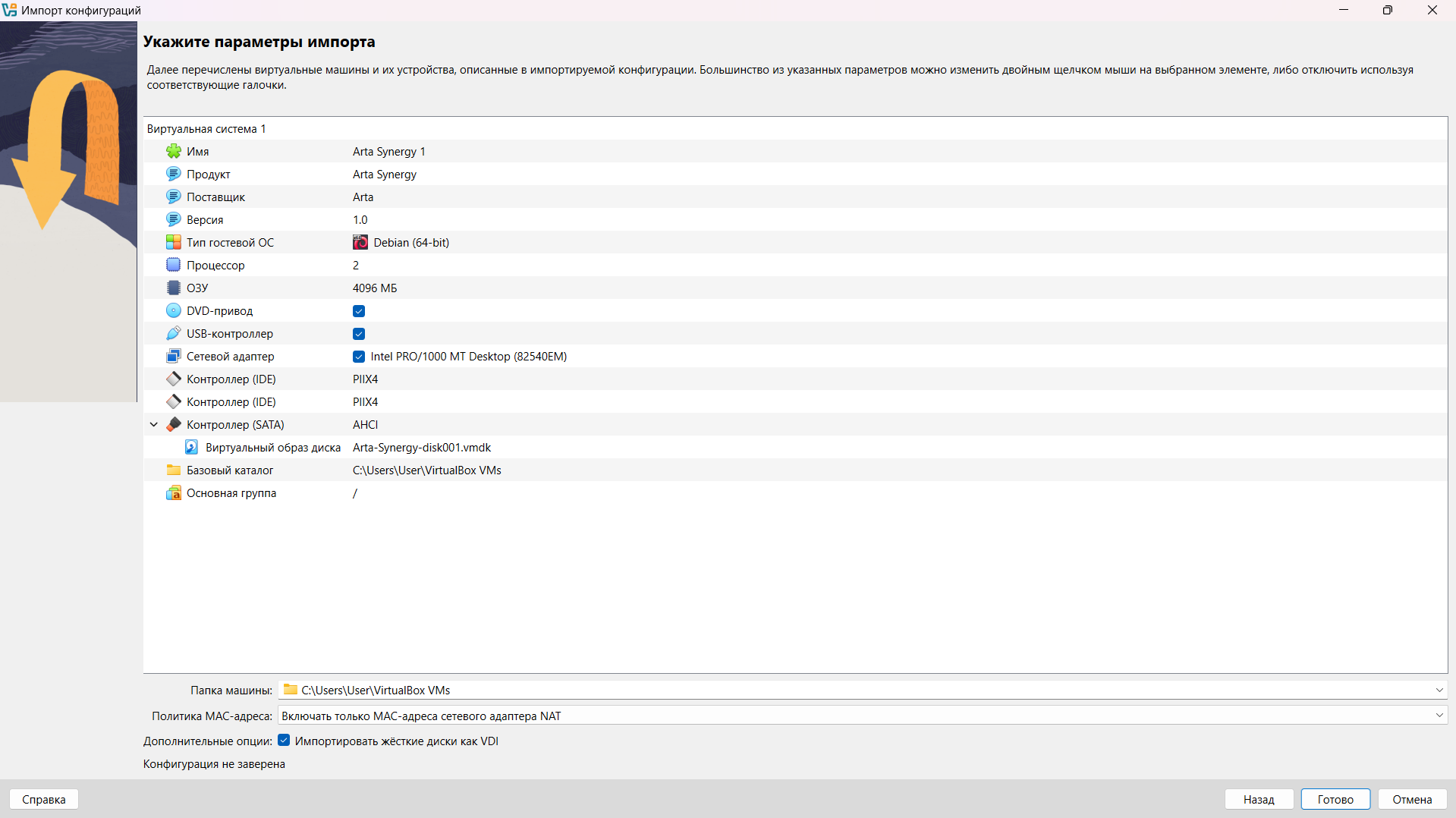
Выбор файла образа Synergy
После завершения импорта виртуальная машина появится в списке доступных ВМ.
1.1.5. Запуск виртуальной машины
- Выберите импортированную виртуальную машину.
- Нажмите кнопку «Запустить».
После запуска системы появится информационное окно, содержащее данные для доступа к платформе.
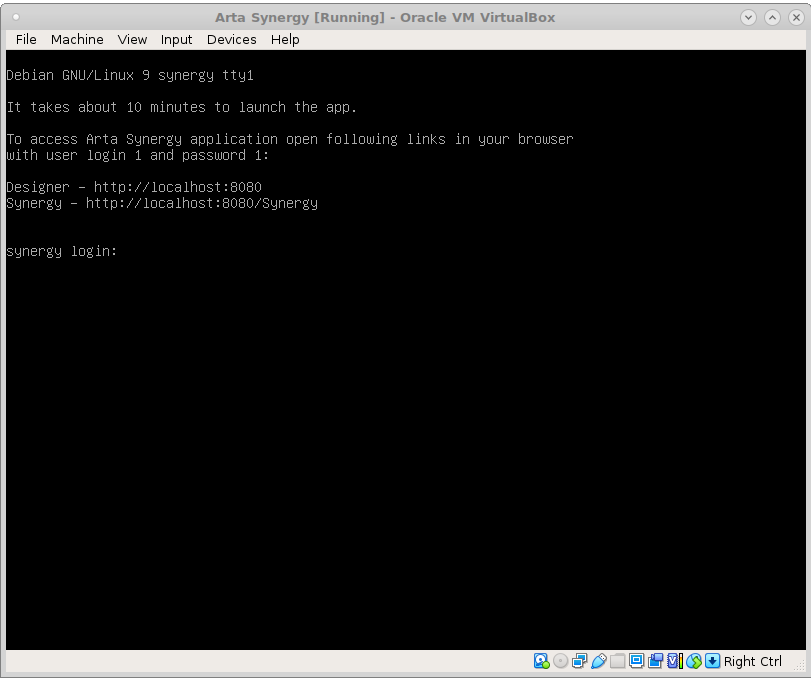
Информационное окно при запуске Synergy
1.1.6. Доступ к платформе
После полной загрузки виртуальной машины в терминале отображаются ссылки для доступа:
- Synergy IDE — http://localhost:8080/
- Synergy — http://localhost:8080/Synergy
Обычно запуск приложения занимает от 5 до 10 минут. После этого платформу можно открыть в браузере, используя указанные адреса.
1.2. Установка на macOS (Apple Silicon / ARM)
Для компьютеров Mac с процессорами M1/M2/M3/M4 используется приложение UTM.
1.2.1. Предварительные требования
- macOS актуальной версии
- минимум 8 ГБ RAM
- свободное место на диске (15+ ГБ)
1.2.2. Шаг 1. Установка UTM
Перейдите на сайт:
Скачайте и установите приложение.
1.2.3. Шаг 2. Загрузка ARM-образа
Скачайте образ:
1.2.4. Шаг 3. Создание виртуальной машины
- В UTM нажмите «Создать новую ВМ».
- Выберите режим «Эмулировать».
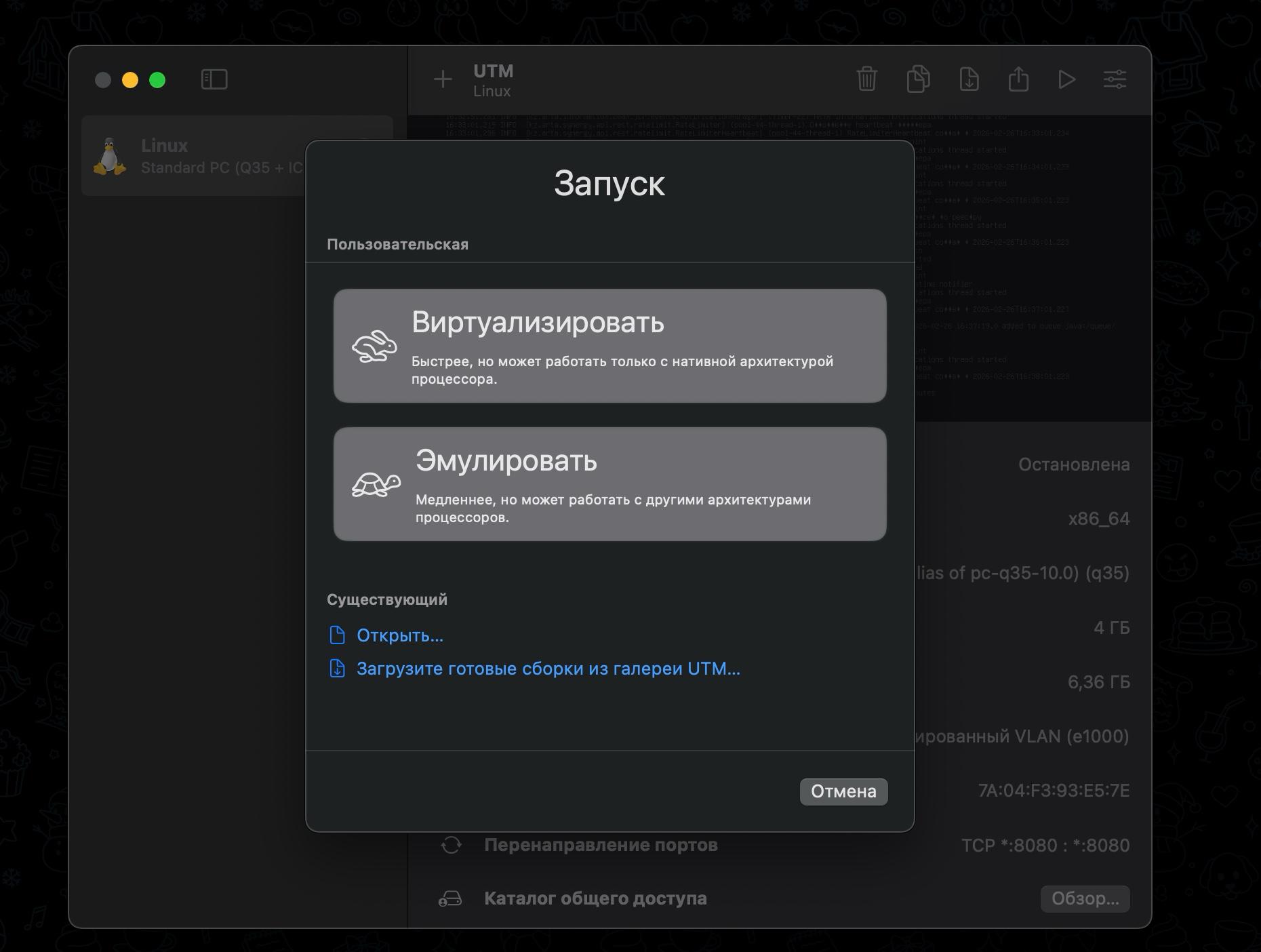
Режим эмуляции
- Выберите Linux.
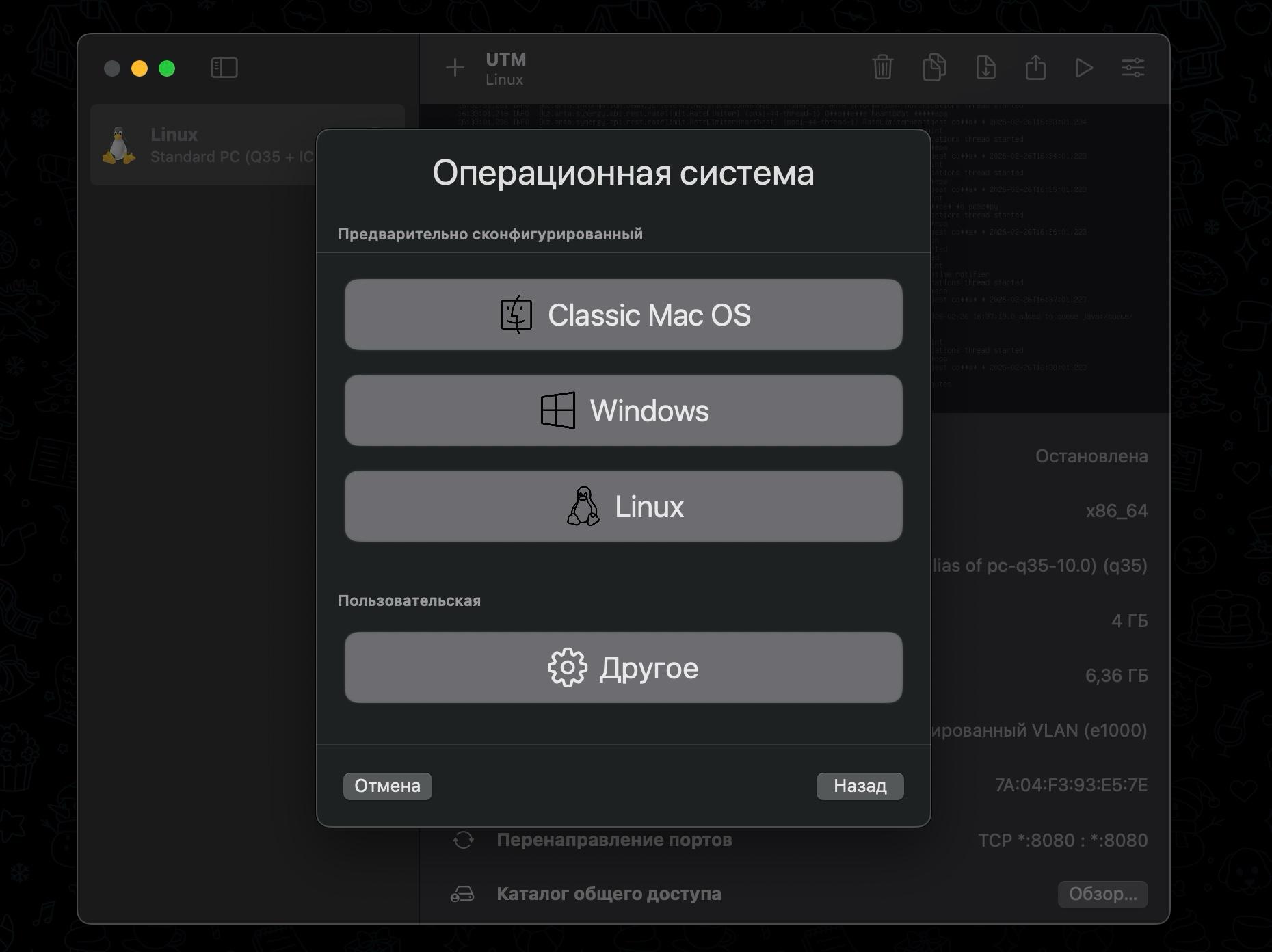
Выбор ОС
- Укажите ресурсы:
- RAM — 4096 MB
- CPU — 2 ядра
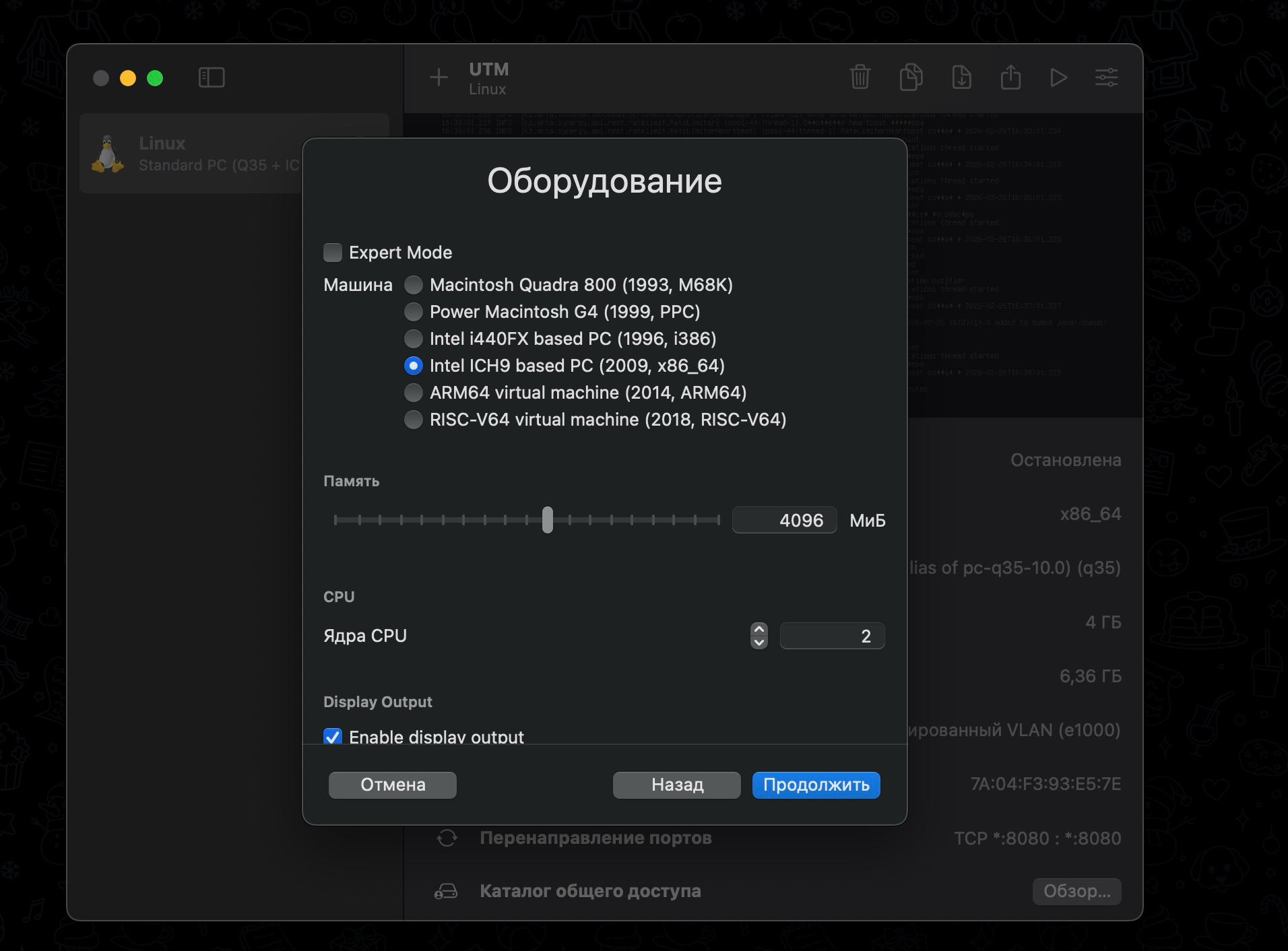
Настройка ресурсов
Выберите:
Import existing drive
И укажите файл
Arta-Synergy.qcow2.
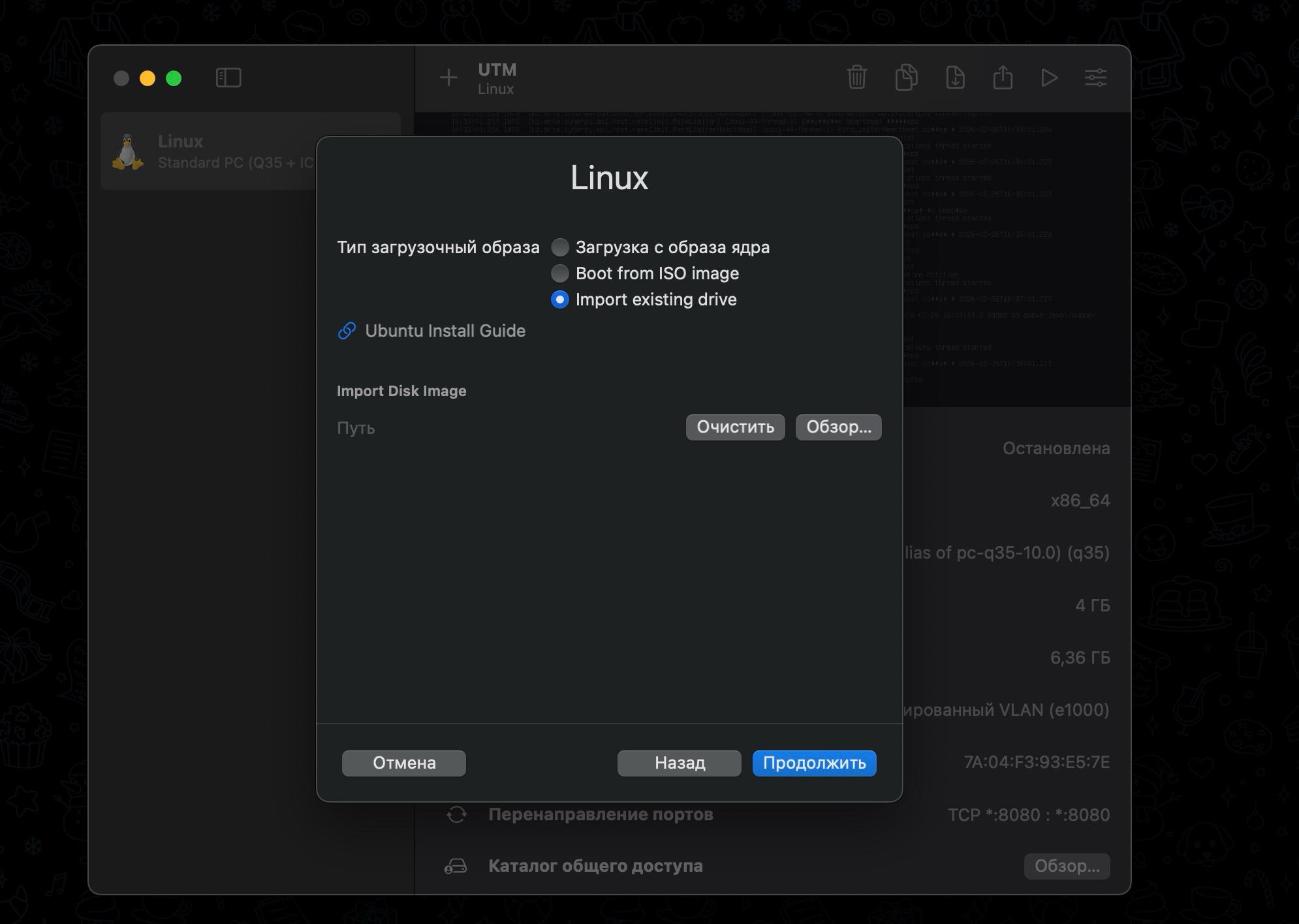
Импорт существующего диска
Сохраните виртуальную машину.
1.2.5. Дополнительная настройка
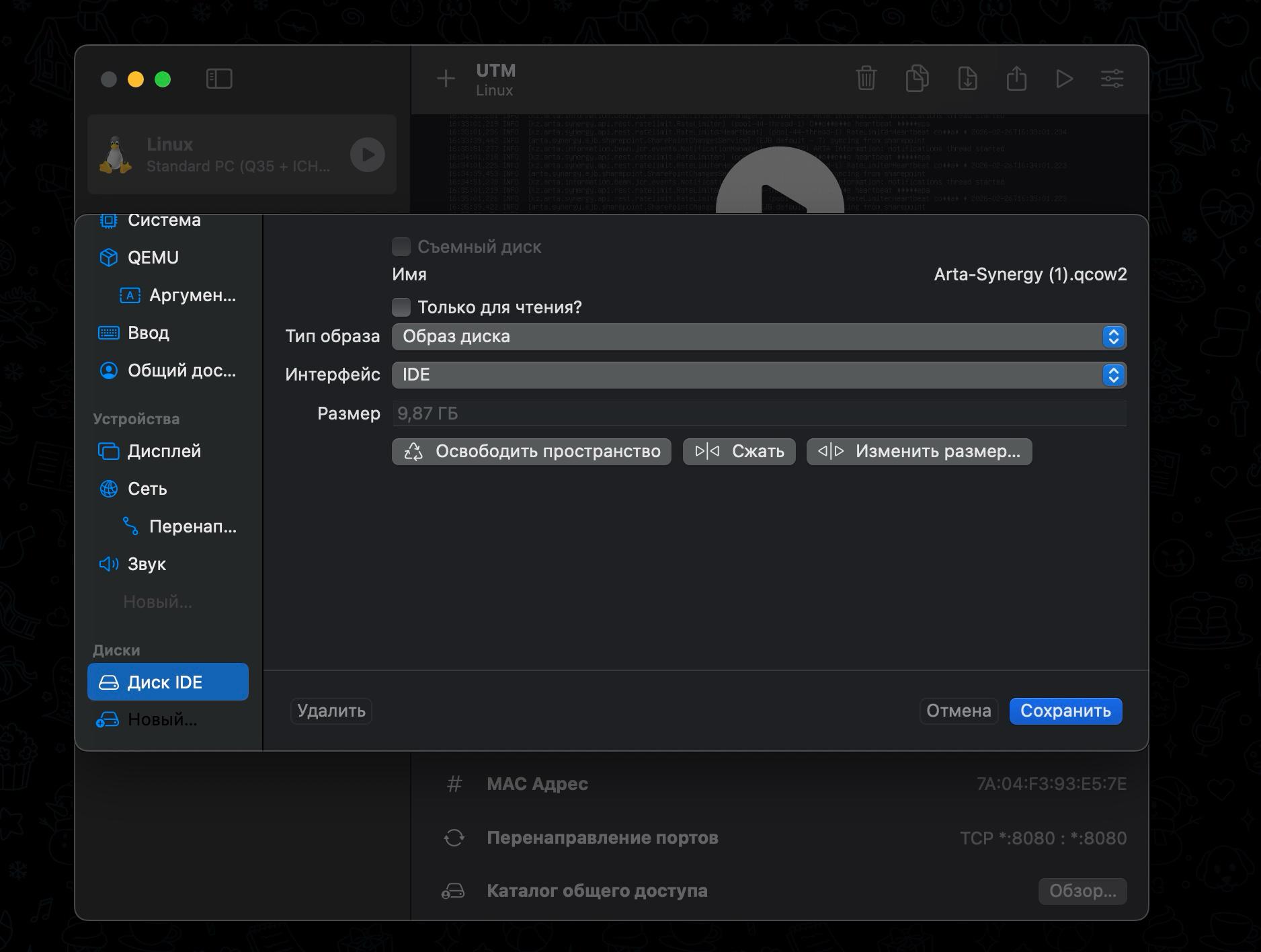
Откройте настройки виртуальной машины, нажав кнопку настроек в правом верхнем углу окна UTM.
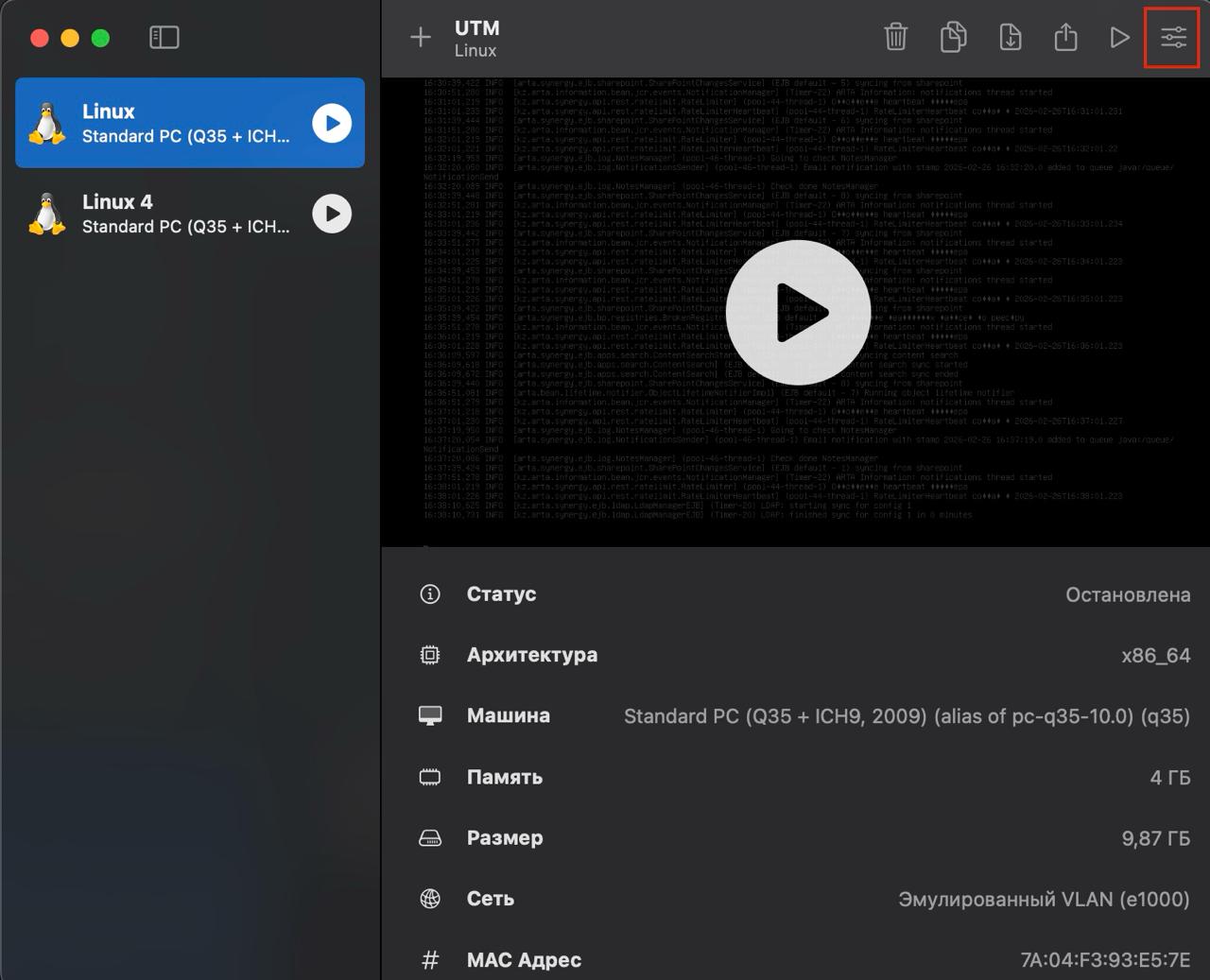
Дополнительные настройки
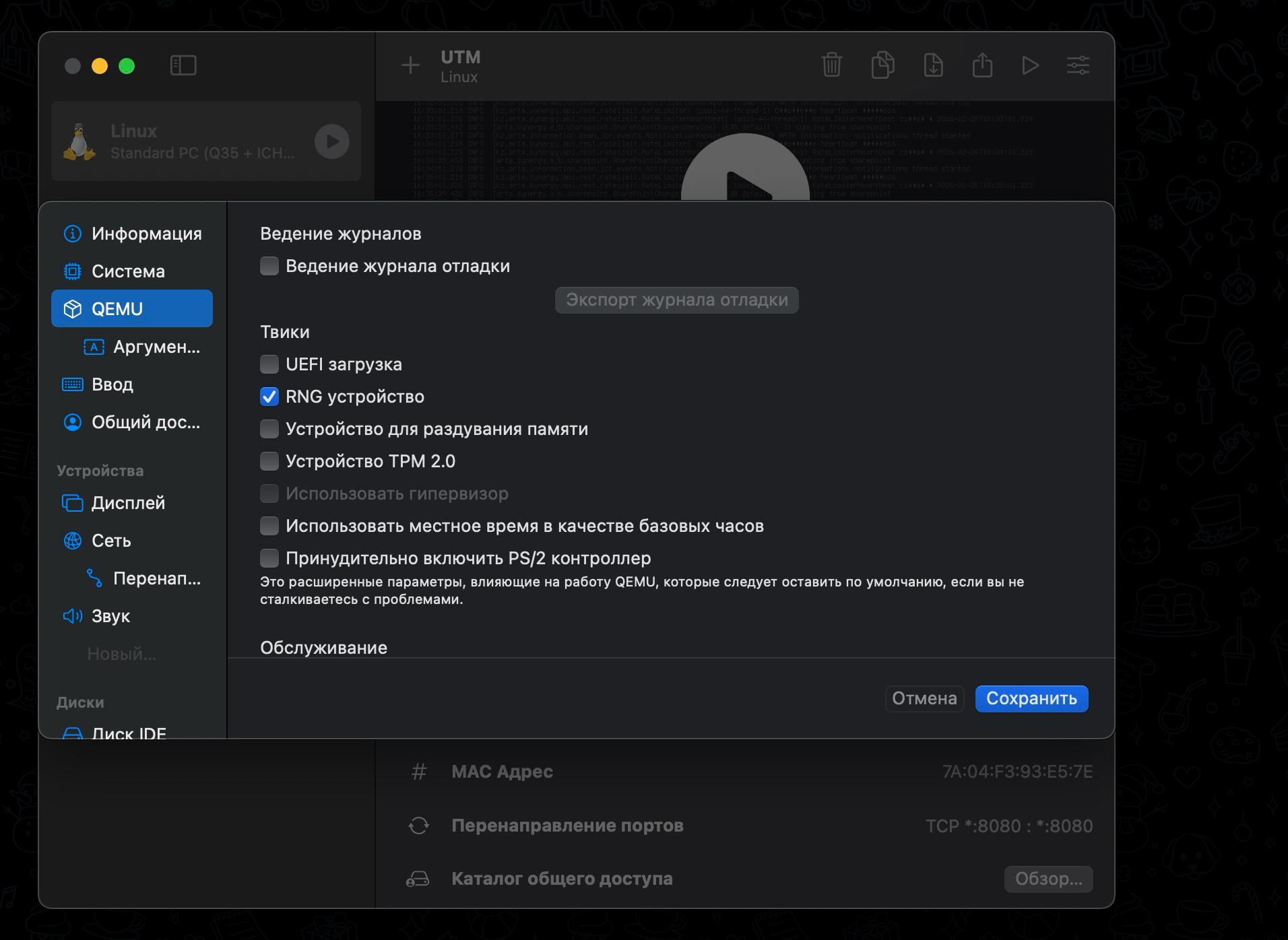
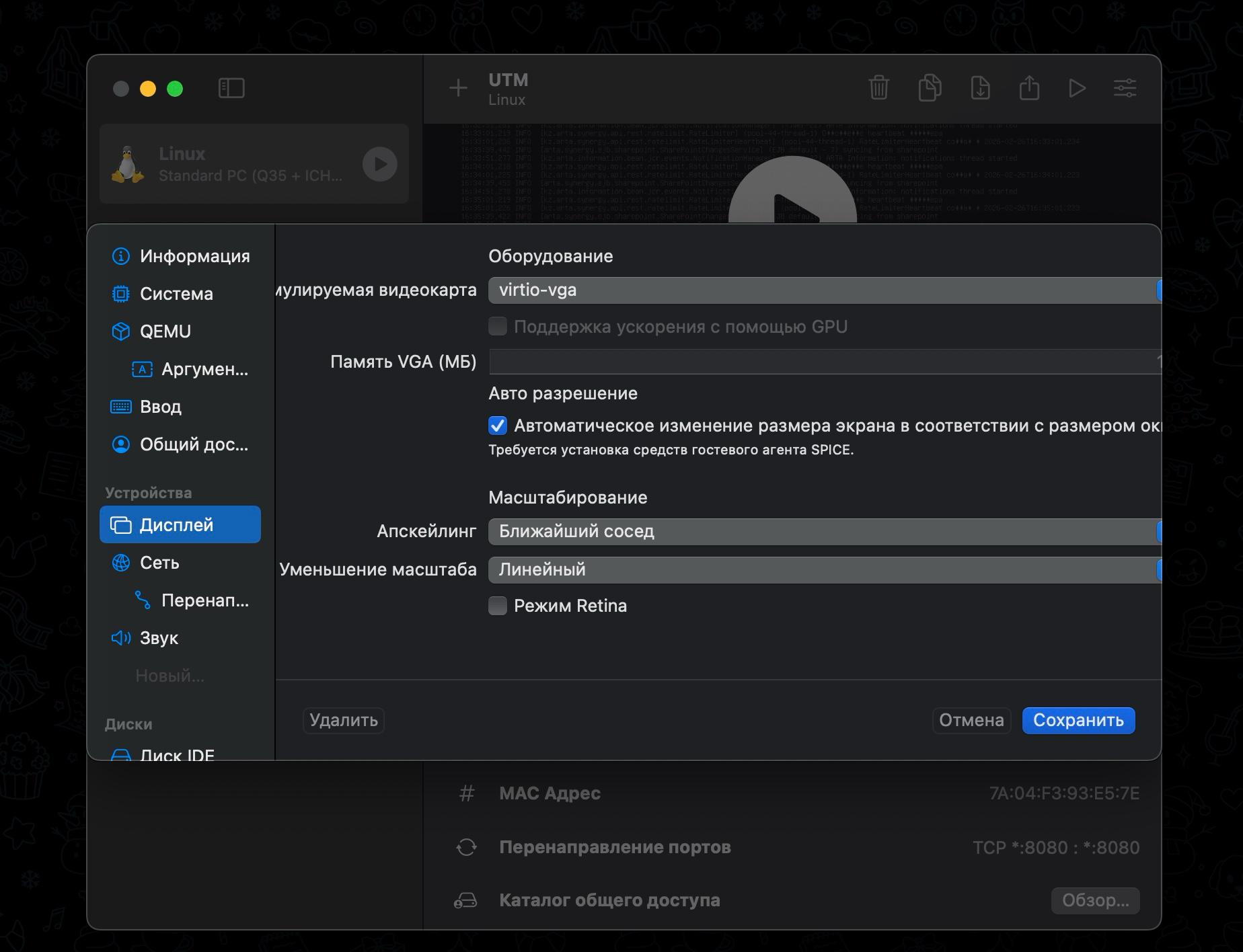
1.2.5.3. Сеть
- Выберите режим Эмулированный VLAN
- Перейдите в раздел «Перенаправление»
- Добавьте правило:
- TCP
- Порт гостя — 80
- Порт хоста — 8080
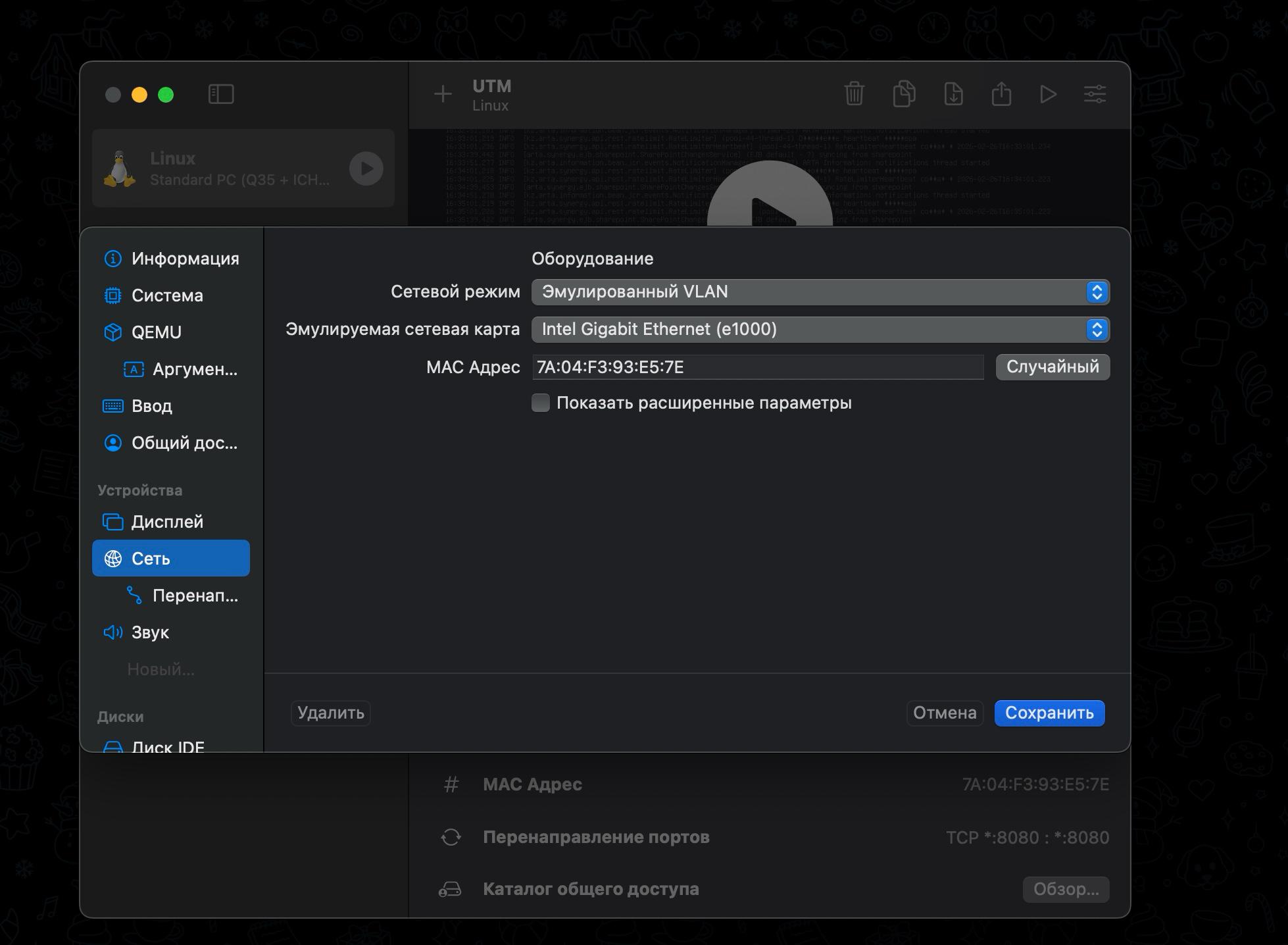
Настройка сети
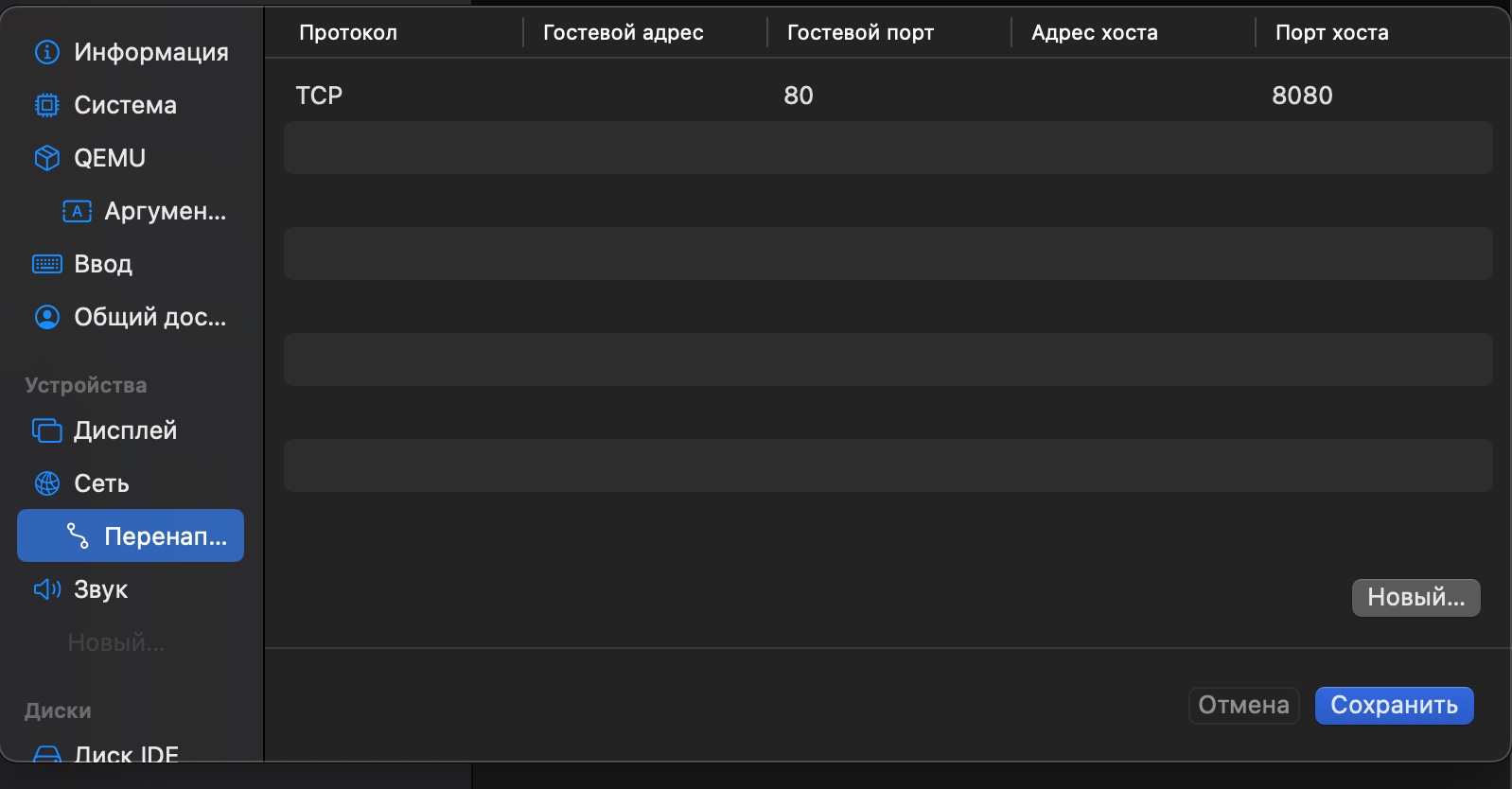
Проброс портов
1.2.6. Запуск Synergy
- Выберите виртуальную машину.
- Нажмите «Запустить».
После загрузки откройте в браузере:
Первый запуск может занять от 5 до 10 минут.