5.2. Настройка формы
После создания формы необходимо выполнить ее настройку. На данном этапе форма подготавливается к дальнейшему наполнению полями в соответствии со структурой ордера.
Перед добавлением полей важно подготовить визуальную структуру формы. Как правило, форма по ордеру делится на логические блоки: данные заявителя, параметры услуги, вложения и т.д.
5.2.1. Переход к добавлению компонентов
Для дальнейшей работы необходимо открыть вкладку «Компоненты».
Во вкладке «Компоненты» осуществляется добавление всех элементов формы в соответствии со структурой данных заявки и требованиями к пользовательскому интерфейсу, указанными в ордере.
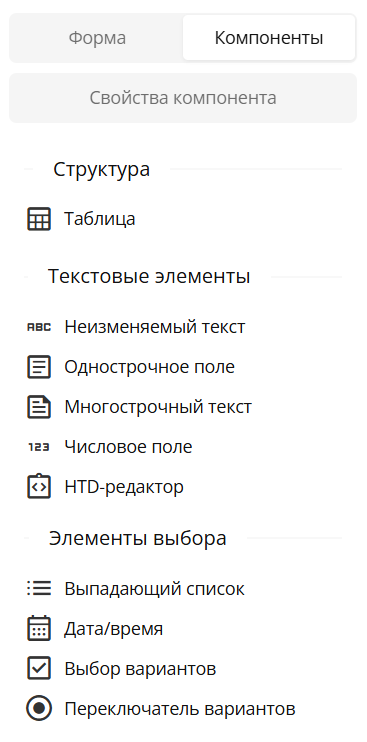
Вкладка «Компоненты»
Добавление компонентов выполняется непосредственно на форме: сначала выбирается нужная ячейка, после чего из списка компонентов кликом выбирается необходимый элемент.
5.2.2. Шаги настройки формы
Шаг 1. Переходим во вкладку «Компоненты» → раздел «Структура».
Шаг 2. Выделяем ячейку рабочей области и кликом добавляем компонент «Таблица» на форму.
Согласно ордеру форма заявки должна быть организована определенным образом.
Визуально форма делится:
- вертикально — на два столбца:
- левый — наименования полей;
- правый — поля для ввода данных;
- горизонтально — на несколько логических блоков, каждый из которых объединяет связанные между собой поля.
Такая структура необходима для удобства заполнения заявки пользователем и наглядного разделения информации.
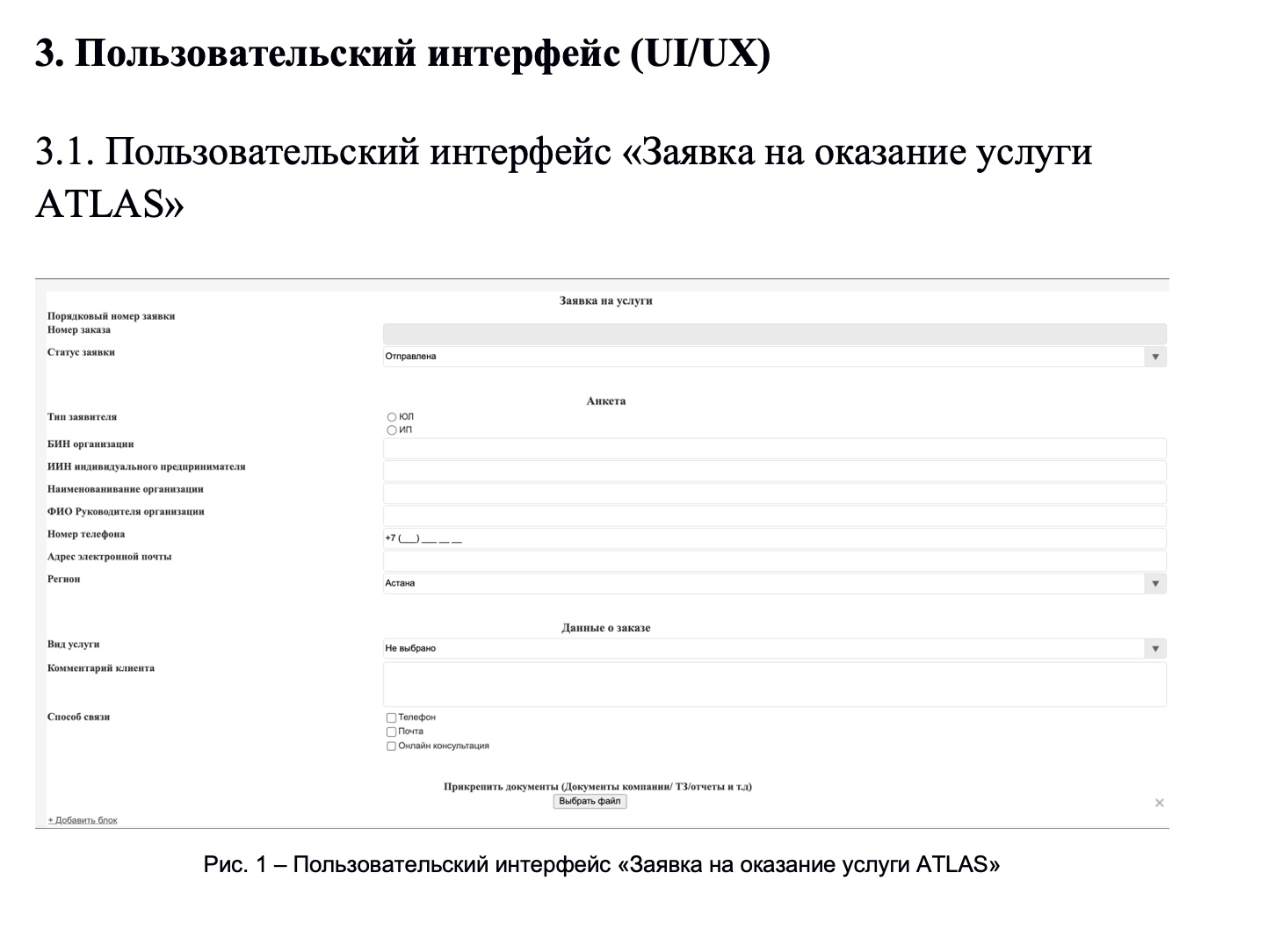
Логика разметки формы согласно ордеру
- Шаг 3. Создаём таблицу с двумя колонками:
- левая колонка — названия полей;
- правая колонка — поля ввода.
Чтобы сделать две колонки — нажимаем стрелку влево/вправо, добавляя нужные столбцы.
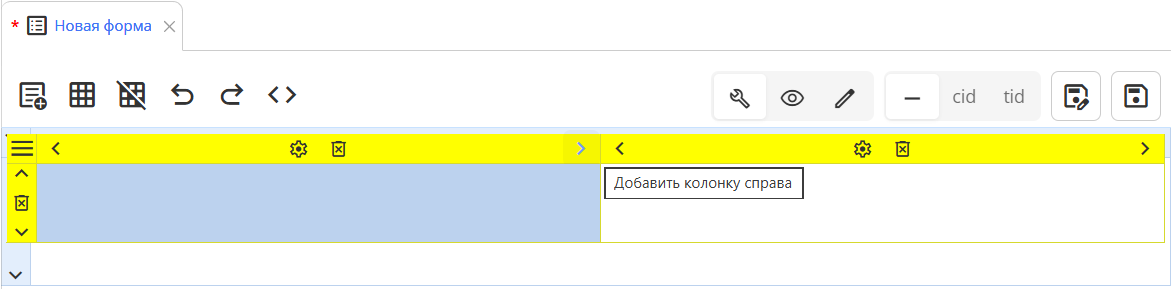
Добавление компонента «Таблица» и создание колонок
Компонент «Таблица» используется для разметки формы, структурирования элементов внутри формы, а также для создания динамических таблиц с возможностью добавления строк во время заполнения.
Шаг 4. Настраиваем ширину колонок через иконку шестерёнки (px - в пикселяъ / % - в процентах / Авто).
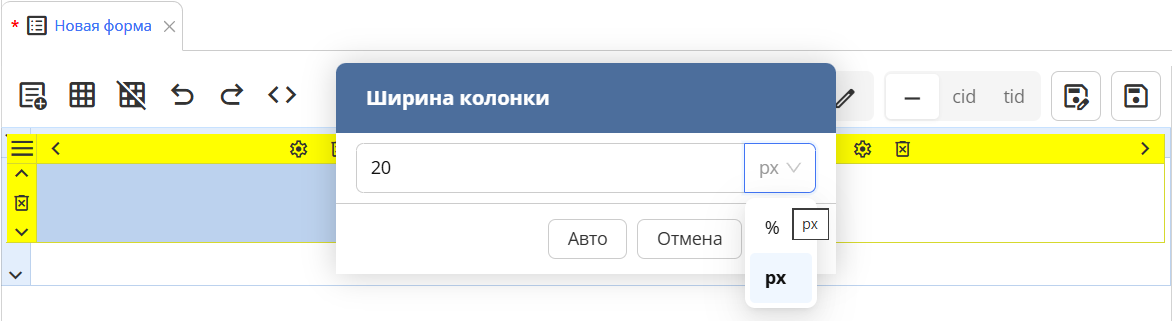
Настройка ширины столбца таблицы
Шаг 5. Для заголовков секций:
- выделяем две ячейки в строке при помощи shift;
- объединяем их при помощи кнопки «объединить»

- добавляем компонент «Неизменяемый текст»;
- выравниваем текст по центру.
5.2.3. Настройки компонента «Таблиц໶
Каждый компонент формы, включая таблицу, имеет собственные настройки, а также уникальный код, параметры стиля, выравнивания и шрифта.
Компонент «Таблица» поддерживает следующие настройки:
- Отобразить границы — отображение внешних и внутренних линий таблицы;
- Фиксированные размеры таблицы — фиксирует размеры столбцов, при этом вложенные компоненты подстраиваются под заданную ширину;
- Выводить содержимое в виде абзаца при просмотре/печати — отображает данные таблицы в виде текста;
- Добавлять строки в режиме заполнения — делает таблицу динамической;
- Добавить заголовок динамической таблицы — отображает постоянный заголовок над динамическими строками.
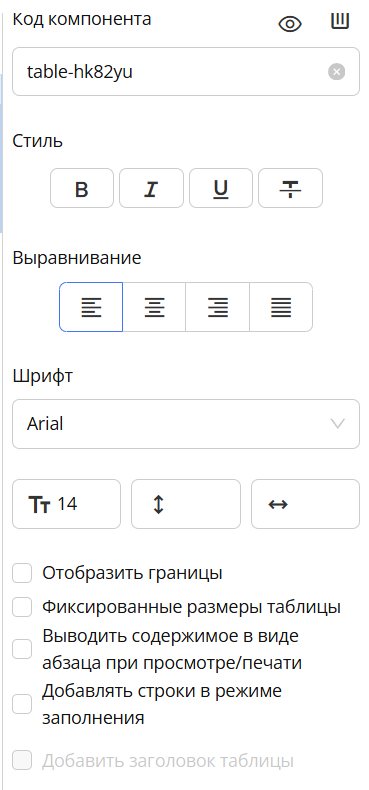
Настройки компонента «Таблица»
5.2.4. Результат этапа
После выполнения данного этапа:
- заданы основные параметры формы;
- выполнена разметка формы в соответствии с ордером;
- форма подготовлена к добавлению полей заявки.
В следующем этапе будет выполнено добавление полей формы в соответствии со структурой данных ордера.
См.также
Дополнительную информацию можно найти в официальной документации: http://rtd.lan.arta.kz/docs/docs-po-platforme-arta-synergy/ru/latest/form/form-structure.html