5.5. Условные действия
После сохранения формы и приведения кодов компонентов в порядок можно переходить к настройке условных действий.
Условные действия используются для управления отображением и поведением элементов формы в зависимости от значений, которые вводит пользователь.
Примечание
Условные действия не являются отдельной сущностью приложения и привязаны к конкретной форме.
5.5.1. Переход к разделу «Условные действия»
- Откройте ранее созданную форму.
- На левой панели выберите вкладку «Условные действия».
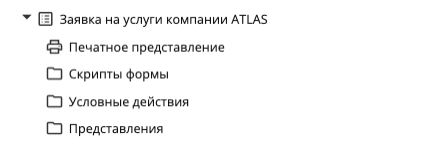
Раздел «Условные действия» формы
5.5.2. Создание нового условного действия
Для добавления условного действия выполните следующие шаги:
Шаг 1. Нажмите правой кнопкой мыши по папке «Условные действия»
Шаг 2. Выберите «Добавить группу действий».
Шаг 3. В открывшемся окне латинскими буквами укажите наименование условных действий.
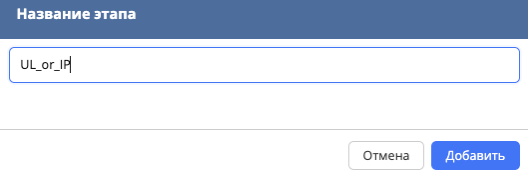
Создание нового условного действия
Шаг 4. В открывшейся странице нажимаем кнопку «+» для добавления условных действий
Каждое условное действие состоит из двух логических частей:
- условия (когда выполняется);
- действий (что происходит при выполнении условия).
5.5.3. Логика условия
В первую очередь необходимо указать условие, при котором будет срабатывать правило.
Шаг 1. В поле выбора компонента укажите компонент формы, значение которого будет проверяться.
Шаг 2. Выберите тип условия (равно, не равно и т.д.).
Шаг 3. Укажите значение, при котором будет соблюдаться условие.
В рамках текущего процесса в качестве условия используется поле «Тип заявителя».
Пример логики условия:
Что требуется по ордеру:
- поле «БИН организации» должно отображаться только при выборе типа заявителя «ЮЛ»
- поле «ИИН индивидуального предпринимателя» должно отображаться только при выборе типа заявителя «ИП»
Как это работает через условные действия:
Если Тип заявителя = «ЮЛ»
То показать поле «БИН организации» и скрыть поле «ИИН индивидуального предпринимателя»
Если Тип заявителя = «ИП»
То показать поле «ИИН индивидуального предпринимателя» и скрыть поле «БИН организации»
5.5.4. Настройка условия
После нажатия на кнопку «+» на странице нам открывается возможность настроить нужные нам условные действия
Шаг 1. В строке «Если» выбираем поле, которое будет являться условием для срабатывания действия. В нашем случае это «Тип заявителя», выбираем из списка код этого поля.

Настройка условия
Шаг 2. Теперь нам необходимо указать при выборе какого значения мы будем производить действие с полем. В нашем случае пользователь должен отметить тип заявителя «ЮЛ», значит обращаемся к справочнику поля «Тип заявителя»
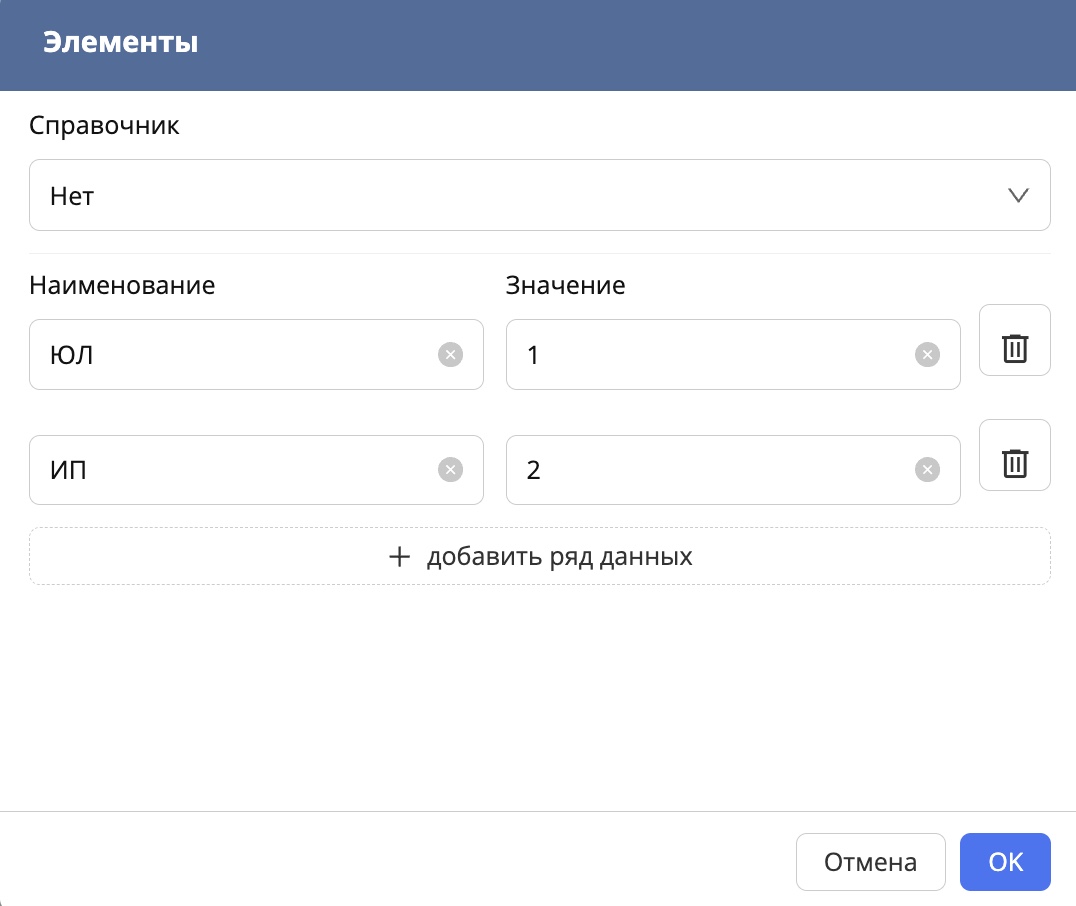
В нашем случае, вариант «ЮЛ» = значению «1»
Значит в условных действиях выбираем операнд «=», а в следующем поле тип компонента выбираем «Текстовое значение»
И в открывшемся правом поле указываем нужное нам значение справочника.

Настройка условия
5.5.5. Настройка действия
В строке «То» указываем с каким полем и что именно должно произойти
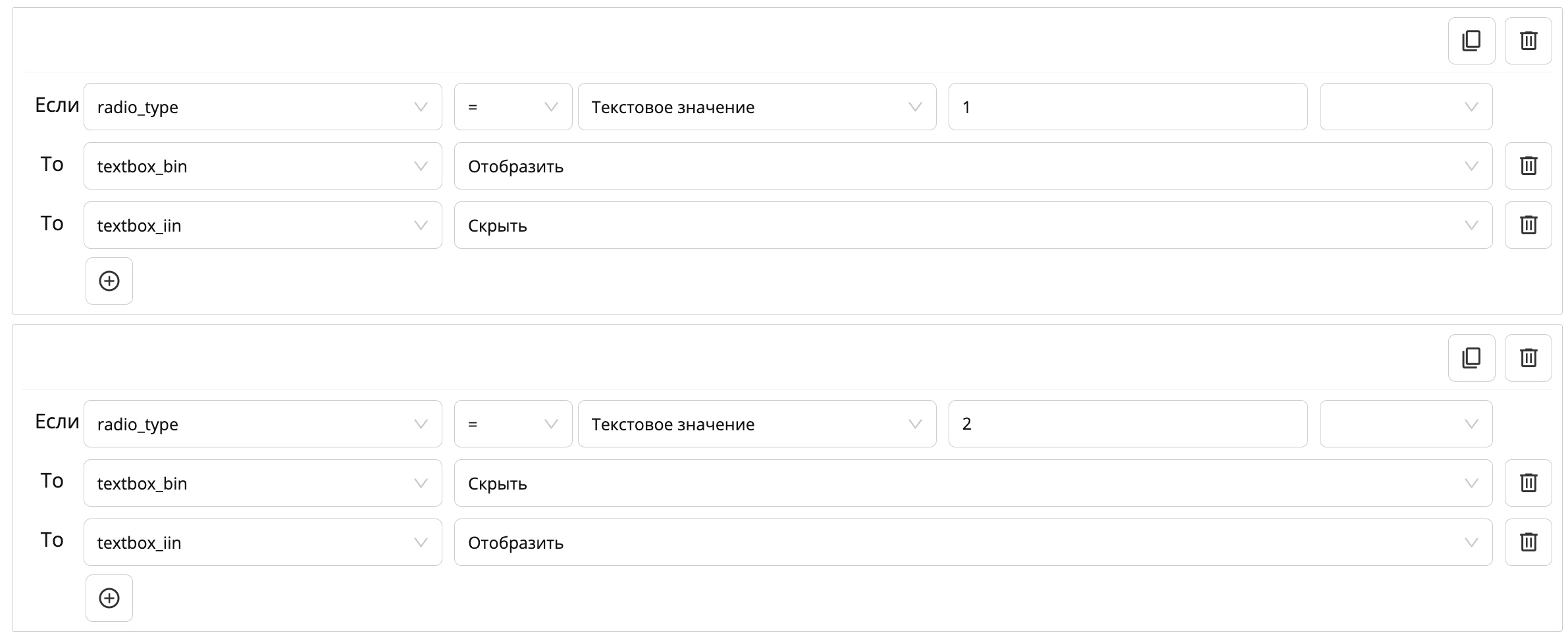
В нашем случае, нужно отобразить поле «БИН организации» и при этом скрыть поле «ИИН индивидуального предпринимателя».
Значит в строке «То» выбираем из списка код поля «БИН организации» - в нашем случае это «textbox_bin» и выбираем из списка действие, которое должно произойти с полем. В нашем случае «Отобразить»
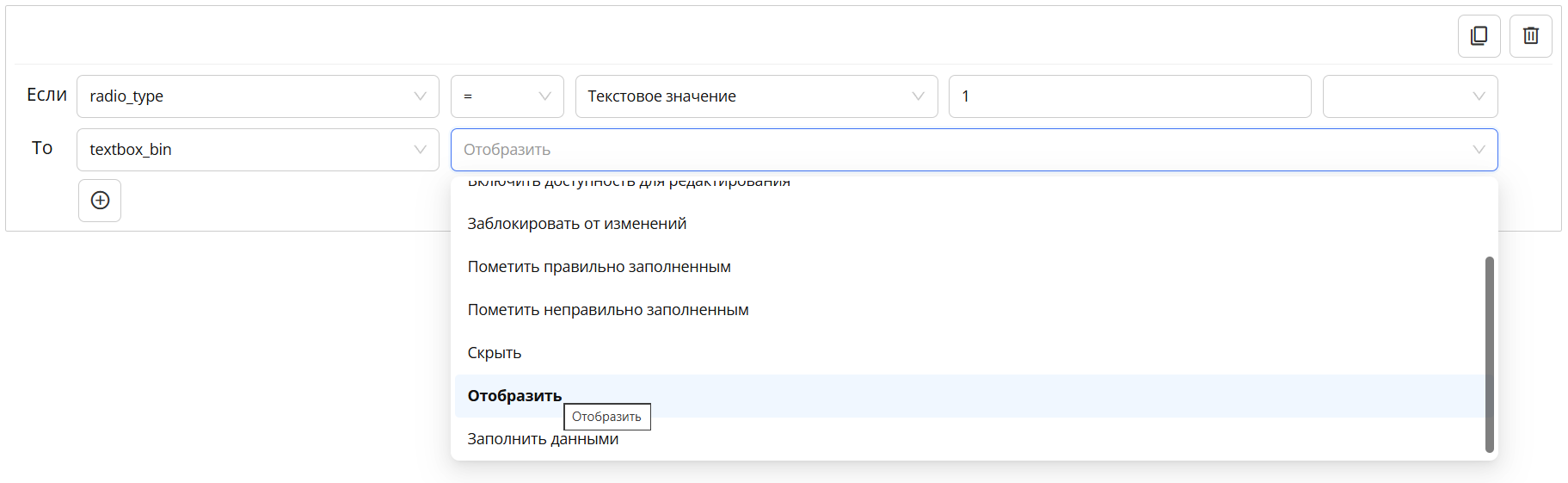
Настройка действия
Для того чтобы добавить еще одно действие к тому же условию, под строкой «То» нажимаем на кнопку добавить «+»
И аналогичным образом указываем, что уже поле «ИИН индивидуального предпринимателя» должно быть скрыто.

Первое условное действие
Первое условное действие готово, теперь нам необходимо настроить зеркальное действия для второго варианта справочника, когда выбран Тип заявителя «ИП».
Шаги создания второго условного действия аналогичны созданию первого варианта, но с другими условиями.
Аналогично необходимо настроить Названия полей (надписи)
Шаг 1. В первый блок условий в раздел «То»
- добавить код поля в котором находится надпись «БИН организации» и выбрать действие «Отобразить»
- добавить код поля в котором находится надпись «ИИН индивидуального предпринимателя» и выбрать действие «Скрыть»
Шаг 2. Аналогично, во втором блоке условий настроить зеркально
- добавить код поля в котором находится надпись «БИН организации» и выбрать действие «Скрыть»
- добавить код поля в котором находится надпись «ИИН индивидуального предпринимателя» и выбрать действие «Отобразить»
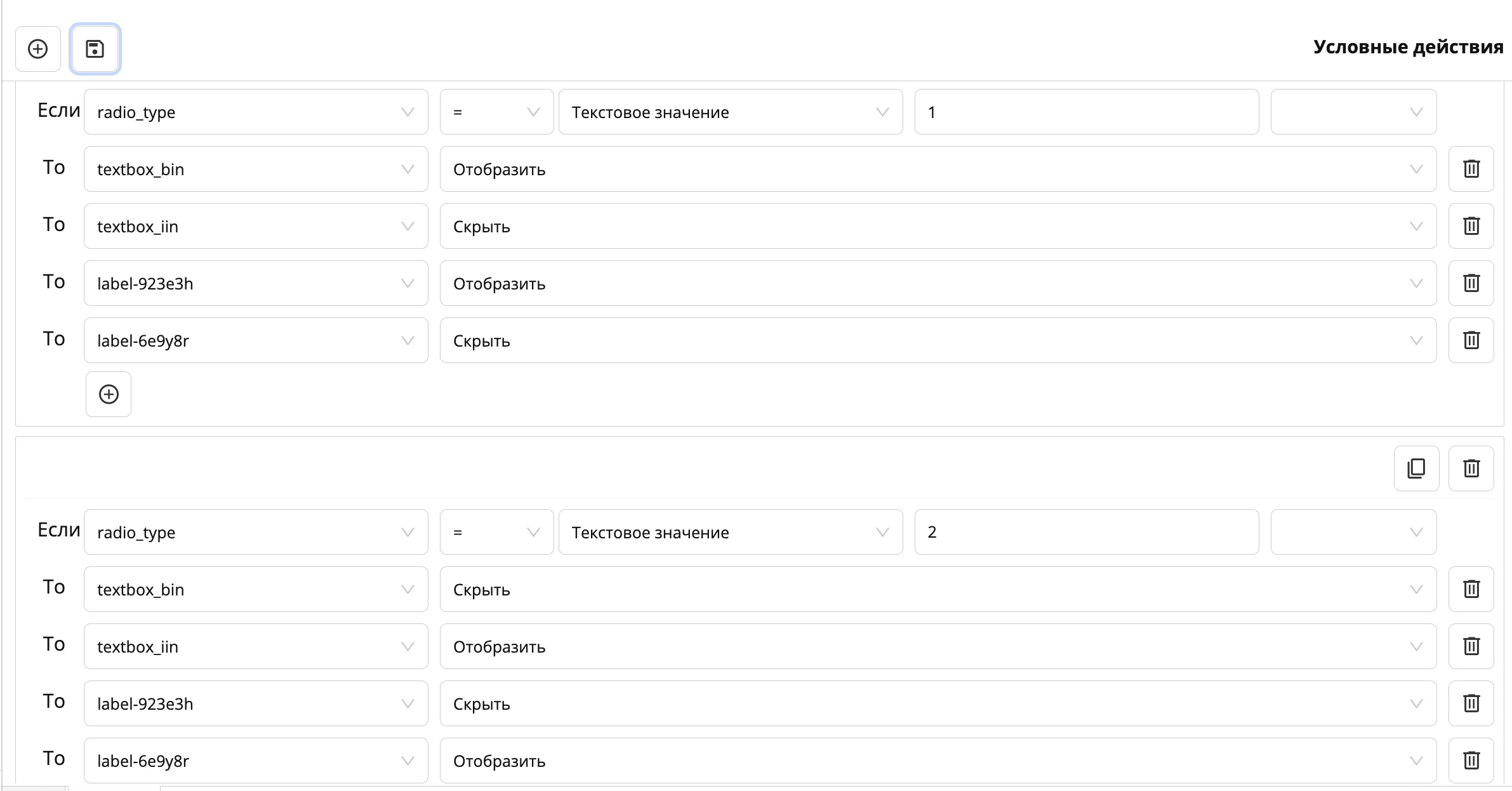
Ожидаемый результат:
При выборе Типа заявителя «ЮЛ»:
- скрывается строка «ИИН индивидуального предпринимателя» и поле для ввода ИИН
- отображается строка «БИН Организации» и поле для ввода БИН
При выборе Типа заявителя «ИП»:
- скрывается строка «БИН Организации» и поле для ввода БИН
- отображается строка «ИИН индивидуального предпринимателя» и поле для ввода ИИН
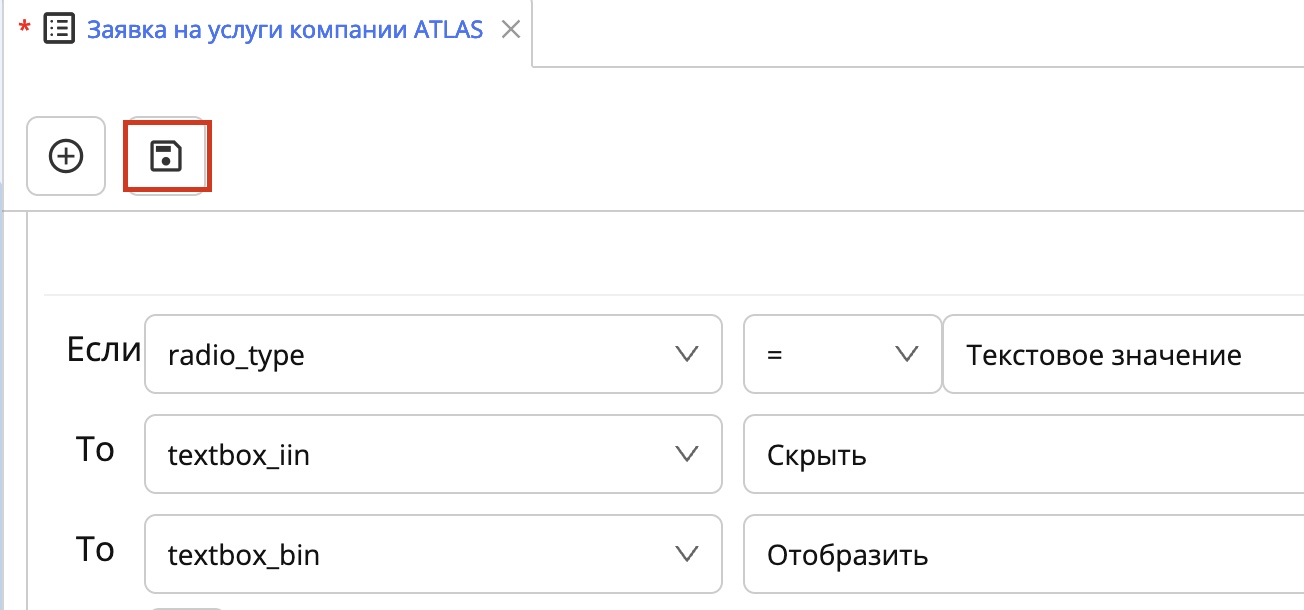
Шаг 3. Сохранить условные действия.
5.5.6. Проверка работы условных действий
После настройки условных действий необходимо проверить их работу.
Для этого:
- Перейдите в режим редактирования формы нажав на значок редактирования в панеле редактора

- Измените значение поля, участвующего в условии.
- Убедитесь, что соответствующие поля отображаются или скрываются корректно.
Если логика работает ожидаемым образом, условные действия настроены корректно.
5.5.7. Результат этапа
По завершении данного этапа:
- форма адаптируется под разные сценарии заполнения;
- пользователь видит только релевантные поля;
- логика заполнения заявки соответствует требованиям ордера.
После настройки условных действий можно переходить к следующему этапу - созданию реестра для хранения заявок.