5.4. Сохранение формы и финальные штрихи
После добавления всех компонентов и полей формы необходимо сохранить выполненные изменения и выполнить завершающие настройки формы.
5.4.1. Сохранение формы
После завершения настройки формы необходимо сохранить изменения.
Для этого используется кнопка «Сохранить», расположенная в верхней части редактора формы.
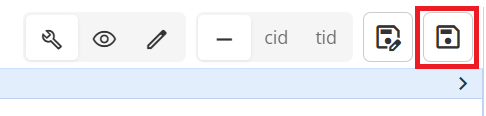
Кнопка сохранения формы
Важно
Рекомендуется сохранять форму регулярно в процессе работы, чтобы избежать потери внесенных изменений.
5.4.2. Проверка корректности формы
После сохранения формы необходимо визуально проверить ее структуру.
Следует убедиться, что:
- все поля добавлены в соответствии со структурой ордера;
- названия полей отображаются корректно;
- поля расположены логично и удобно для заполнения;
- отсутствуют пустые или лишние элементы.
На данном этапе важно проверить форму именно с точки зрения пользователя, который будет создавать заявку.
5.4.3. Финальные штрихи
Перед переходом к следующему этапу рекомендуется обратить внимание на несколько важных моментов.
Коды компонентов
Каждый компонент формы имеет собственный код.
Для удобства дальнейшей работы рекомендуется задавать понятные и осмысленные коды компонентов.
Для того чтобы просмотреть коды компонентов или таблиц на форме целиком, можно воспользоваться кнопками отображения, находящимися на верхней панели

- cid (component id) - отобразить коды компонентов
- tid (table id) - отобразить коды таблиц
Код компонента задается в его свойствах и используется при настройке логики формы и бизнес-процесса.
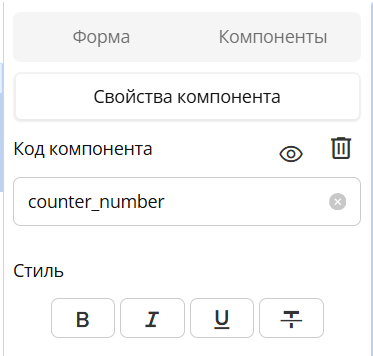
Код компонента в свойствах
Визуальное оформление
При необходимости можно скорректировать:
- выравнивание текста;
- шрифт и размер;
- отступы внутри ячеек таблицы.
Эти настройки не влияют на логику работы формы, но повышают удобство ее использования.
Для того чтобы проверить корректность созданной формы в разных состояниях, можно использовать режимы отображений:

- Режим конструктора - позволяет конструировать форму, добавлять, изменять элементы
- Режим просмотра - включает режим просмотра формы как ее будет видеть конечный пользователь(заполнять, редактировать форму нельзя).
- Режим редактирования - включает возможность заполнять, редактировать документ так, как это будет доступно пользователю.
5.4.4. Результат этапа
По завершении данного этапа:
- форма полностью настроена;
- все изменения сохранены;
- форма готова к использованию;
- можно переходить к настройке логики поведения формы.
В следующем этапе будет выполнена настройка условных действий, которые управляют отображением полей в зависимости от введенных данных.