5.1. Создание формы заявки
5.1.1. Вступление
Форма — это пользовательский интерфейс заявки и вход бизнес-процесса. Форма определяет структуру данных процесса: какие поля существуют, какие обязательны, какие значения в них могут быть введены.
На выходе этого шага у нас будет создана пустая форма, готовая к наполнению полями.
Для того чтобы сконфигурировать любой бизнес процесс, первое, на что нужно обратить внимание - это вход и выход процесса.
С точки зрения бизнес-анализа
- вход - это то, с чего начинается процесс (данные/инициирующее событие)
- выход - это результат, который должен получить бизнес
С точки зрения системы
- вход - превращается в форму ( данные, которые пользователь вводит)
- выход - результат выполнения маршрута (измененные данные, уведомления, документы)
5.1.2. Шаги создания формы
Шаг 1. В дереве приложения выбираем папку, в которой будет храниться форма.
Шаг 2. Кликнуть правой кнопкой мыши по нужной папке → Добавить → Базовые сущности → Форма

Добавление формы в структуре приложения
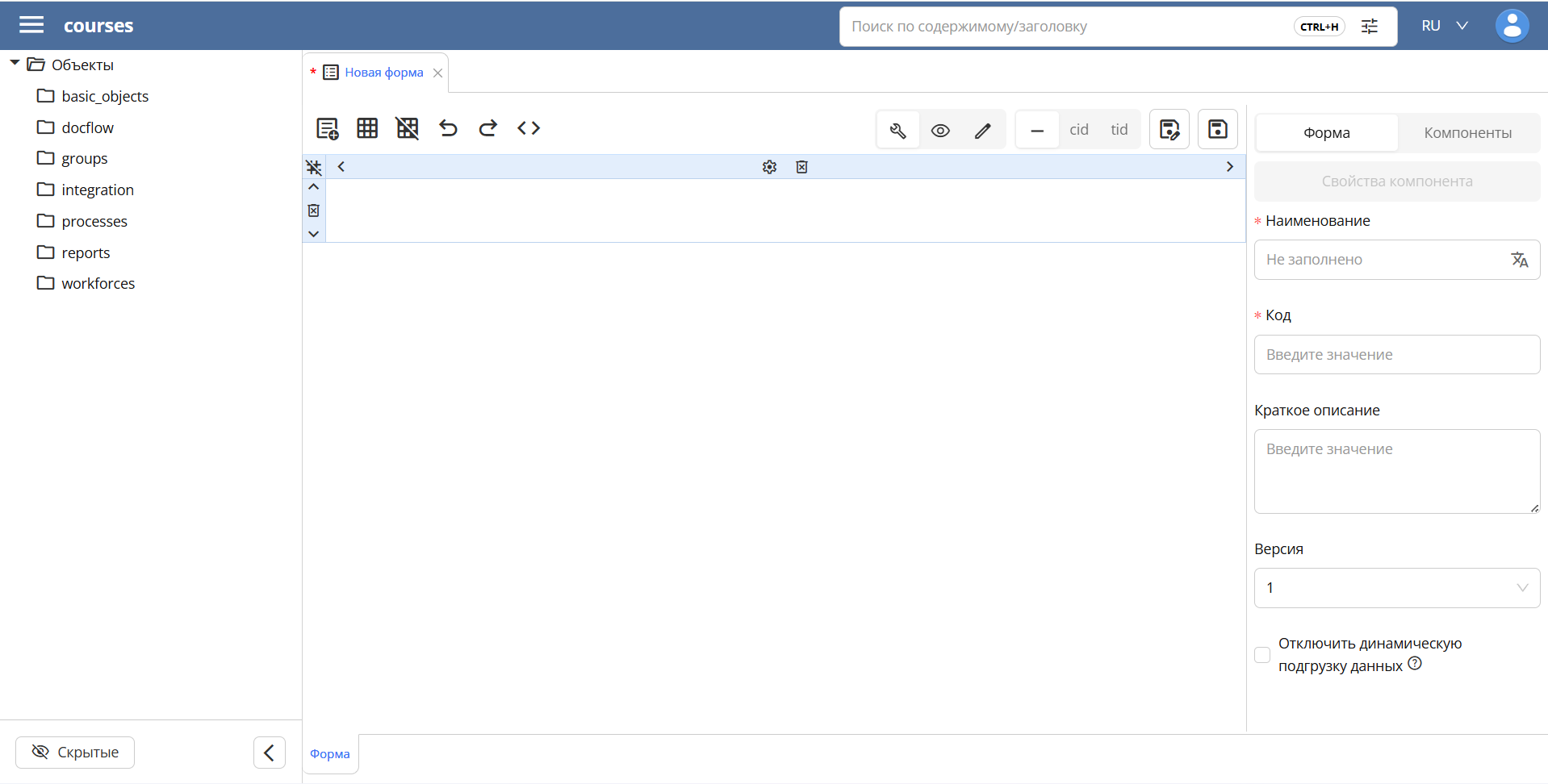
Пустая форма после создания
Шаг 3. Открывается окно создания формы. Во вкладке «Форма» указываем:
- Наименование формы например, «Заявка на услуги компании ATLAS».
- Код формы - рекомендуется задавать вручную, чтобы код был читаемым и логичным.
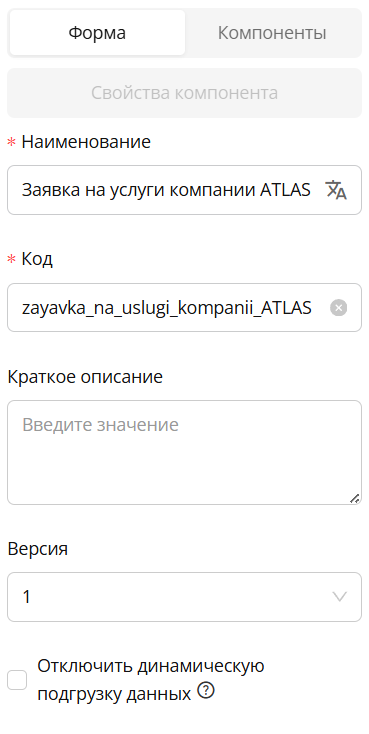
Основные параметры формы
5.1.3. Результат
После задания основных параметров форма готова к наполнению компонентами.
На данном этапе:
- форма создана;
- заданы ее основные параметры;
- можно переходить к настройке структуры и добавлению компонентов.
См.также
Подробное описание формы, её компонентов и настроек можно найти в официальной документации: http://rtd.lan.arta.kz/docs/docs-po-platforme-arta-synergy/ru/latest/form.html