7.5. Права доступа к реестру
После настройки полей необходимо определить, какие пользователи и группы будут иметь доступ к реестру.
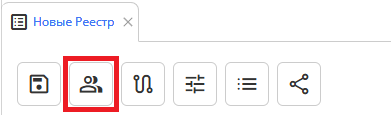
Для этого используется вкладка «Права на реестр».
7.5.1. Назначение прав доступа
Права доступа определяют, кто может создавать, просматривать, изменять и удалять записи реестра.
Настройка прав выполняется на уровне:
- групп пользователей;
- департаментов;
- подразделений;
- отдельных организационных единиц.
7.5.2. Виды прав
Реестр поддерживает следующие типы прав доступа:
- «Все» - наличие всех либо частичных прав на реестр
- «Просмотр списка» - просмотр списка записей по форме реестра
- «Просмотр данных» - просмотр конкретных записей по форме реестра
- «Создание» - создание записей по форме реестра
- «Редактирование» - изменение записей по форме реестра (для всех статусов, кроме «Активная»)
- «Изменение» - изменение записи со статусом «Активная» (и запуск соответствующего маршрута)
- «Удаление» - удаление записей по форме реестра
Примечание
- Право просмотра данных автоматически предусматривает право просмотра списка.
- Права на редактирование / изменение / удаление автоматически предусматривают права на просмотр списка и данных.
7.5.3. Группы пользователей
Для удобства управления доступом рекомендуется использовать группы пользователей.
Группы позволяют:
- централизованно управлять правами;
- назначать доступ сразу нескольким пользователям;
- упростить дальнейшее сопровождение системы.
Перед назначением прав на реестр необходимо создать хотя бы одну группу пользователей.
7.5.4. Создание группы пользователей
Для создания группы пользователей выполните следующие шаги:
- В дереве проекта выберите папку, в которой будут храниться группы пользователей.
- Кликните правой кнопкой мыши по папке.
- В контекстном меню выберите: Добавить → Группа пользователей.
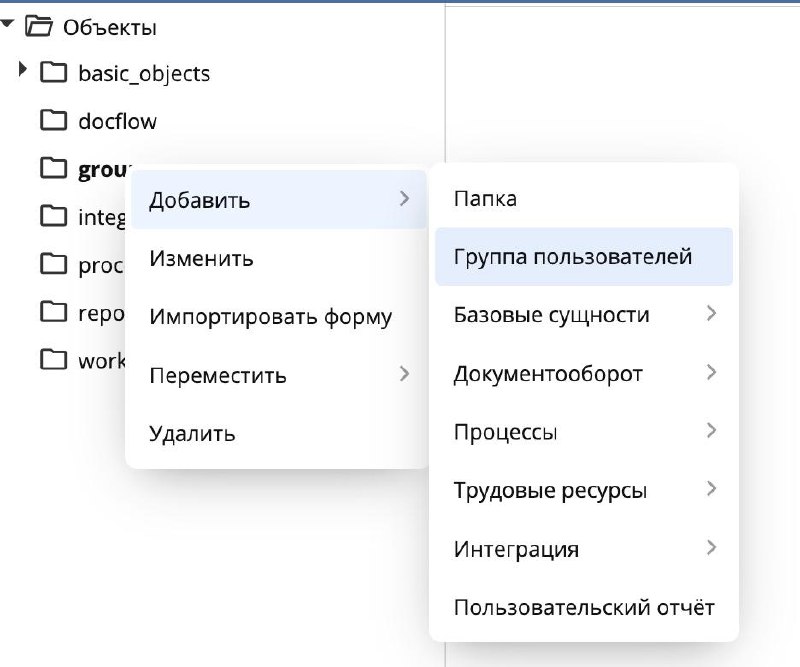
Создание группы пользователей
В открывшемся окне:
- Укажите Наименование группы пользователей.
- В поле «Пользователи» выберите зарегистрированных в системе пользователей, которые будут входить в данную группу.
- Сохраните группу.
После сохранения группа станет доступна для назначения прав на реестры и другие сущности системы.
7.5.5. Назначение прав группе пользователей
После создания групп можно перейти непосредственно к настройке прав доступа к реестру.
Для этого:
- Откройте реестр и перейдите во вкладку «Права на реестр».
- Нажмите кнопку «+» для добавления доступа.
- В открывшемся окне выберите:
- группу пользователей;
- либо департамент / подразделение.
- Отметьте галочками необходимые права.
- Сохраните изменения.
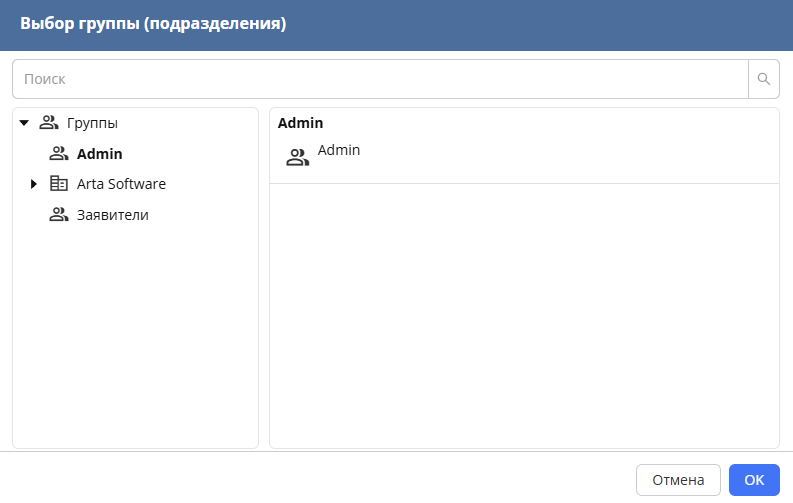
Выбор группы пользователей(подразделения)
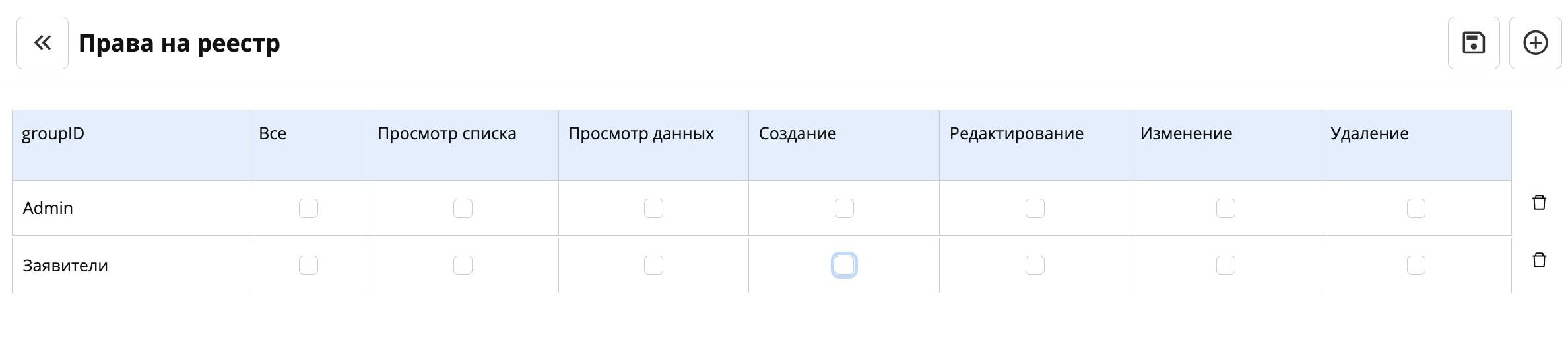
Назначение прав группе пользователей
7.5.6. Пример настройки прав
Например:
- группе Admin можно назначить все права на реестр: просмотр, создание, редактирование, изменение и удаление;
- группе Заявители можно предоставить: * создание записей; * просмотр списка; * просмотр данных.
Следует учитывать, что на данном этапе права применяются ко всем записям реестра. Ограничение доступа только к «своим» записям настраивается отдельно с помощью фильтров.

Пример настройки прав доступа
7.5.7. Завершение настройки
После назначения прав:
- Нажмите кнопку сохранения в правом верхнем углу.
- Для перехода к следующей вкладке вернитесь назад с помощью стрелки «Назад».
На этом настройка прав доступа к реестру завершена.