8.2. Распознавание текста (OCR)
Функция распознавания текста (OCR) позволяет автоматически извлекать текст из файлов и бинарного содержимого документов в рамках бизнес-процесса на платформе Synergy.
Функция реализована на уровне маршрута реестра и выполняется как отдельный этап маршрута.
8.2.1. Назначение функции
Распознавание текста используется в случаях, когда в процессе обработки документа требуется:
- извлечь текст из загруженного файла (сканированного документа, изображения);
- автоматически заполнить текстовое поле формы на основе содержимого файла;
- исключить ручной ввод данных, уже присутствующих в документе.
Функция работает без участия пользователя: после запуска маршрута система самостоятельно обрабатывает файл и помещает распознанный текст в указанное поле.
8.2.2. Техническая реализация
Для обработки файлов используется self-hosted модель, работающая на CPU.
Ключевые характеристики:
- модель размещена в Docker-контейнере на отдельном хосте;
- при наличии GPU модель автоматически использует его для ускорения обработки;
- время обработки зависит от размера файла и объёма бинарного содержимого;
- использование мощных LLM не требуется.
В качестве альтернативы возможно подключение сторонних решений, включая модели OpenAI.
8.2.3. Настройка модели ИИ
Перед использованием функции необходимо выполнить настройку в разделе администрирования системы.
Для этого:
- Перейдите в раздел Администрирование.
- Откройте Настройки системы.
- Перейдите в подраздел Настройки ИИ.
- Нажмите «Добавить функцию ИИ»
- Укажите Тип функции и Адрес хоста.
- Опционально укажите Модель ИИ и API ключ
- Сохраните настройки.
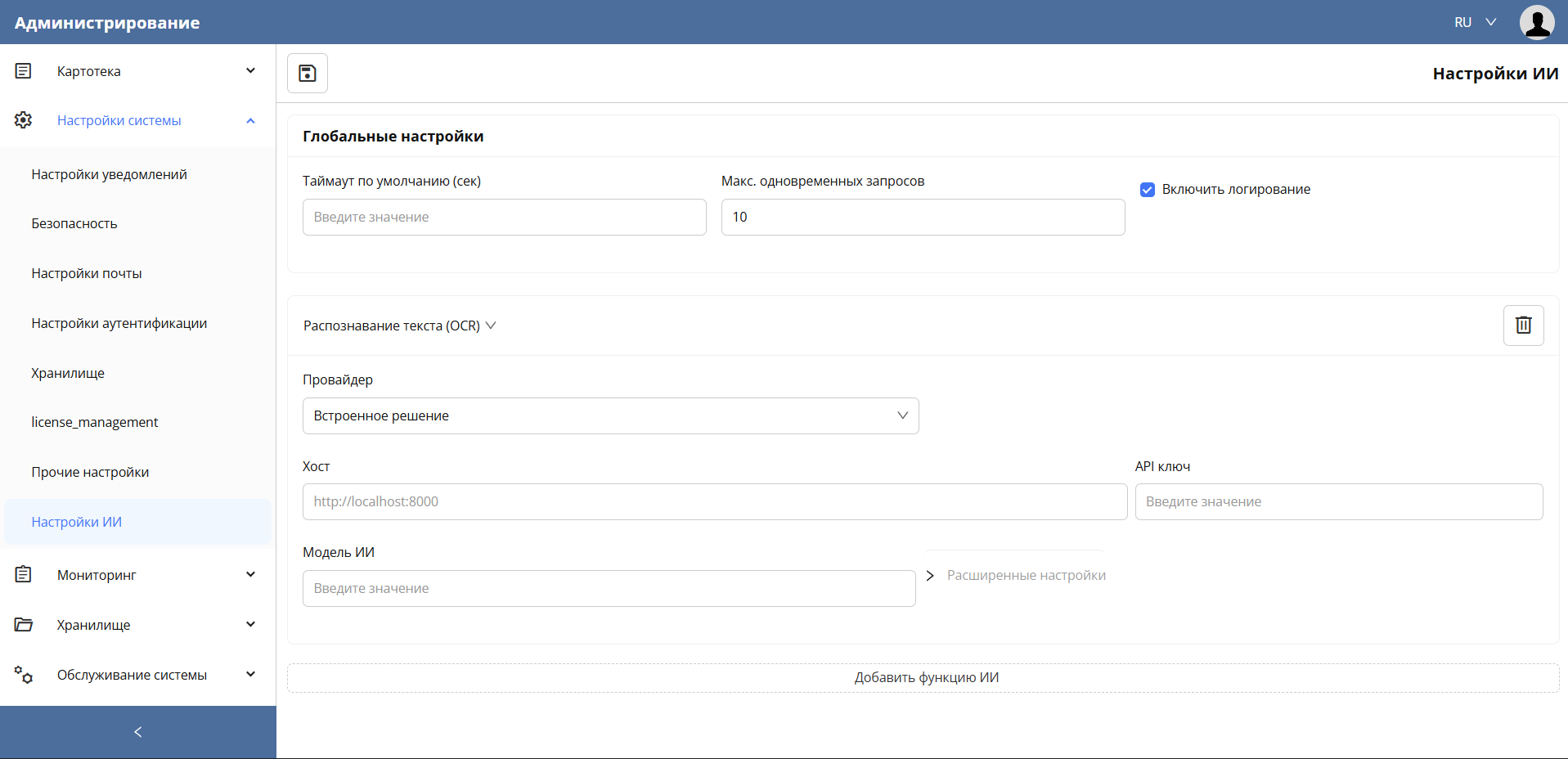
Настройка ИИ функций
Примечание
В разделе Настройки ИИ можно настроить несколько различных моделей. Это позволяет использовать разные модели для разных задач.
8.2.4. Подготовка формы
Для работы функции OCR форма реестра должна содержать хотя бы два поля:
- Поле файла - поле, в которое пользователь загружает документ для распознавания;
- Поле текста - поле, в которое система запишет распознанный текст.
8.2.5. Настройка этапа маршрута
Функция OCR подключается на уровне этапа маршрута реестра.
Для настройки этапа:
- Откройте маршрут реестра в Synergy IDE.
- Добавьте новый этап или выберите существующий.
- В настройках этапа в разделе Тип действия выберите «Функция искусственного интеллекта».
- В поле «Тип функции ИИ» выберите «Распознавание текста».
- В «Поле-источник данных» укажите поле файла - источник содержимого для распознавания.
- В «Поле-приемник данных» укажите поле текста - поле, в которое будет записан результат.
- Сохраните настройки этапа.
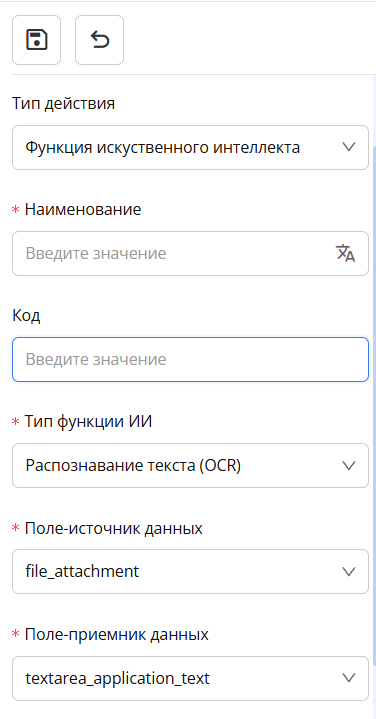
Настройка этапа распознавания текста в маршруте
8.2.6. Использование функции
После настройки маршрута и этапа OCR работа с функцией выполняется в следующем порядке:
- Откройте запись в реестре.
- Загрузите файл в поле файла формы.
- Запустите маршрут.
- Дождитесь завершения этапа распознавания текста.
- Откройте запись - распознанный текст будет отображён в текстовом поле формы.
Примечание
Время ожидания на этапе распознавания зависит от размера файла. Для больших документов обработка может занять больше времени.
8.2.7. Поведение системы
При выполнении этапа распознавания текста:
- система автоматически извлекает текст из указанного файла;
- распознанный текст записывается в поле текста документа;
- пользователю не требуется выполнять дополнительных действий;
- после завершения этапа маршрут продолжается в соответствии с настроенной логикой.