9.6. Шаги тестирования
Шаг 1
Перейти по адресу http://адрес_сервера/Synergy
Шаг 2
Авторизоваться под пользователем, имеющим доступ к группе «Заявитель» созданного приложения.
Шаг 3
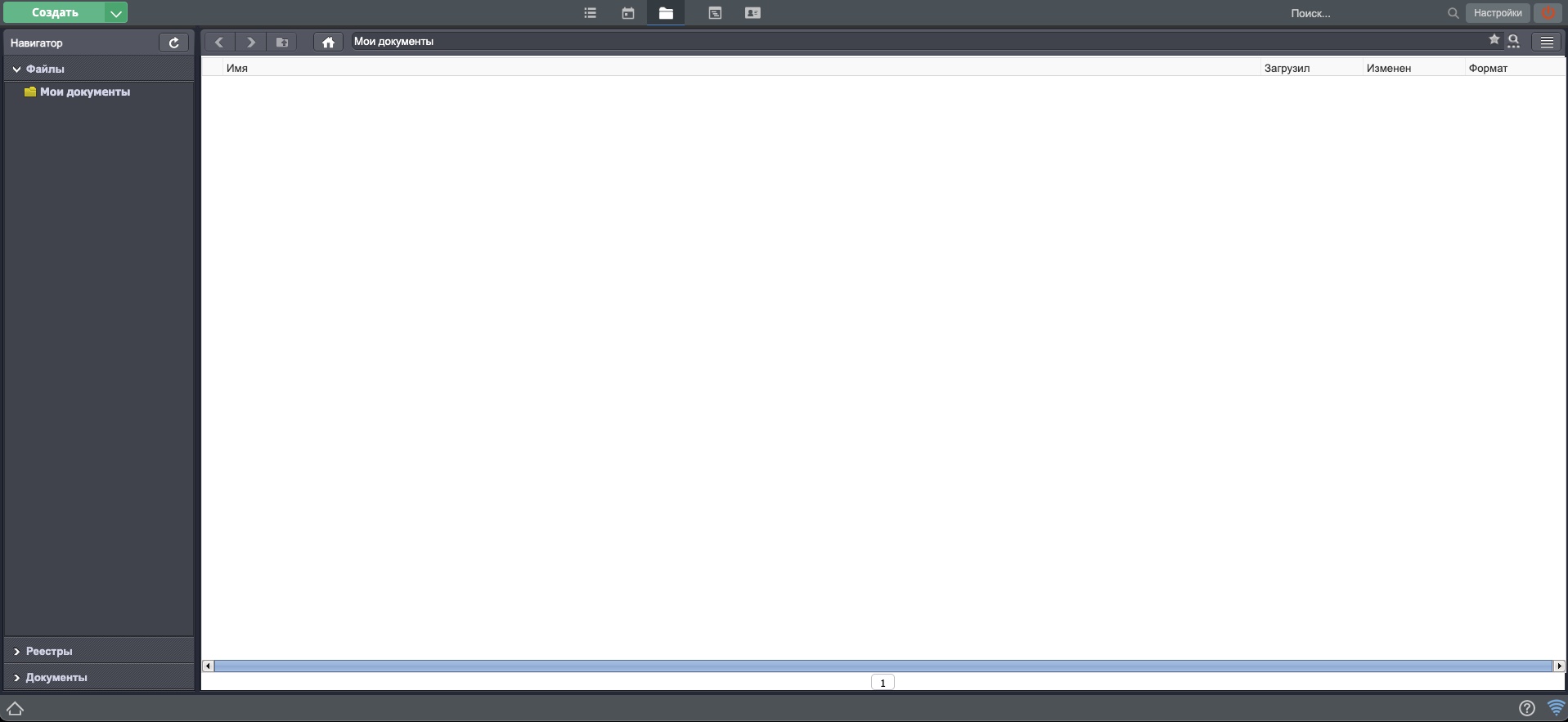
После авторизации перейти в модуль «Хранилище».
Шаг 4
Открыть раздел «Реестры».
Шаг 5
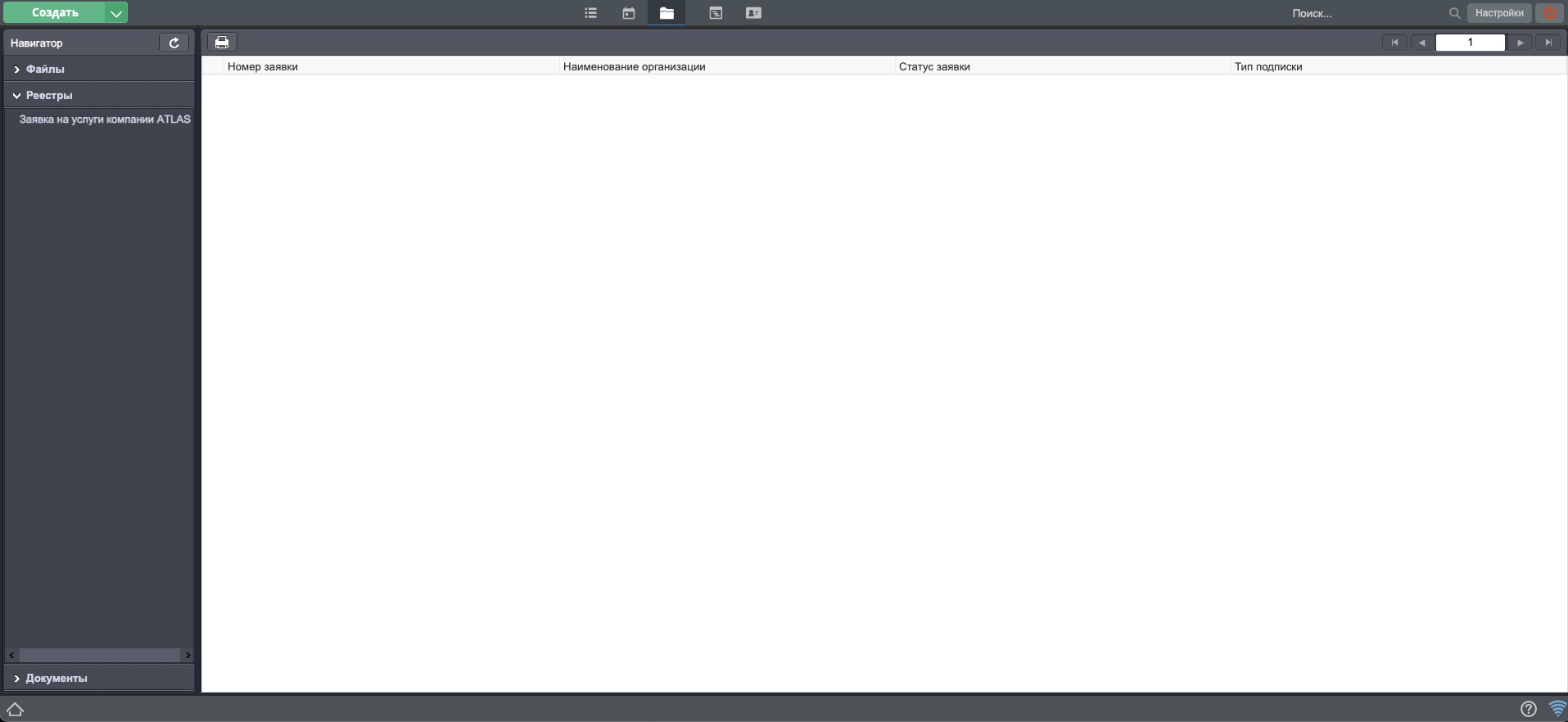
Перейти в реестр «Заявка на услуги компании ATLAS».
На данном этапе в вашем реестре не будет записей, но будут отображаться колонки реестра — это нормально.
Шаг 6
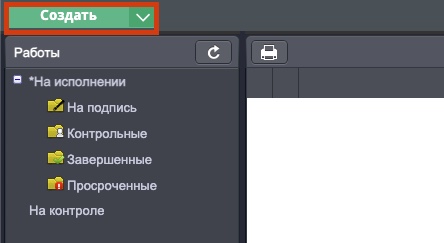
Нажать на кнопку «Создать».
Шаг 7
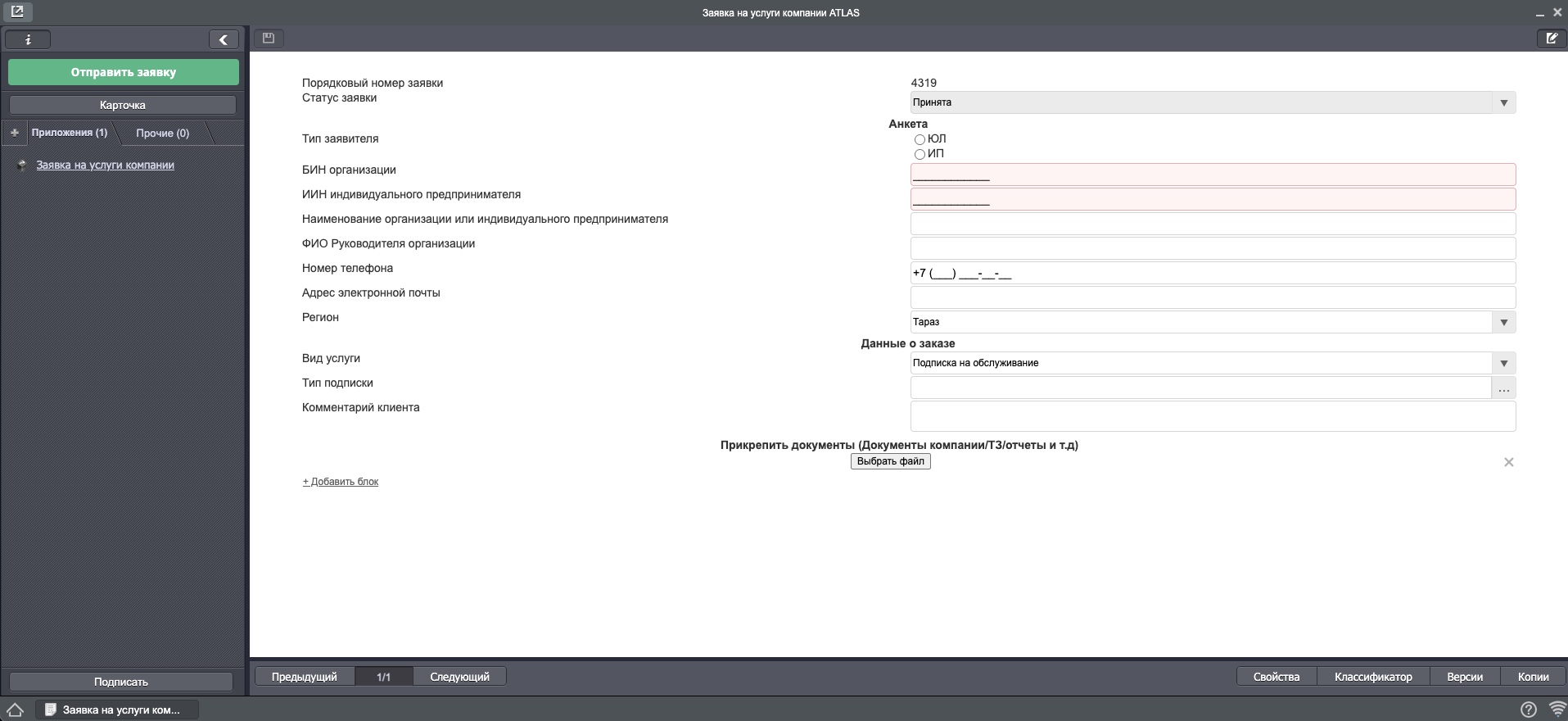
В открывшемся окне создания новой заявки заполнить все обязательные поля так, как это будет делать заявитель.
Шаг 8
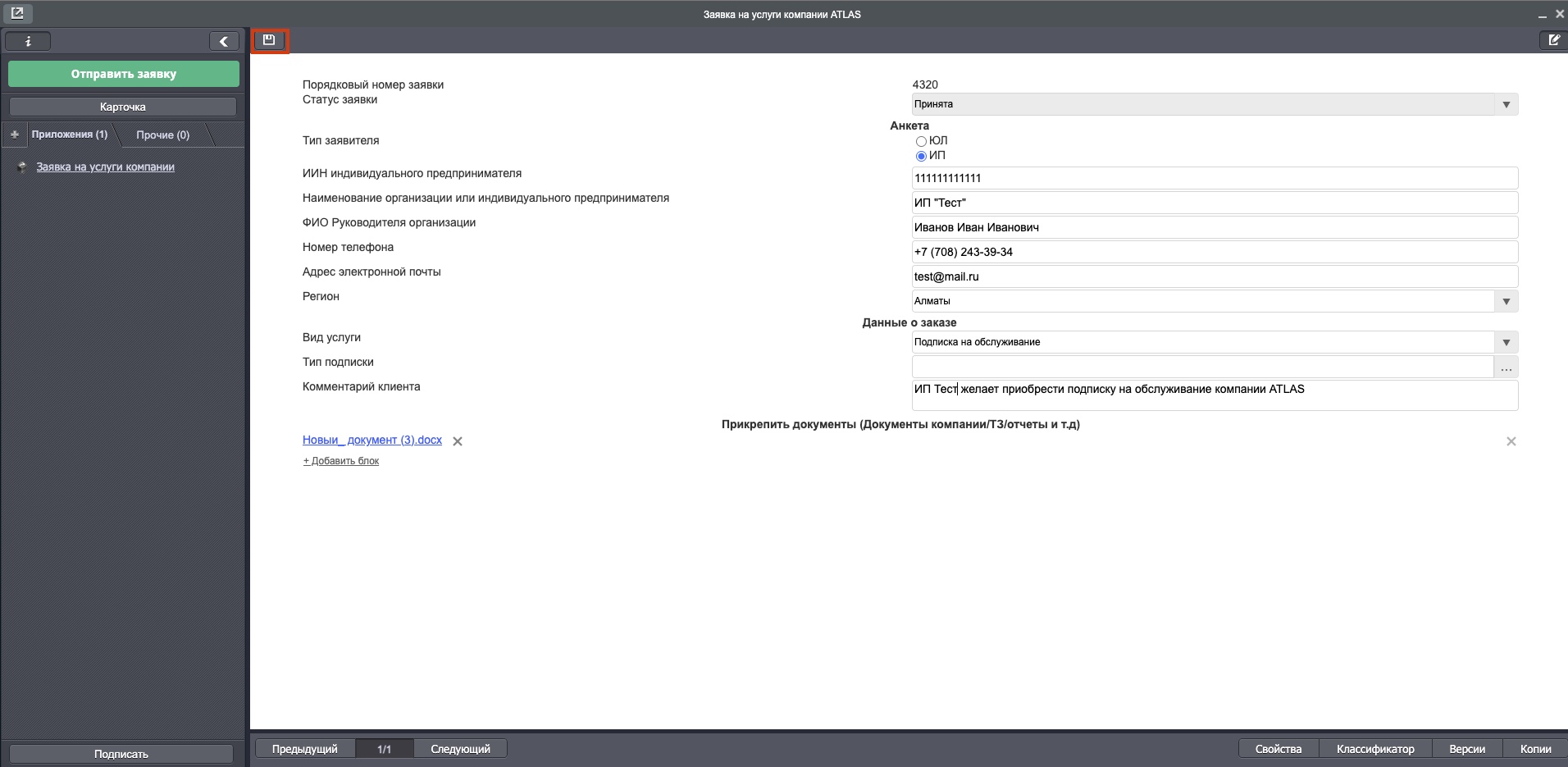
После заполнения заявки нажать кнопку «Сохранить».
Шаг 9
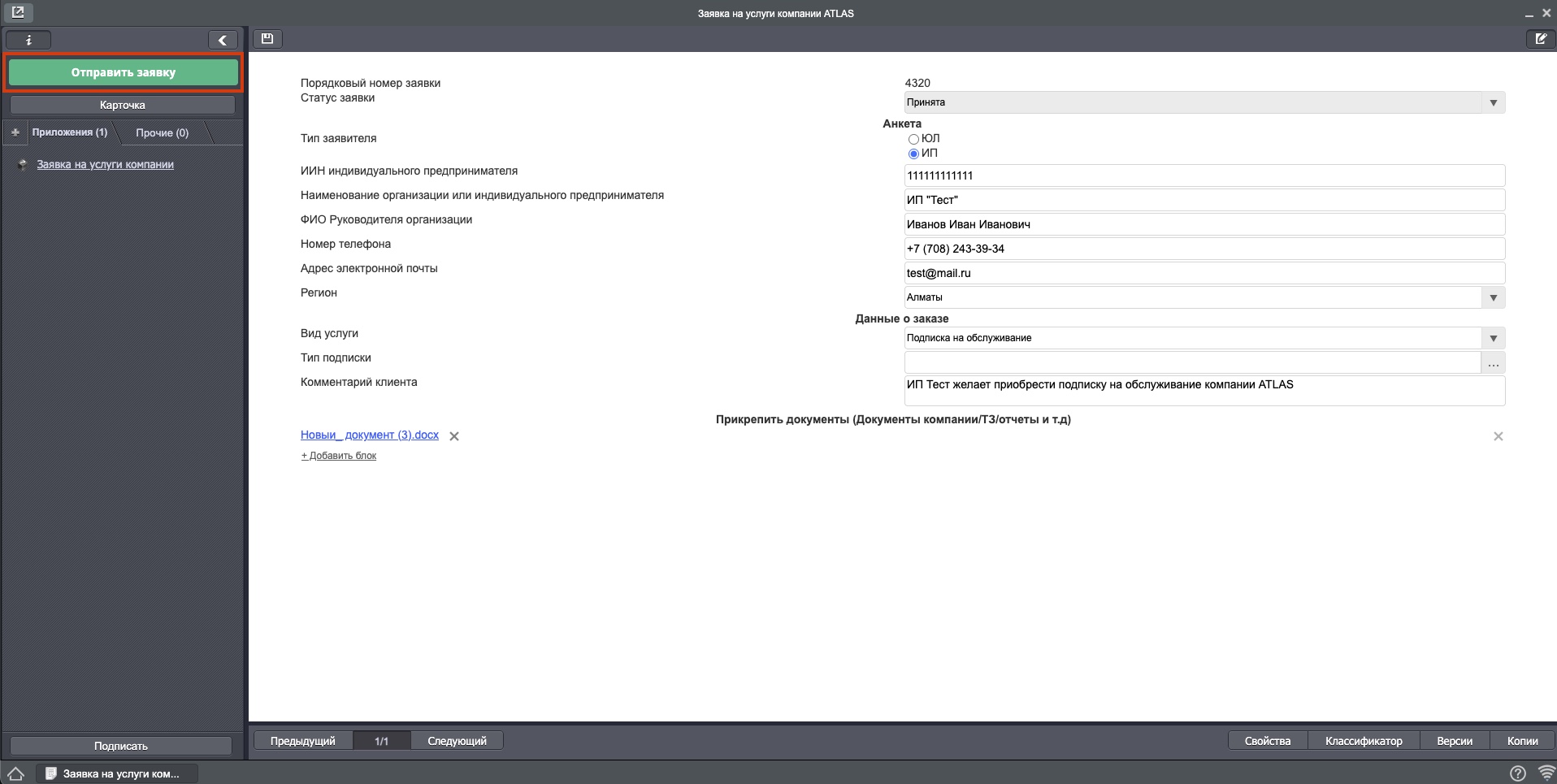
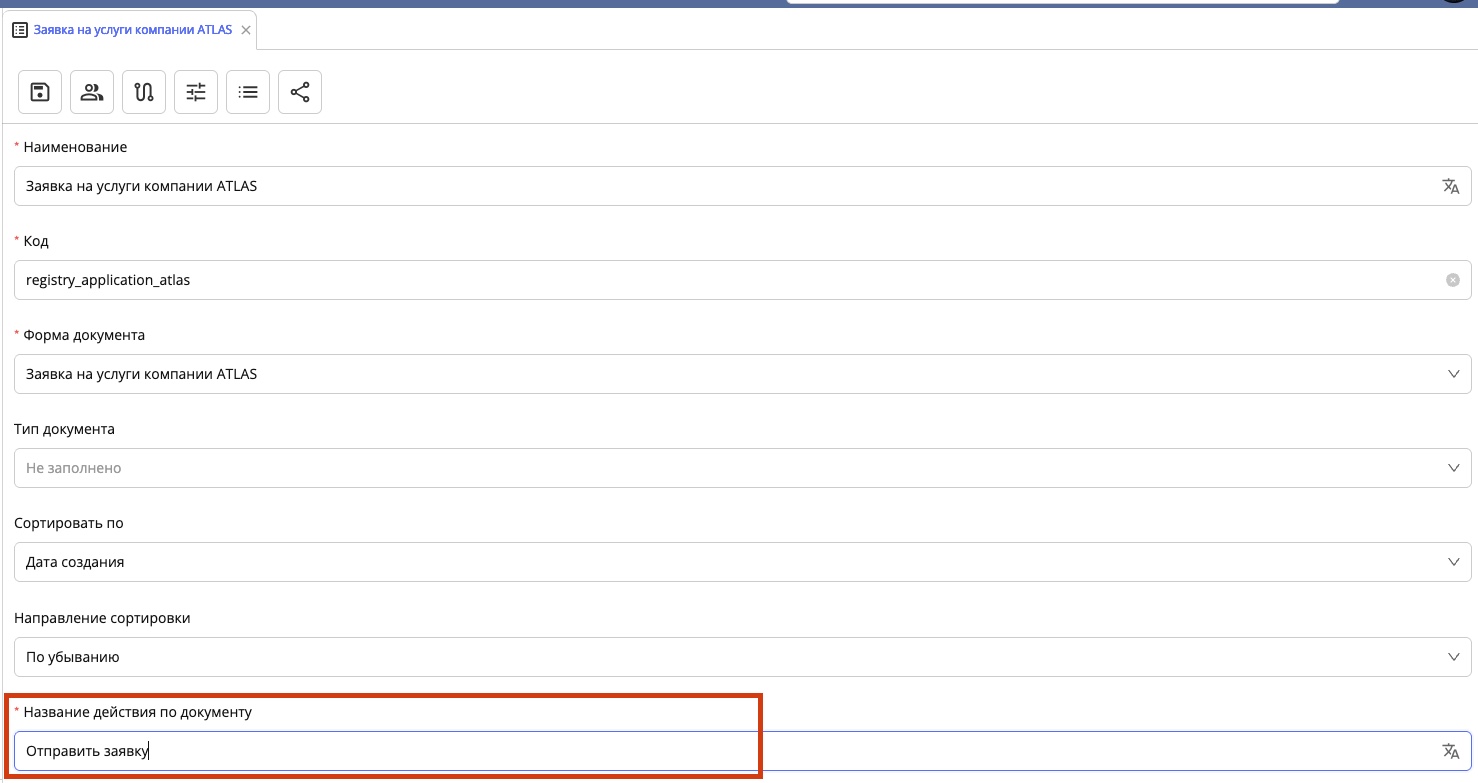
После сохранения данных нажать кнопку «Отправить заявку» / «Создать» / «Отправить».
Название кнопки задаётся в поле «Название действия по документу» при создании реестра.
Шаг 10
После нажатия на кнопку «Отправить заявку» запускается маршрут заявки.
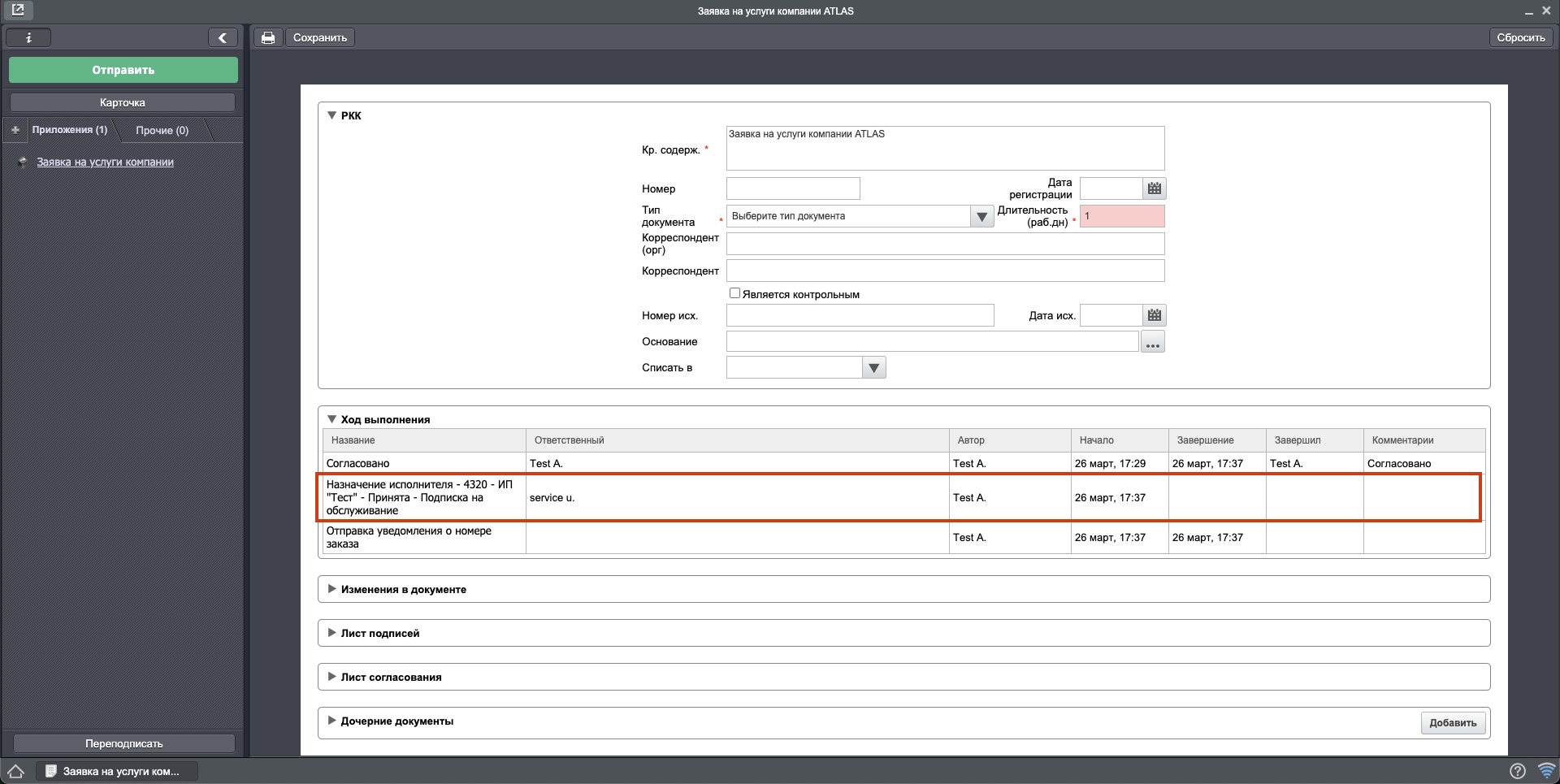
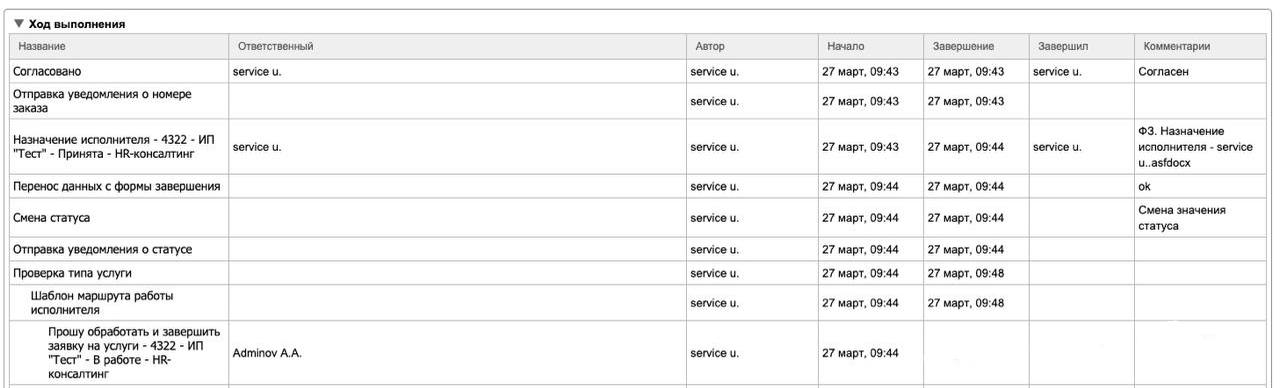
Для просмотра текущего этапа необходимо открыть: Карточка → Ход выполнения.
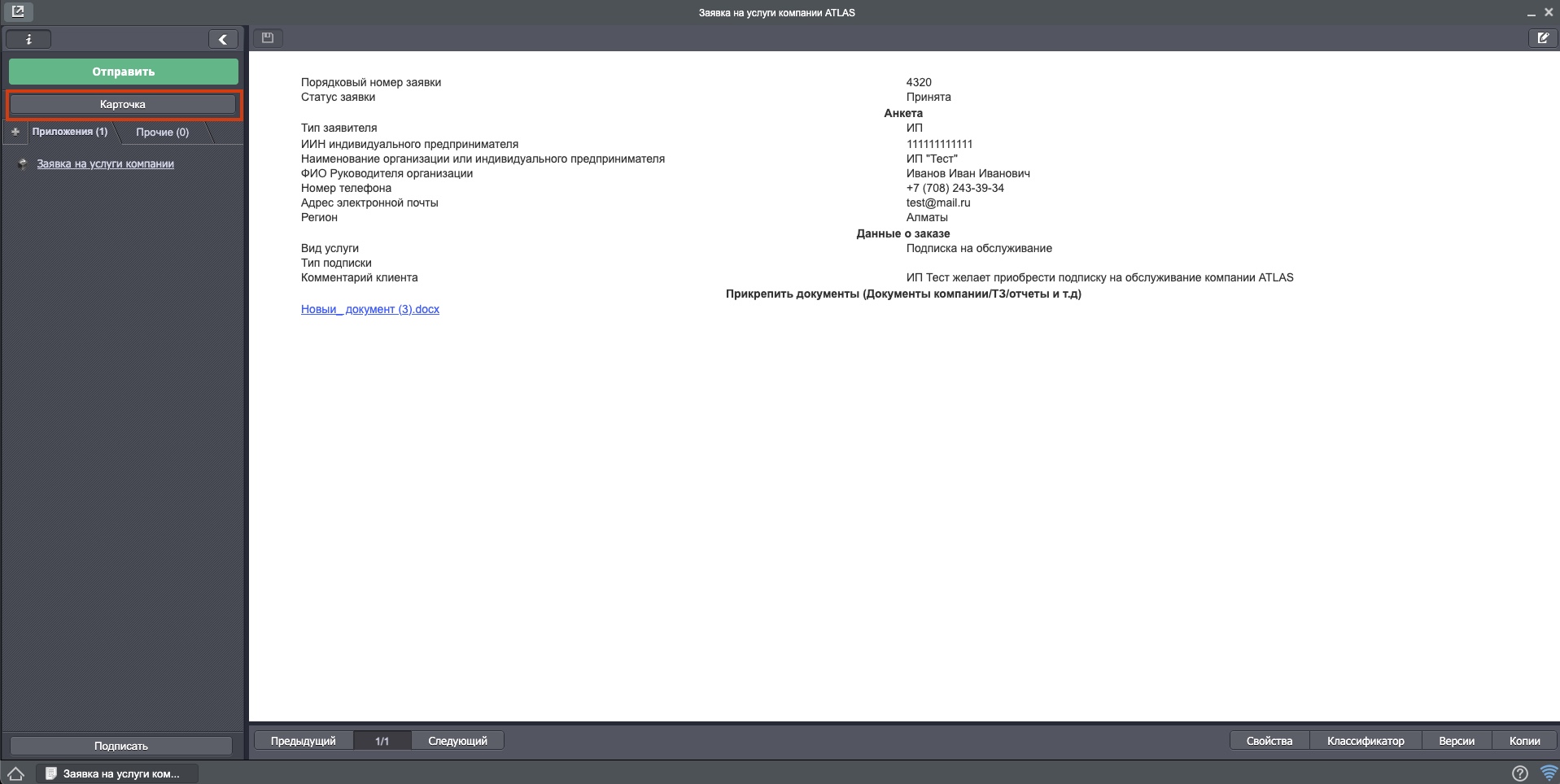
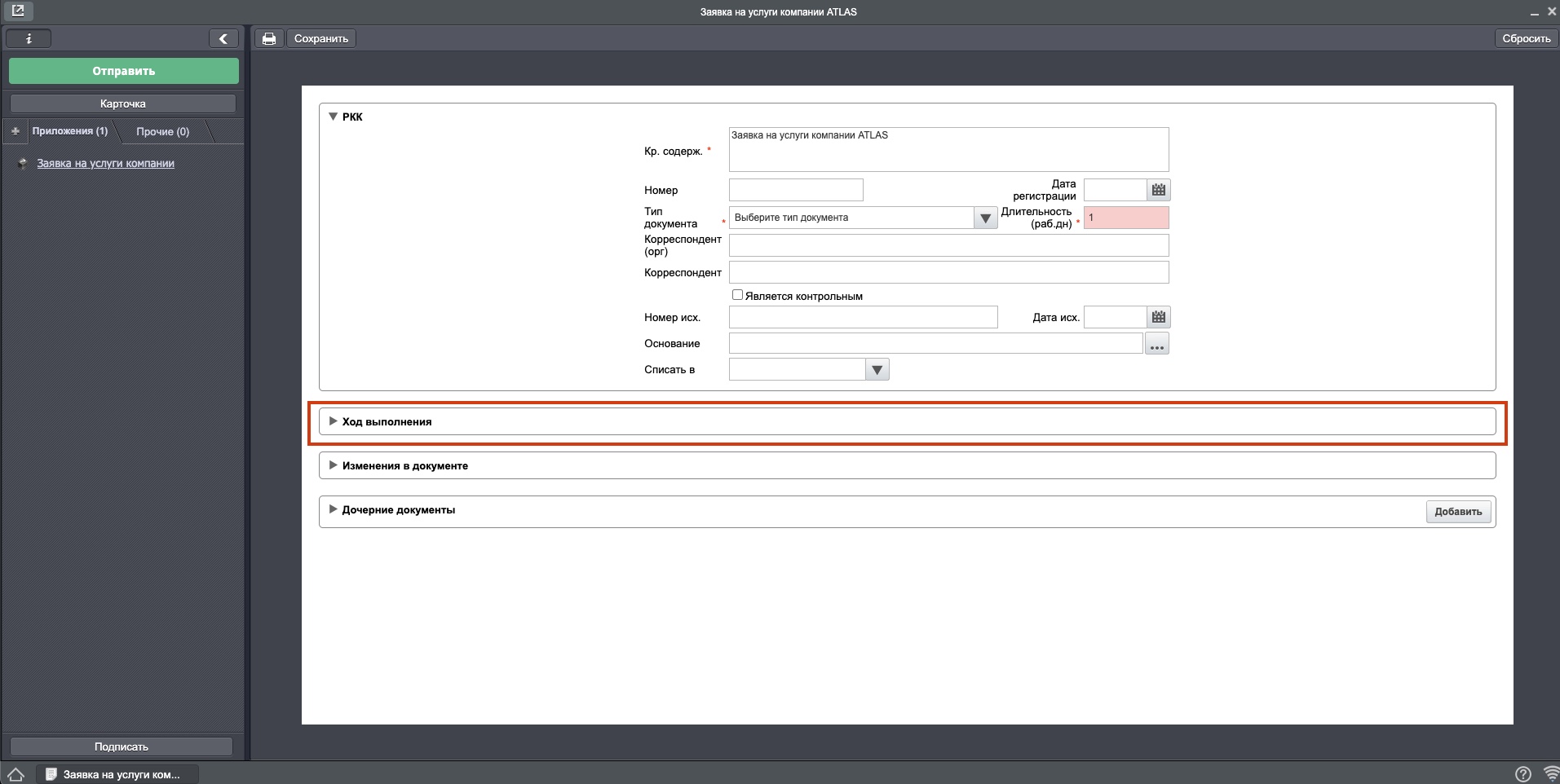
Развернув ход выполнения, отображается:
- название этапа
- пользователь, которому назначена работа
- автор заявки
- дата и время начала/завершения
- комментарии и ошибки
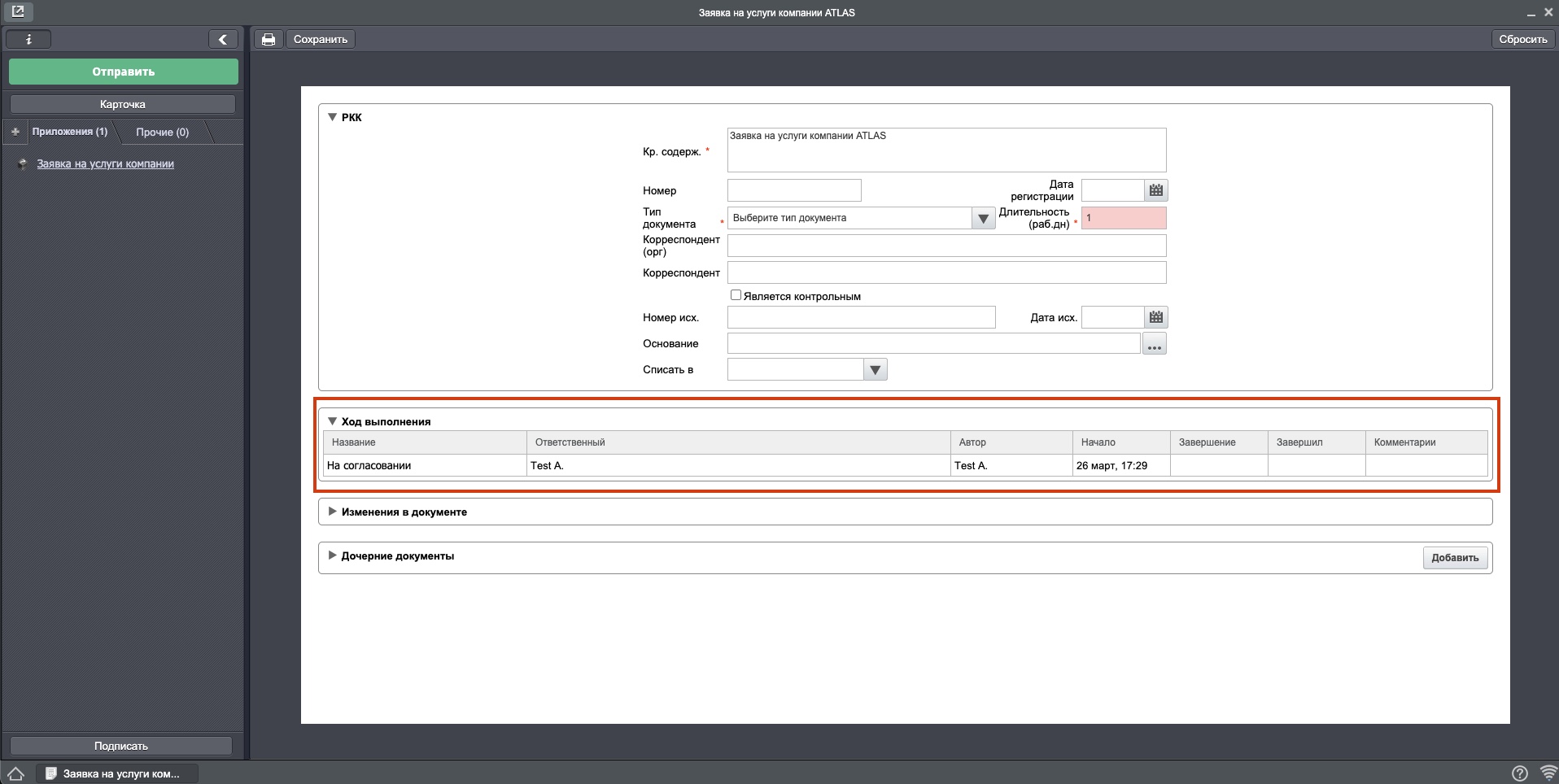
В данном случае заявка находится в потоках работ автора на согласовании.
Необходимо вернуться в потоки работ, свернув или закрыв окно заявки.
Шаг 11
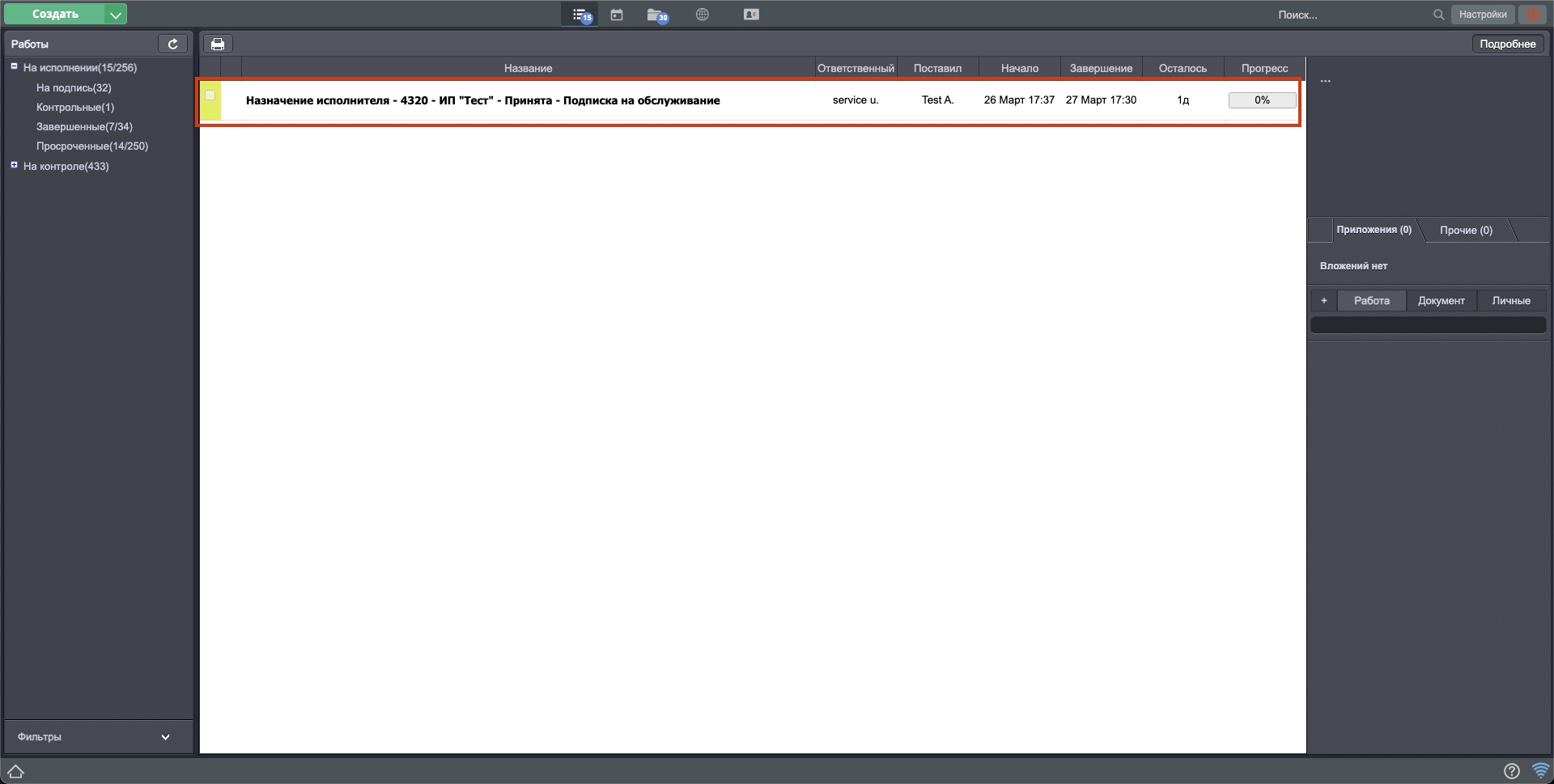
Перейти в модуль «Потоки работ».
Отобразится этап заявки, находящийся в работе текущего пользователя.
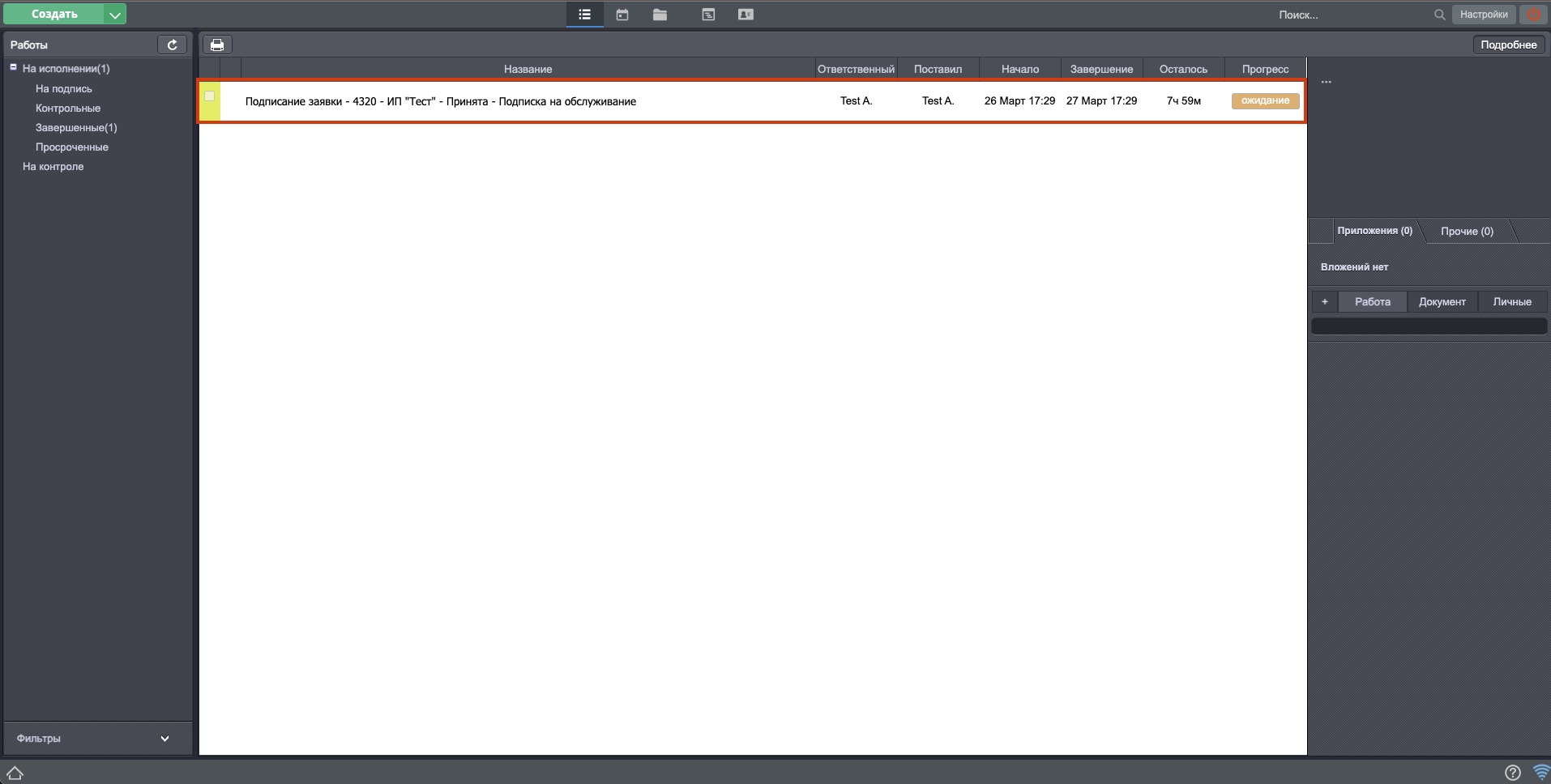
Открыть работу двойным кликом.
Шаг 12
На левой панели выполнить действие, требуемое этапом.
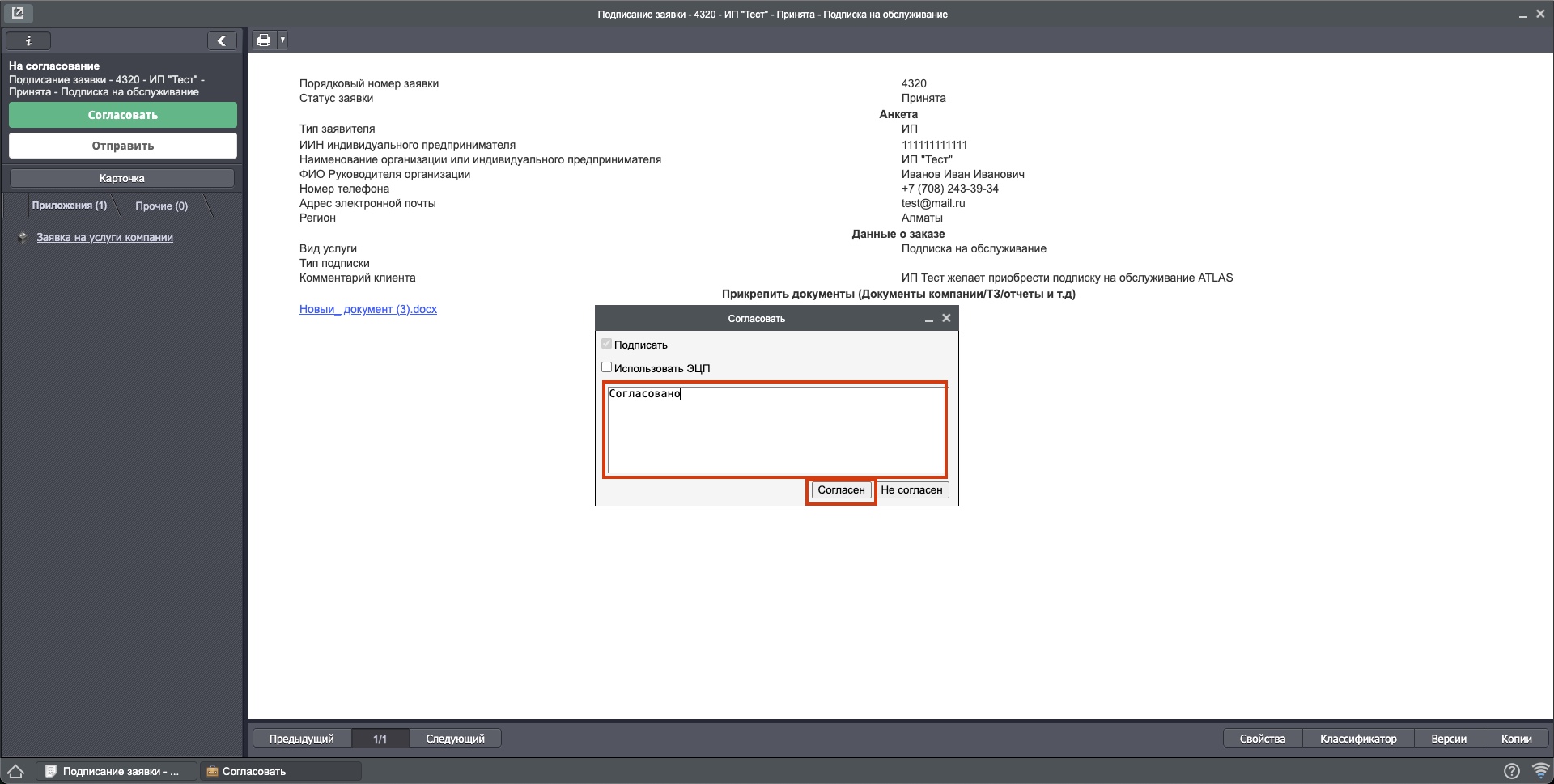
В данном случае — нажать кнопку «Согласовать».
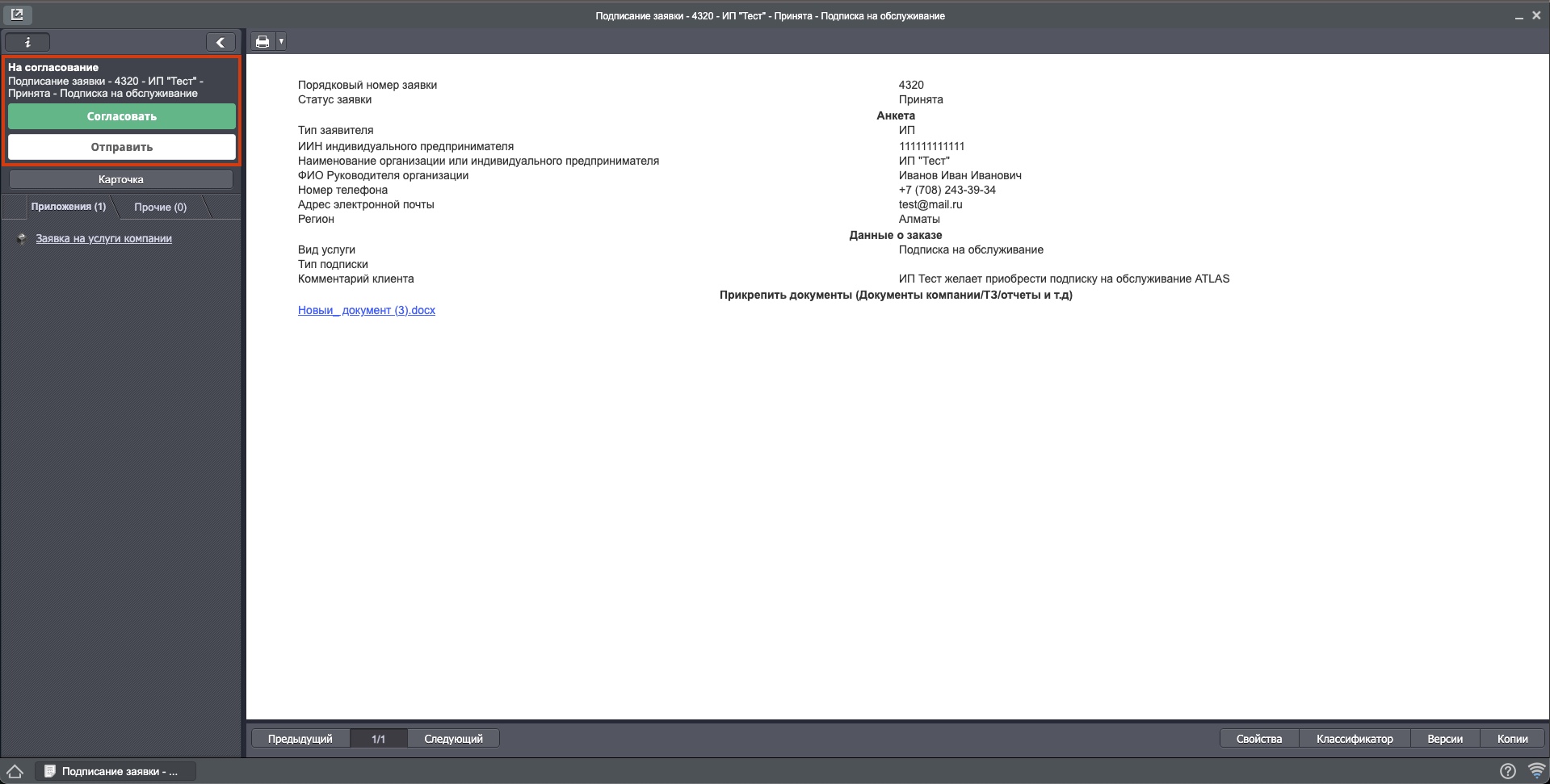
Шаг 12.1
В открывшемся окне ввести комментарий и нажать кнопку «Согласен».
После выполнения действия заявка переходит к следующему этапу.
Для проверки необходимо снова открыть «Ход выполнения».
Шаг 13
В ходе выполнения видно, что автоматически: - отправлено уведомление - заявка перешла к этапу «Назначение исполнителя»
Для продолжения необходимо авторизоваться под учетной записью менеджера.
Открыть работу по заявке.
Шаг 13.1
Нажать кнопку «Завершить».
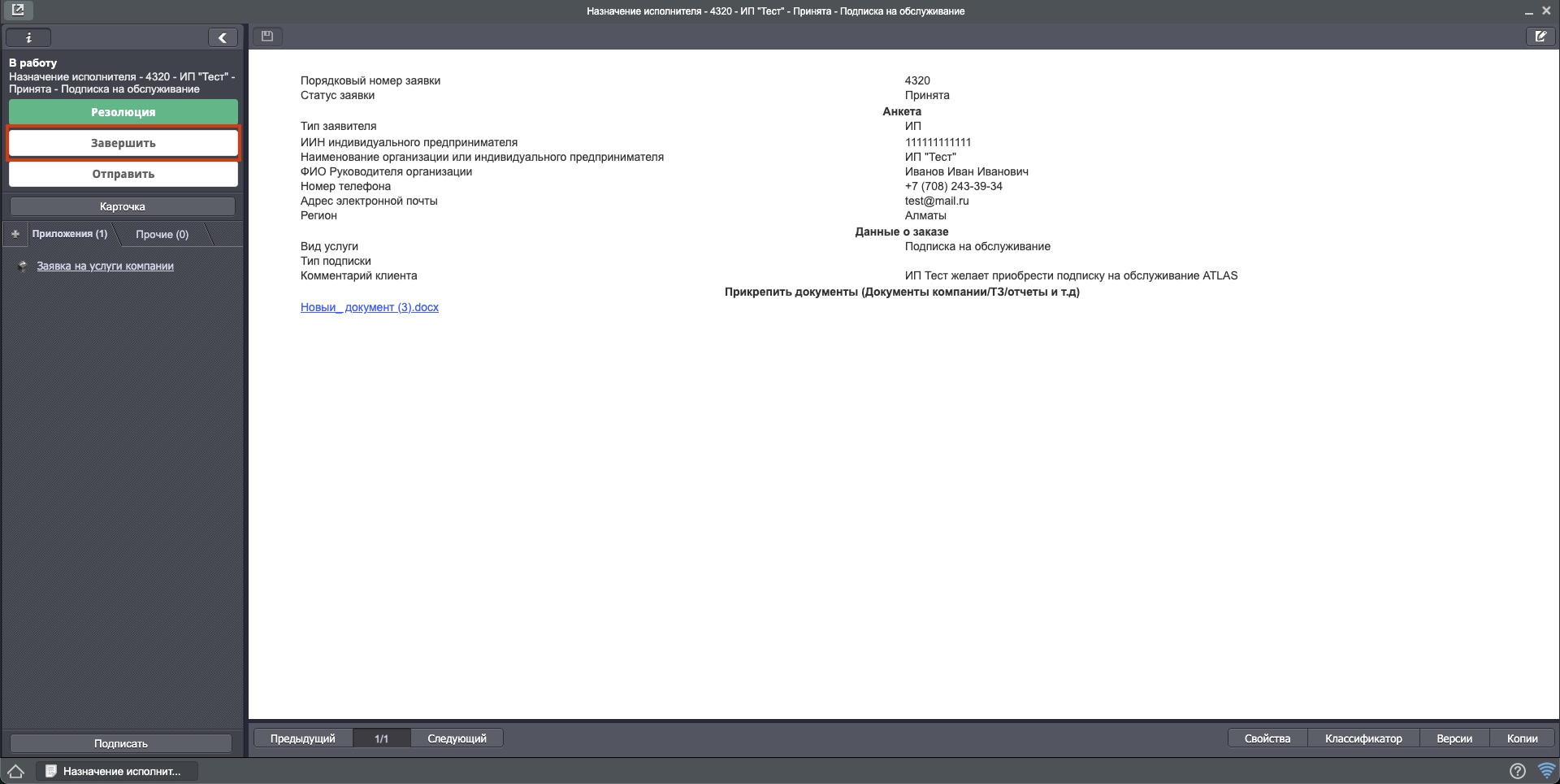
Откроется форма завершения, в которой необходимо указать исполнителя.
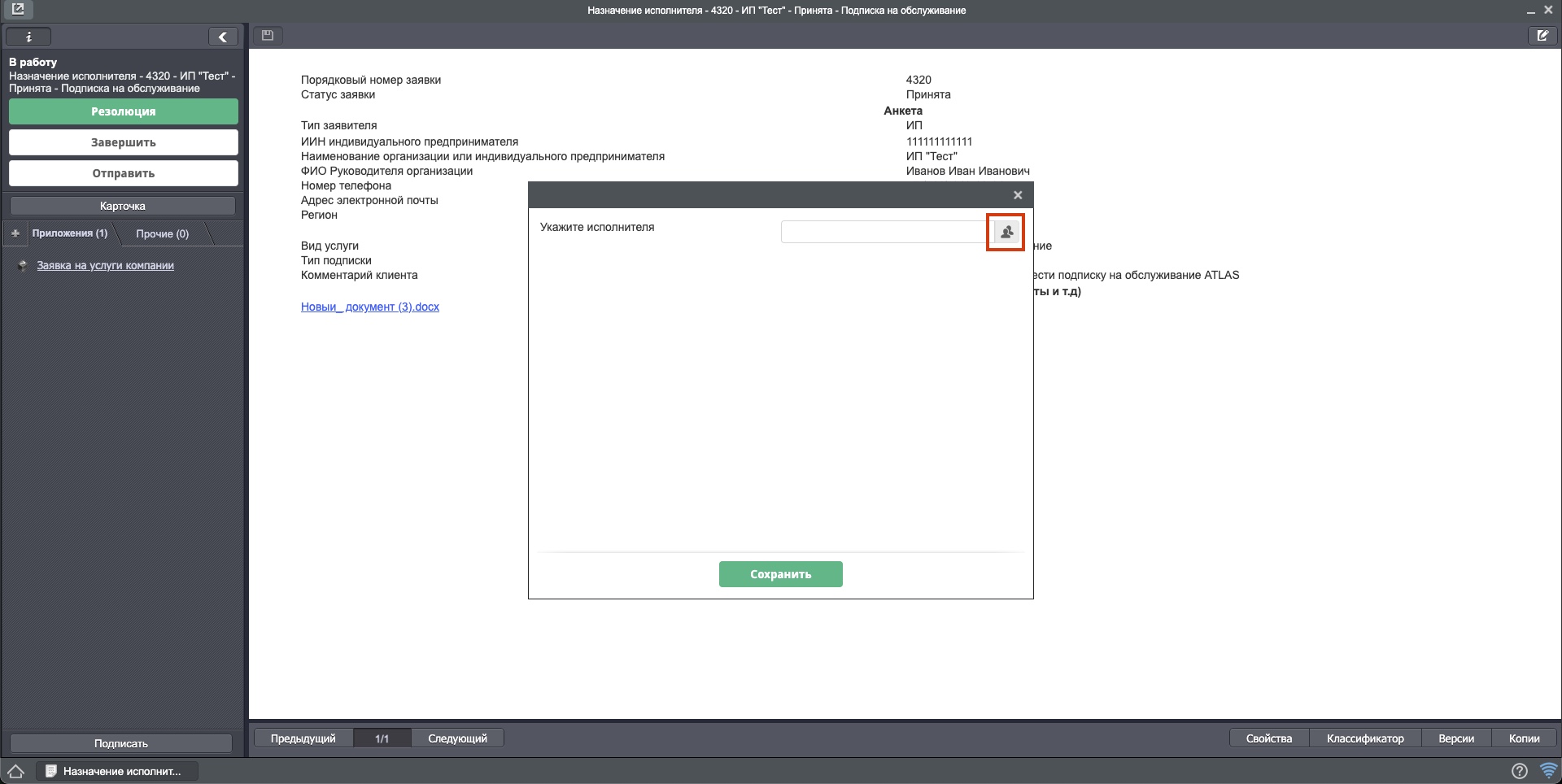
Шаг 13.2
В поле «Исполнитель» нажать на иконку выбора пользователя.
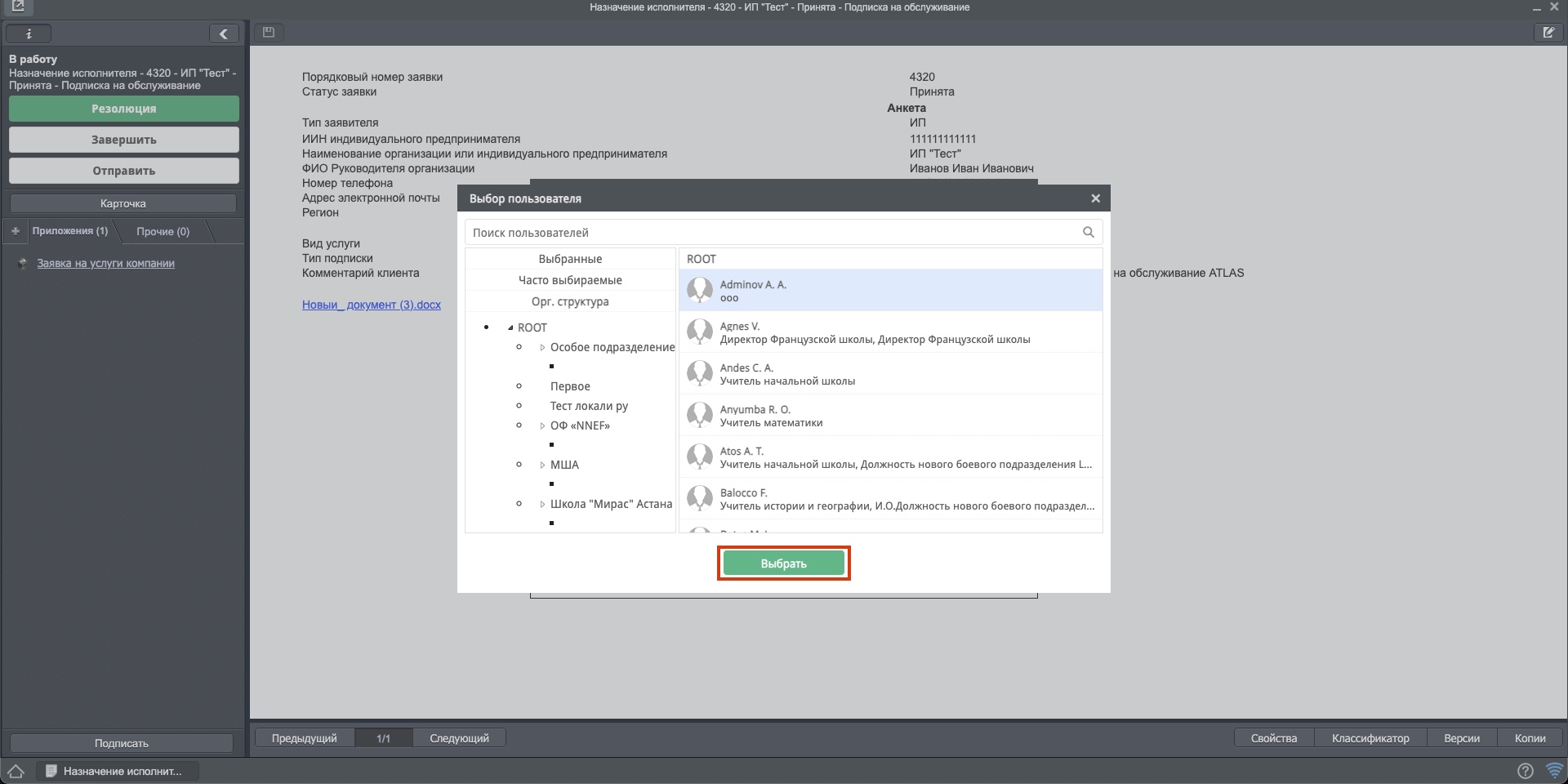
Найти пользователя (поиск или вручную), выбрать и нажать кнопку «Выбрать».
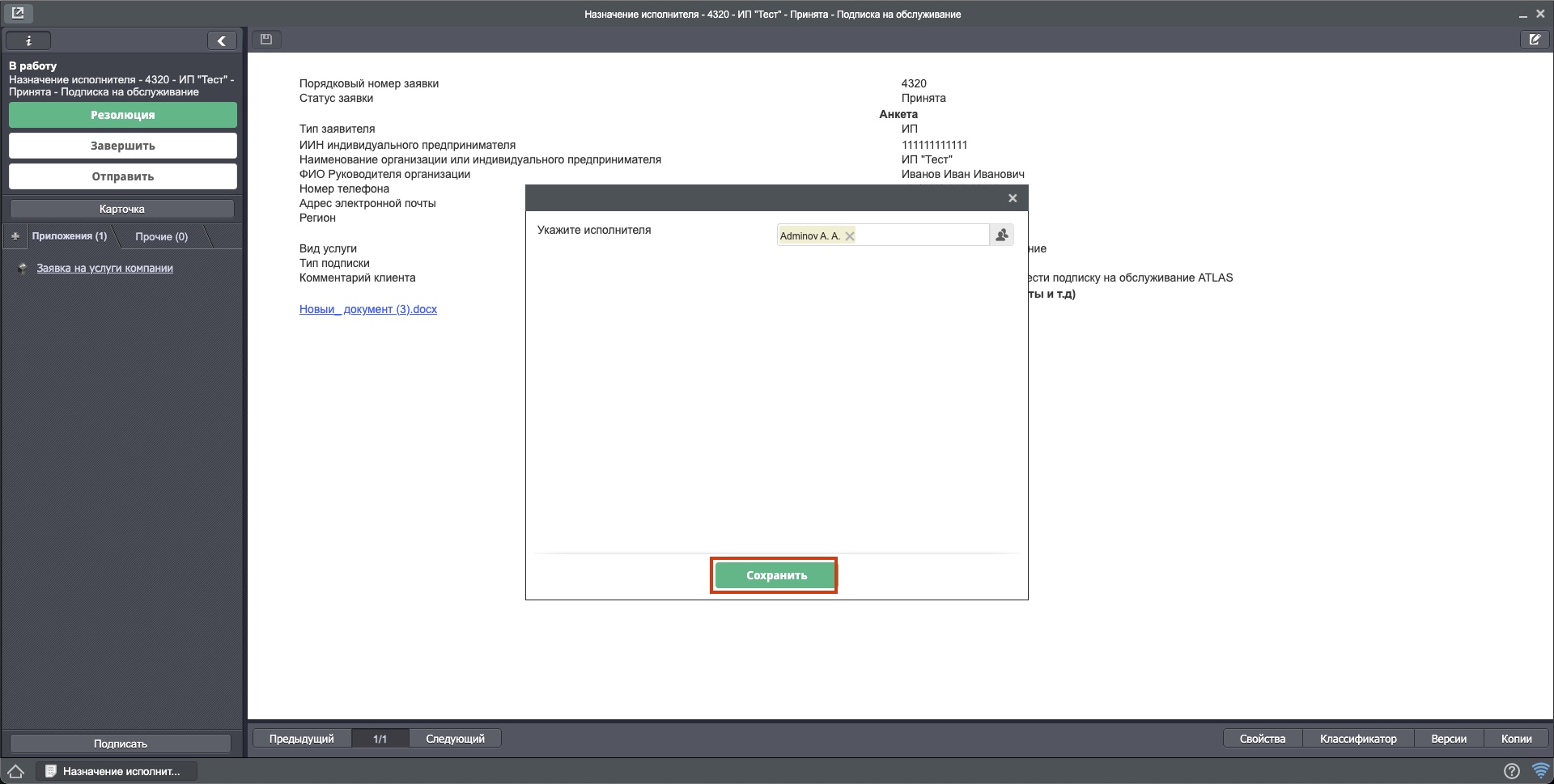
Шаг 13.3
После отображения пользователя в поле нажать кнопку «Сохранить».
После этого снова открыть карточку заявки.
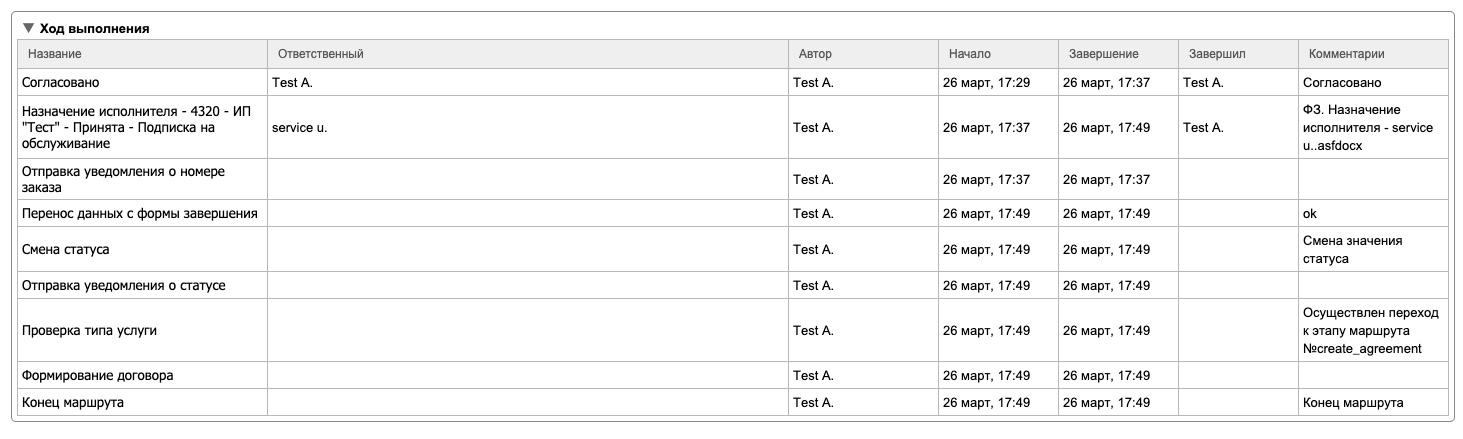
В ходе выполнения видно, что автоматически выполнены: - перенос данных - смена статуса - отправка уведомления
Далее выполняется условный переход: - если тип услуги — подписка → создание договора - если иной тип → этап работы исполнителя
Если тип услуги — подписка: - этап создания договора завершается - заявка считается завершённой - дальнейшая работа ведётся в реестре «Договор на оказание услуг компании ATLAS»
Если тип услуги — не подписка: - заявка переходит исполнителю
Шаг 14
Перейти в личный кабинет исполнителя.
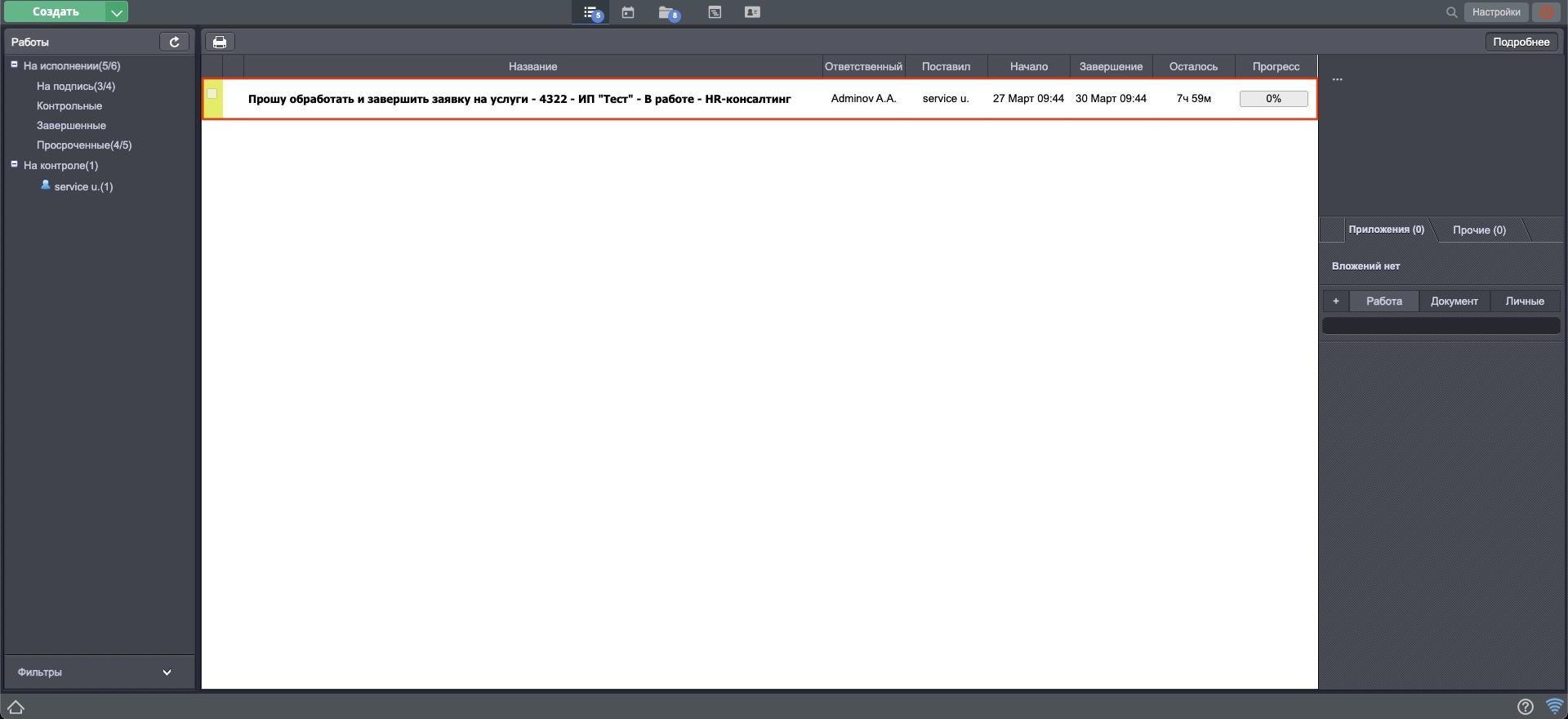
Шаг 14.1
Открыть задачу «Прошу обработать и завершить заявку на услуги».
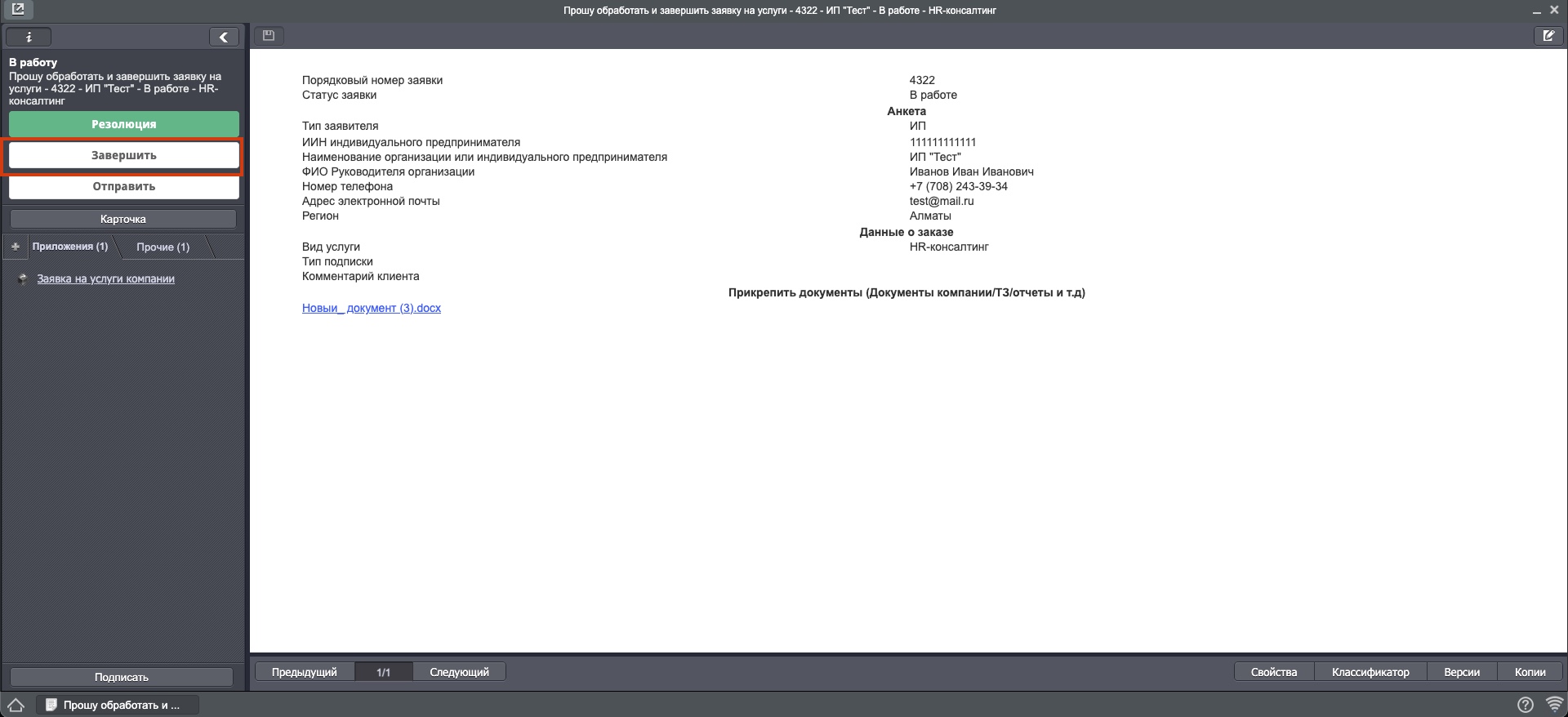
Шаг 14.2
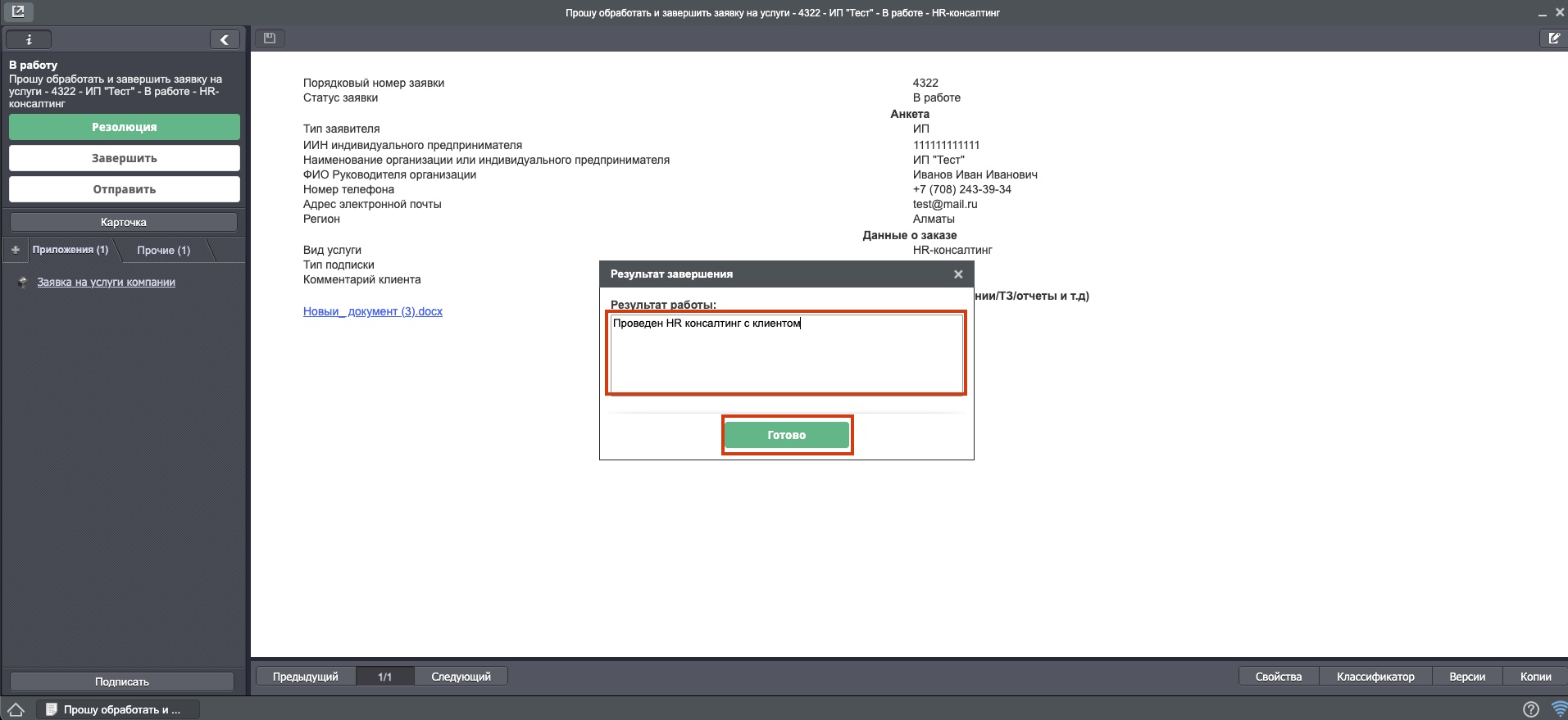
Нажать кнопку «Завершить».
В форме завершения указать комментарий с результатом работы и нажать «Сохранить».
Шаг 15
Открыть «Ход выполнения» и убедиться, что заявка завершена.
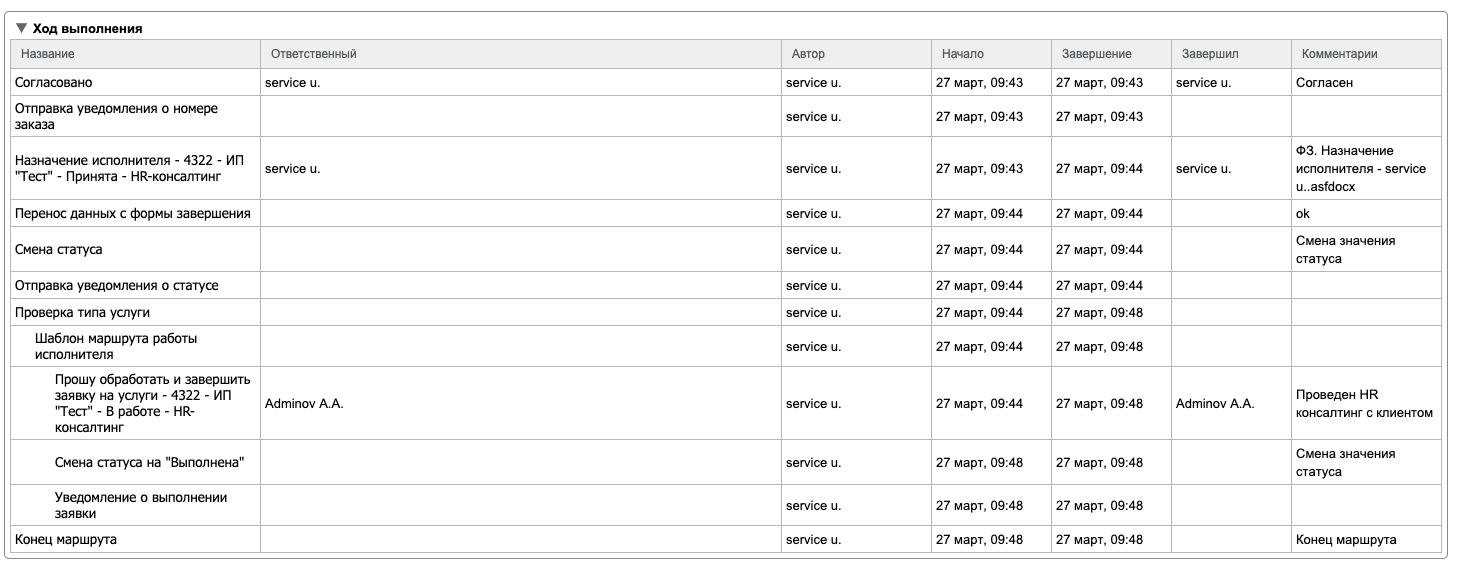
Пользователю автоматически отправляется уведомление о завершении.
Также в реестре можно убедиться, что заявка завершена без ошибок — по отметке в строке записи.
