6.2. Создание полей формы с помощью ИИ
После настройки подключения к ИИ можно создавать структуру формы с помощью текстового описания — без ручного добавления каждого поля.
6.2.1. Шаг 1. Создайте пустую форму
Перейдите в Дизайнер приложений и создайте новую форму:
Дизайнер приложений → Приложение → Добавить → Базовые сущности → Форма
6.2.2. Шаг 2. Откройте окно промпта
В редакторе формы нажмите иконку с логотипом Arta (✿) в панели инструментов. Откроется боковое окно для ввода промпта.
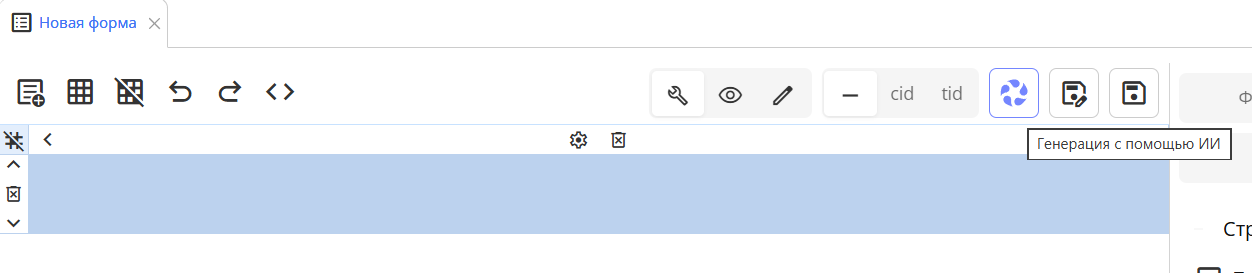
Кнопка открытия ИИ-промпта в редакторе формы
6.2.3. Шаг 3. Введите описание формы
В текстовом поле опишите форму и её поля на естественном языке.
Пример промпта:
Создай форму для записи к врачу: ФИО, контактный телефон, email,
дата приема, тип приема (осмотр, консультация, получение справки,
процедурный кабинет), описание симптомов
Выберите язык, на котором должны отображаться надписи на форме, и нажмите «Отправить».
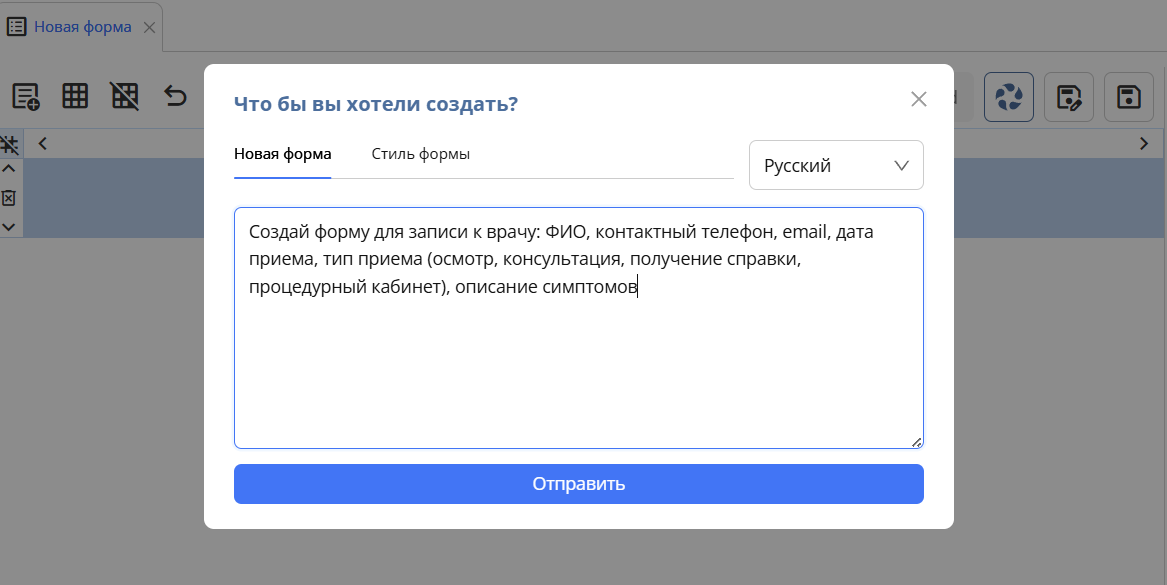
Окно ввода промпта с примером описания формы
6.2.4. Шаг 4. Проверьте и сохраните результат
После обработки запроса ИИ автоматически добавит поля в форму. Проверьте результат и нажмите «Сохранить».
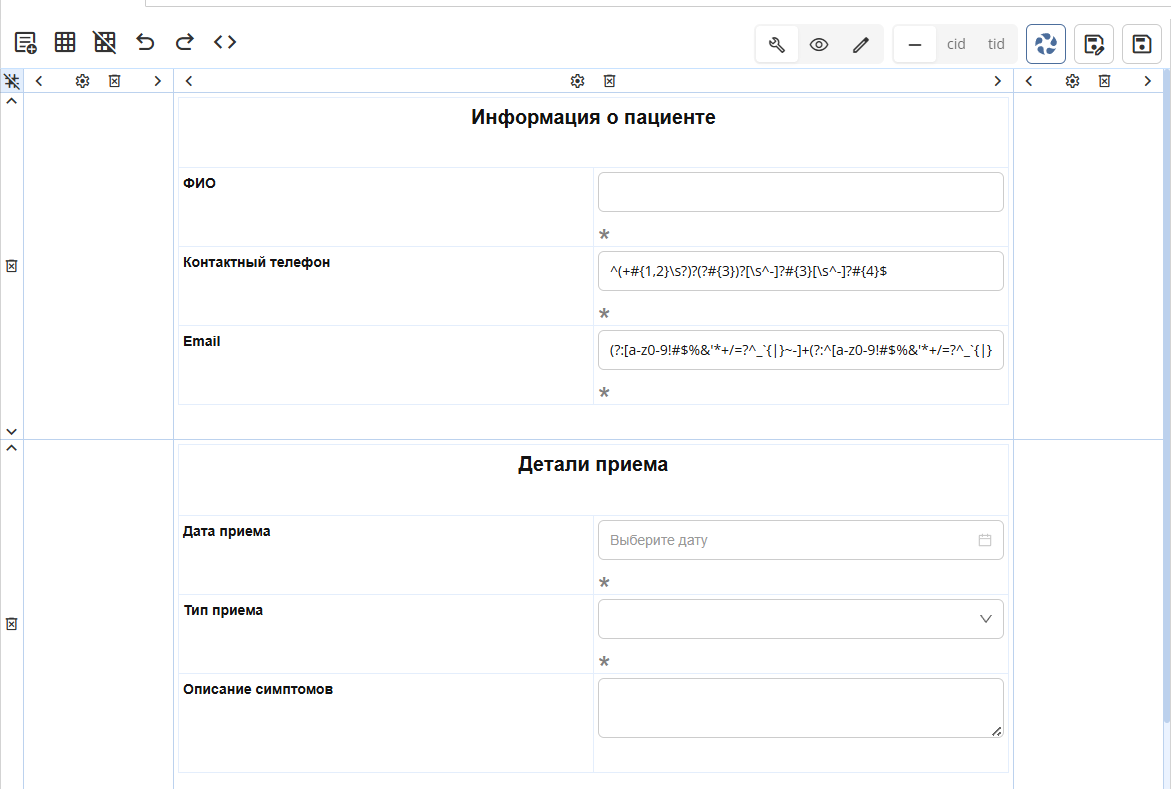
Форма с полями, сгенерированными ИИ
Совет
Чем точнее и подробнее описание в промпте, тем лучше результат. Можно указывать типы полей, обязательность, порядок расположения.