5.3. Нысан өрістерін қосу
Бұл қадамда нысанды енгізу өрістерімен толтырамыз. Өрістер ордердің деректер құрылымына сәйкес қосылады.
Important
- Нысан — бұл тек UI емес, сонымен бірге:
- процестің деректер құрылымы
- маршрут үшін деректер көзі
- пайдаланушы жұмыс жасайтын объект
Яғни: нысан = процестің деректер моделі (TO BE)
Нысандағы әрбір өріс үшін деректер түріне байланысты белгілі бір компонент түрі қолданылады.
Important
Нысан жасаған кезде компоненттерге интуитивті түсінікті код беру міндетті екенін ескерген жөн. Жүйе автоматты түрде жасаған компонент кодын ауыстыру үшін қажетті компонентті белгілеп, «компонент коды» өрісіндегі кодын өзгерту қажет — «тип_атау» форматы артықшылықты болып табылады

5.3.1. Өрістерді қосудың жалпы принципі
Нысанға кез келген өрісті қосу бірдей принцип бойынша орындалады:
- Кестенің қажетті ұяшығы белгіленеді.
- «Компоненттер» тақтасында қажетті компонент басу арқылы таңдалады.
- Компонент таңдалған ұяшыққа қосылады.
- Компоненттің қасиеттерінде оны баптау орындалады.
Мұнда тікелей ордерден бірнеше мысал бойынша өрістер жасауды қарастырамыз.
5.3.2. Нысанға өрістер қосудың қадамдары
1-қадам. Кестенің сол жақ бағанына «Өзгермейтін мәтін» компонентін қосамыз. Процесті жеделдету үшін алдымен барлық өрістердің атауларын қосып, одан кейін компоненттерге кірісуге болады.
2-қадам. Оң жақ бағанға ордерде көрсетілген деректер түріне байланысты компонент қосамыз:
- Өтінім нөмірі — «Нөмір» компоненті.
- Анықтамалық мәндер — «Ашылмалы тізім».
- Бір нұсқаны таңдау — «Нұсқалар ауыстырғышы».
- Мәтіндік деректер — «Бір жолды өріс».
- Пікірлер — «Көп жолды мәтін».
- Файлдар — «Файл» компоненті
3-қадам. Әрбір өріс үшін «Қасиеттер» қойындысында:
- Өріс кодын береміз (оқылымды және өрістің мақсатын білдіретін мәнге ие)
- Қажет болса міндеттілікті белгілейміз
5.3.3. 1-өріс. Өтінімнің реттік нөмірі
1-қадам. Кестенің сол жақ ұяшығына өріс атауын көрсету үшін «Өзгермейтін мәтін» компонентін қосамыз.
«Жазу» өрісінде «Өтінімнің реттік нөмірі» атауы көрсетіледі. Қажет болса аударма қосамыз.
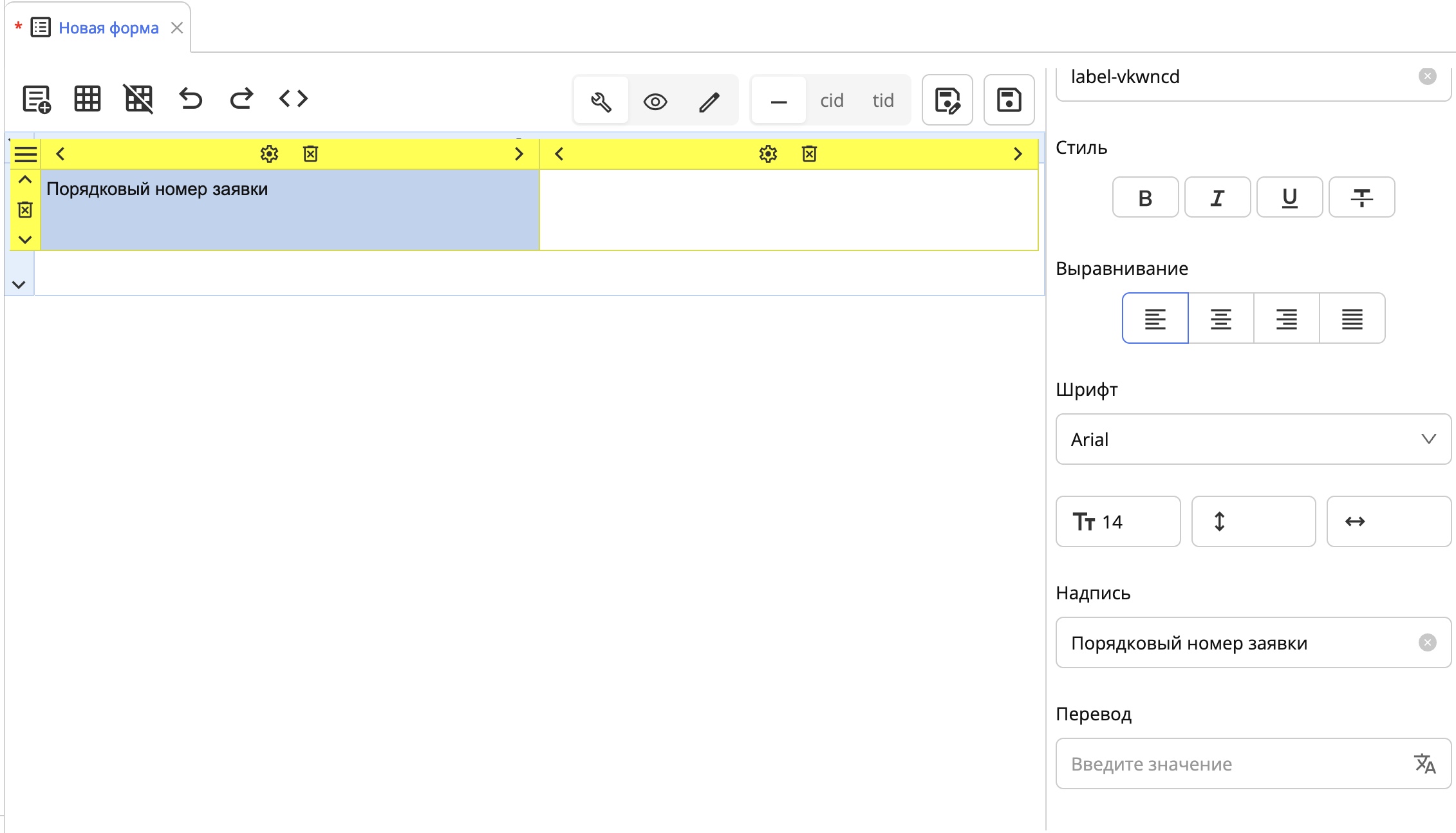
«Өзгермейтін мәтін» компонентін пайдаланып өріс атауы
2-қадам. Оң жақ ұяшыққа «Арнайы» бөлімінен «Нөмір» компоненті қосылады.
Бұл компонент кейінірек жасайтын нөмір шаблонын пайдаланады.
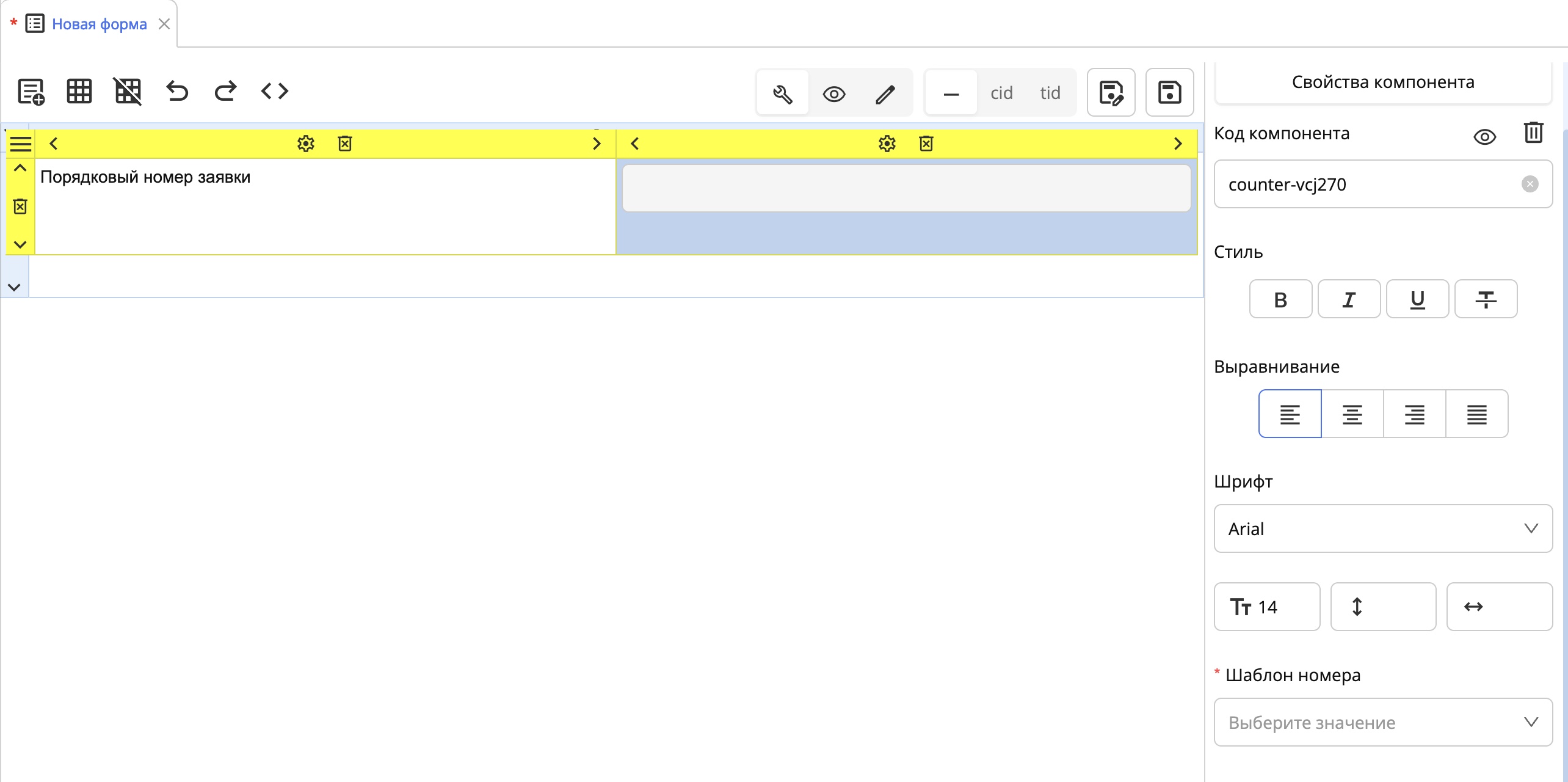
Өтінімнің реттік нөміріне арналған «Нөмір» компоненті
Өріс кодын оқылымды және мағыналыға өзгертуді ұмытпаңыз.
5.3.4. Кестеге жолдар қосу
Келесі өрісті қосу үшін кестеге жаңа жол қосу қажет.
Жол қосу кестенің төменгі жағындағы «төмен» көрсеткісімен орындалады.
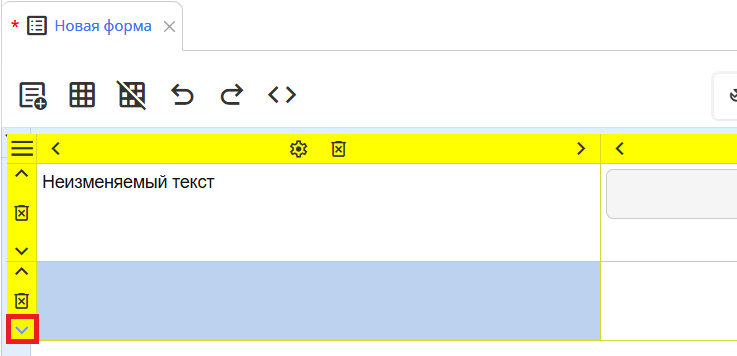
Кестеге жаңа жол қосу
5.3.5. 2-өріс. Өтінімнің мәртебесі
«Өтінімнің мәртебесі» өрісінің деректер түрі — «Анықтамалық».
1-қадам. Сол жақ ұяшыққа «Өзгермейтін мәтін» компонентін қосып, «Өтінімнің мәртебесі» өрісінің атауын көрсетеміз
2-қадам. Оң жақ ұяшыққа «Таңдау элементтері» бөлімінен «Ашылмалы тізім» компонентін қосамыз
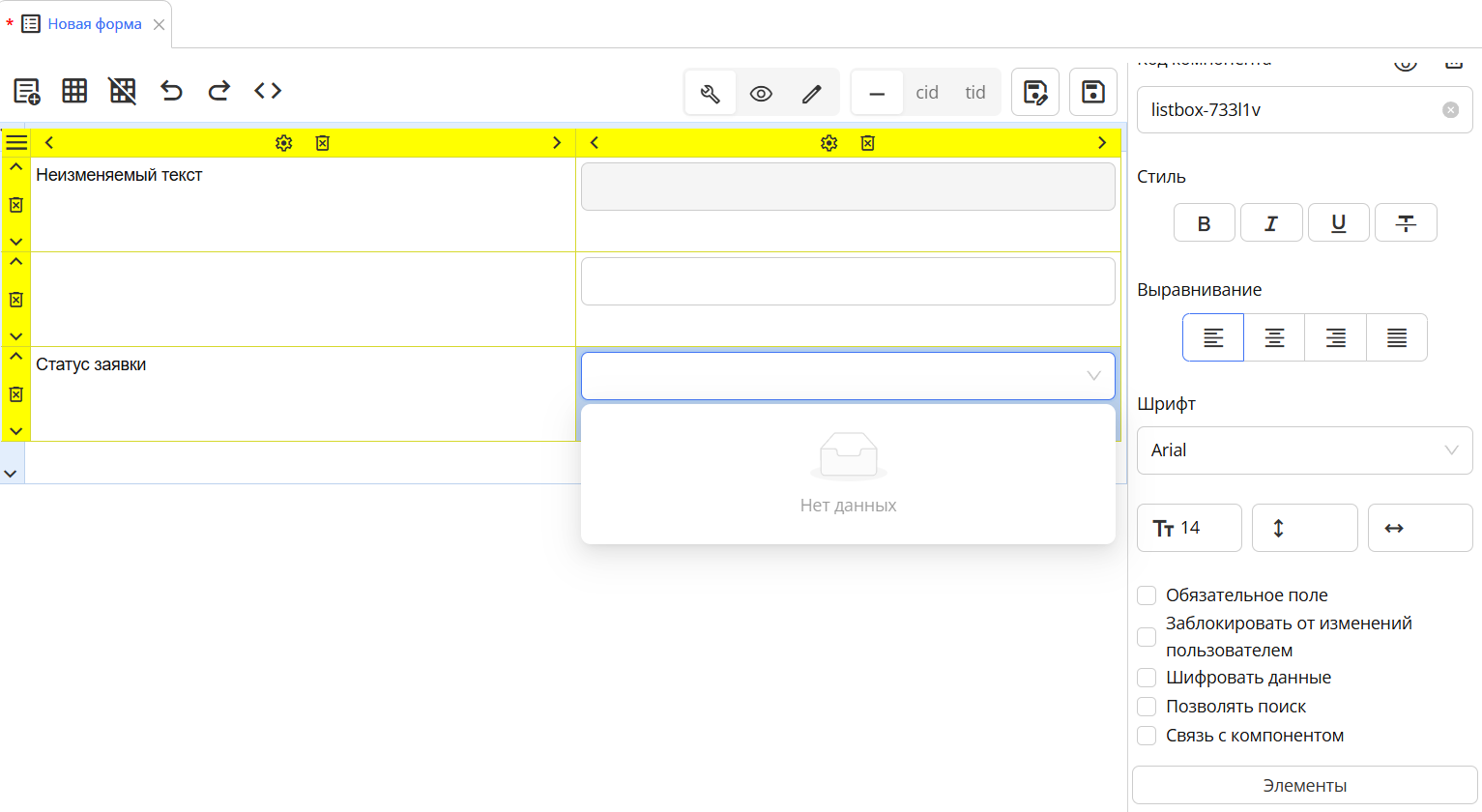
«Ашылмалы тізім» компоненті
Мүмкін мәндерді баптау «Элементтер» қойындысында орындалады.
Мәндер тізімін:
- «Деректер қатарын қосу» батырмасы арқылы қолмен жасауға болады;
- жүйенің бар анықтамалықтарынан таңдауға болады.
Толтыру режимінде пайдаланушыға «Атау» бағанындағы мәндер көрсетіледі, ал жүйелік мән «Мән» бағанындағы мән болып табылады.
«Ашылмалы тізім» компоненті мынадай баптауларға ие:
- «Міндетті өріс»
- «Пайдаланушы өзгертуіне бұғаттау» — өтінімді өңдеу кезінде пайдаланушының анықтамалықтан мән таңдауын бұғаттайды.
- «Деректерді шифрлау» — құпия ақпаратты қорғау үшін қолданылады. Параметр қосылған жағдайда өріс мәндері жүйеде шифрланған түрде сақталады және платформадан тыс оқу үшін қол жетімді болмайды. Шифрлау нысан компонентінің баптауларындағы жалауша арқылы қосылады. Пайдаланушылар үшін өріспен жұмыс өзгермейді — деректер сақтаған кезде автоматты түрде шифрланады және қараған кезде шешіледі. Ескерту: Функционалды жұмыс істеуі үшін платформа әкімшісінен шифрлауды қосуды сұрау қажет.
- «Іздеуге рұқсат беру» — анықтамалықта қажетті мәнді табуға мүмкіндік береді
- «Компонентпен байланыс» — анықтамалықтарды бір-бірімен байланыстыруға, белгілі бір мәндерді басқа анықтамалыққа байланысты сүзуге мүмкіндік береді.
5.3.5.1. «Анықтамалық» қолданба нысаны
Анықтамалық — таңдау компоненттерінде (ашылмалы тізімдер, нұсқалар ауыстырғыштары және т.б.) пайдаланылатын мәндер тізімі бар кестені білдіретін бөлек қолданба нысаны.
Анықтамалық мыналар үшін қажет:
- бірдей мәндерді әр жолы енгізбеу;
- қателер мен теріс жазулардан аулақ болу;
- барлық нысандар мен процестерде бірыңғай мәндерді пайдалану;
- процес логикасын басқару (шарттар, ауысулар, сүзу).
Бұл қадамда бүкіл қолданба үшін әмбебап болатын статикалық анықтамалық жасаймыз.
5.3.5.1.1. Анықтамалық жасау:
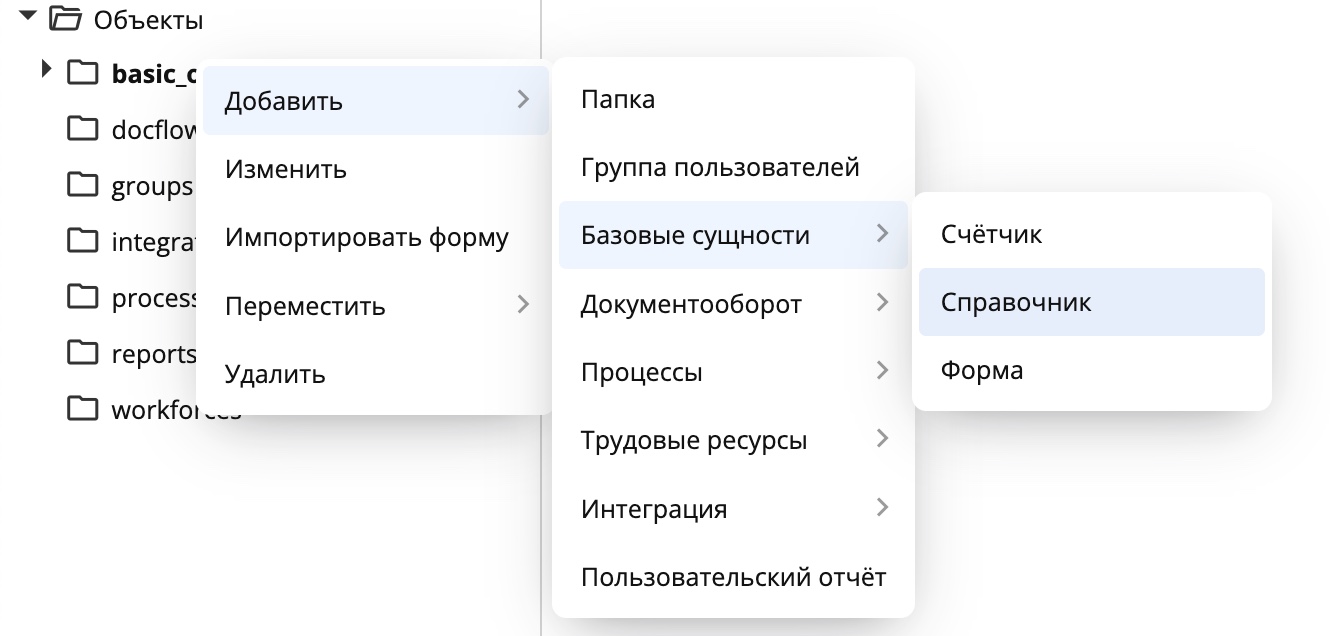
1-қадам. Қолданба ағашында қажетті қалтаны тінтуірдің оң жақ батырмасымен басамыз.
2-қадам. Таңдаймыз: Қосу → Негізгі нысандар → Анықтамалық
3-қадам. Ашылған терезеде көрсетеміз:
- Анықтамалық атауы (мысалы, «Өтінімнің мәртебесі»);
- Анықтамалық коды — интуитивті түсінікті (автоматты түрде жасалған транслитті қалдыруға болады).
4-қадам. Төменде анықтамалықтың бағандар кестесі көрсетіледі. Бұл кесте анықтамалықтың қандай бағандары болатынын анықтайды. Кесте кемінде бір жолын қосамыз, мыналарды көрсетіп:
- Баған атауы;
- Баған коды.
Мысал:
- Атауы → status_name
- Коды → status_code

Қажет болса, мәндердің аудармаларын қосу керек болса «Аударма» бағанына жалауша қоямыз.
5-қадам. Анықтамалықты сақтаймыз
Анықтамалық жасалды. Сақталғаннан кейін «Сақтау» батырмасының жанында «Элементтер» қойындысы пайда болады.

Анықтамалыққа мәндер қосуға өтеміз
5.3.5.1.2. Анықтамалыққа мәндер қосу:
Бұл кезеңде анықтамалықты кейін нысанда пайдаланушыға көрсетілетін нақты мәндермен толтырамыз.
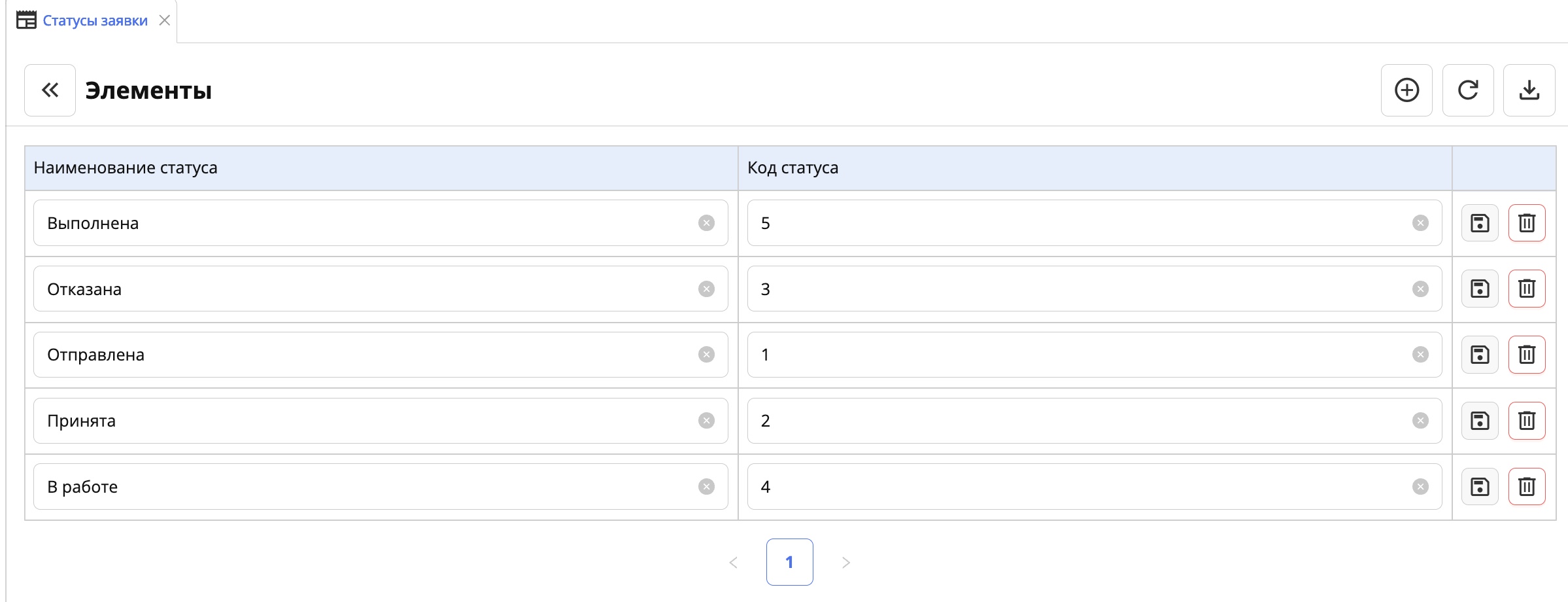
1-қадам. «Элементтер» қойындысына өтеміз
2-қадам. Жоғарғы тақтадағы «+» батырмасын басамыз — бос жолдар қосылады
3-қадам. Жасалған бағандардағы мәндерді толтырамыз
5.3.5.1.3. Анықтамалықты нысандағы өріске байланыстыру:
1-қадам. Өтінім нысанына ораламыз
2-қадам. Тиісті өрістегі (мысалы «Өтінімнің мәртебесі») «Ашылмалы тізім» компонентін басамыз
3-қадам. Компонент қасиеттерінде «Элементтер» қойындысына өтеміз
4-қадам. Ашылмалы тізімнен жасалған анықтамалықты таңдаймыз.
- «Атауы» бағанында «Мәртебенің атауы» бағанын таңдаймыз.
- «Мән» бағанында «Мәртебе коды» бағанын таңдаймыз
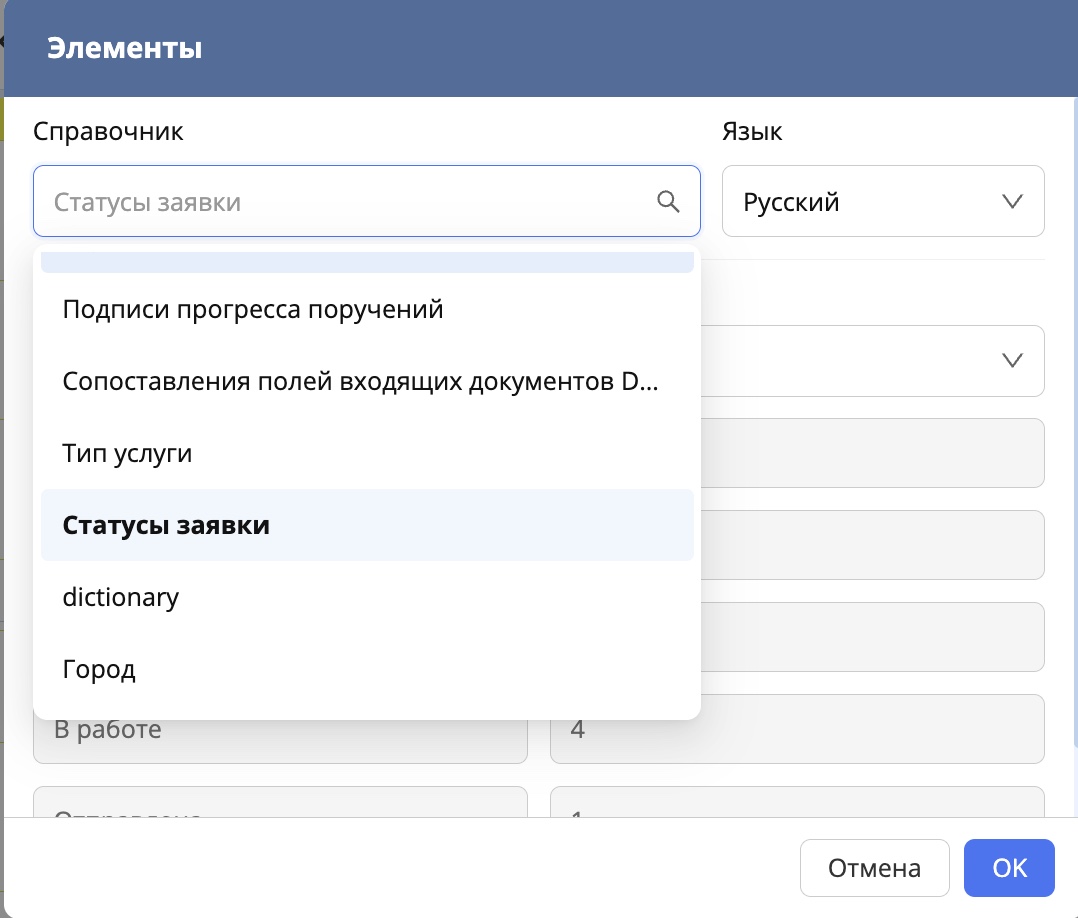
5-қадам. «ОК» батырмасын басамыз
5.3.6. Визуалды бөлу
Негізгі өтінім деректерін «Сауалнама» бөлімінен визуалды бөлу үшін тақырыбы бар тағы бір «Кесте» компонентін пайдаланамыз.
1-қадам. Негізгі нысанға бос жол қосамыз
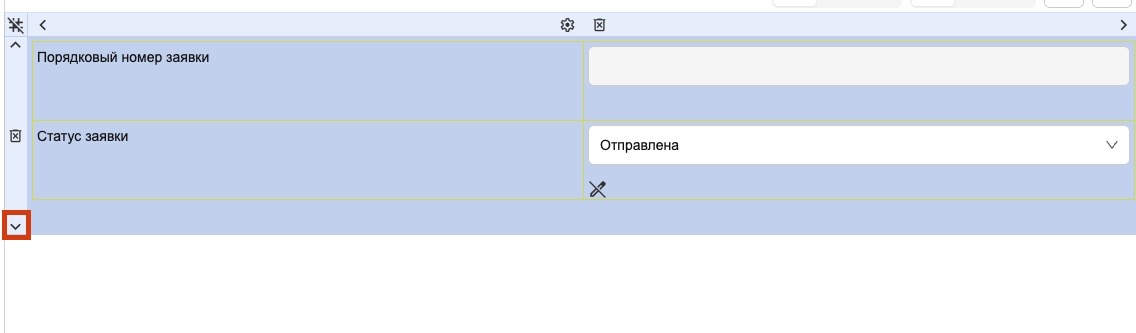
2-қадам. Жаңа жолға «Кесте» компонентін қосамыз
3-қадам. Кестені екі бағанға бөліп, бағандардың енін бірінші кестедегідей баптаймыз.
4-қадам. Тақырып жасау:
- Shift батырмасын ұстап кестенің жоғарғы екі ұяшығын белгілейміз.
- Нысан редакторының жоғарғы сол жақ бұрышындағы «Біріктіру» белгішесін басамыз

5-қадам. Біріктірілген ұяшыққа «Өзгермейтін мәтін» компонентін қосамыз:
- «Сауалнама» тақырыбының мәтінін толтырамыз
- Мәтінді жуан қаріппен белгілейміз
- Ортаға туралаймыз
Кестенің жаңа ұяшықтарына осы бөлімнің өрістерін қосуды жалғастырамыз.
Осылайша ордерге сәйкес өтінімнің бөлімдерін бөлектейміз.
5.3.7. 3-өріс. Өтінім беруші түрі
«Өтінім беруші түрі» өрісі үшін «Нұсқалар ауыстырғышы» компонентін пайдаланамыз. Өйткені бұл жағдайда тек бір мүмкін нұсқаны таңдауға мүмкіндік беретін компонент қолданылады.
Нұсқалар ауыстырғышы баптаулары бойынша «Ашылмалы тізім» компонентіне ұқсас, онда да кірістірілген анықтамалық пайдаланылады немесе «Элементтер» қойындысын басып мүмкін мәндерді қолмен толтыруға болады.
1-қадам. Нысанда қажетті жолға «Нұсқалар ауыстырғышы» компонентін қосамыз.
2-қадам. Компонентті басып оның баптауларына өтеміз.
3-қадам. «Элементтер» қойындысын ашамыз.
4-қадам. Төмендегі кестеге мүмкін нұсқаларды қосамыз:
- нұсқаның атауын көрсетеміз («ЗТ», «ЖК»);
- тиісті мәнді береміз (код, сандық немесе әріптік болуы мүмкін).
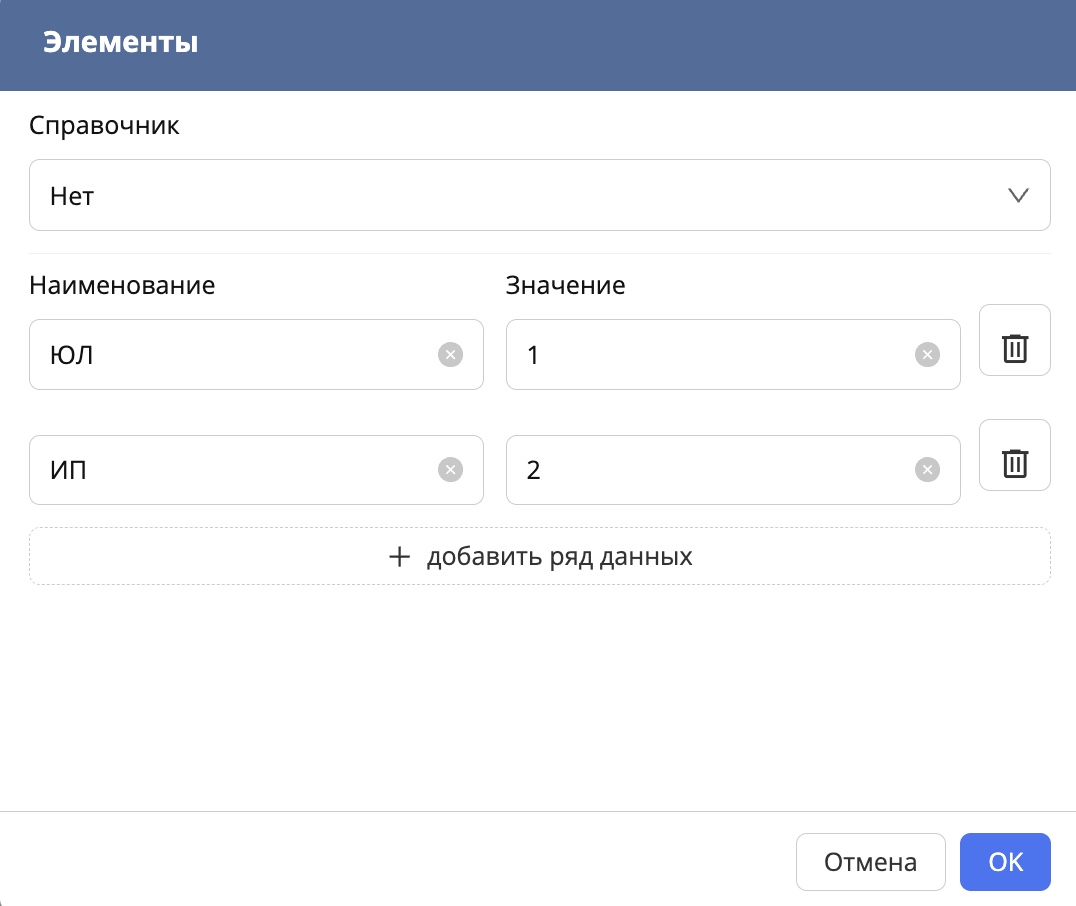
5-қадам. Барлық қажетті мәндерді көрсеткеннен кейін «ОК» батырмасын басамыз.
5.3.8. 4,5,6,7,8,9-өрістер: «Ұйымның БСН», «Жеке кәсіпкердің ЖСН», «Ұйым немесе жеке кәсіпкердің атауы», «Ұйым басшысының АЖӘ», «Телефон нөмірі», «Электрондық пошта мекенжайы»
4–9-өрістер өтінім берушінің жеке куәлік және байланыс деректерін енгізуге арналған. Бұл мәндердің барлығы бір жолға енгізілетін қысқа мәтін болып табылады, сондықтан олар үшін «Бір жолды өріс» компоненті қолданылады.
«Бір жолды өріс» компоненті бір жолда (абзацсыз) еркін мәтіндік мәнді енгізуге және көрсетуге мүмкіндік береді және мынадай деректерге қолайлы:
- идентификаторлар (БСН, ЖСН);
- атаулар мен АЖӘ;
- телефон нөмірі;
- электрондық пошта мекенжайы.
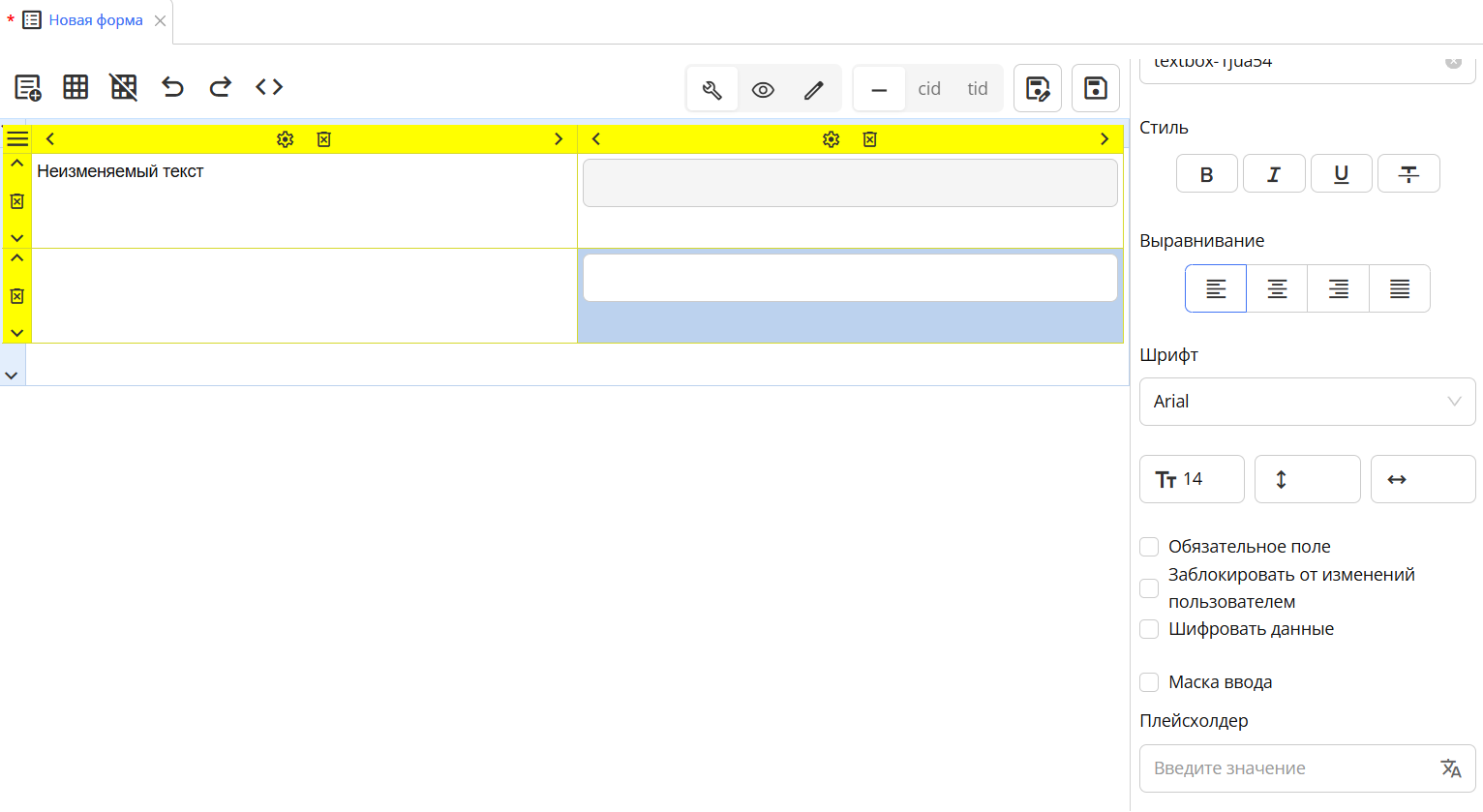
«Бір жолды өріс» компоненті
«Бір жолды өріс» компоненті үшін мынадай баптаулар қол жетімді:
- Міндетті өріс — өрісті толтыруды міндетті етеді;
- Өзгертуден бұғаттау — пайдаланушыға мәнді өзгертуге тыйым салады;
- Деректерді шифрлау — енгізілген мәндерді шифрлайды;
- Енгізу маскасы — енгізілетін деректердің форматын шектейді;
- Плейсхолдер — бос өрістің ішінде кеңес мәтінін көрсетеді.
1-қадам. 4–9-өрістердің әрқайсысы үшін оң жақ ұяшыққа «Бір жолды өріс» компонентін қосамыз
2-қадам. Әрбір компоненттің баптауларында оқылымды және логикалы өріс кодын береміз.
3-қадам. «Міндетті өріс» жалаушасын белгілейміз — ордерде өріс атауының жанындағы жұлдызшаға сәйкес.
4-қадам. Ордердің ескертуінде өрістер автоматты толтырылатыны көрсетілген өрістерге «Өзгертуден бұғаттау» жалаушасын белгілейміз.
5.3.8.1. Формат баптаулары (енгізу маскасы және тұрақты өрнектер)
⚠️ Енгізу маскасы әрбір компонент үшін жеке баптауды қажет етеді.
- «Жеке кәсіпкердің ЖСН» және «Ұйымның БСН» өрістерінің форматы
1-қадам. Компонент баптауларында «Енгізу маскасы» жалаушасын қосамыз
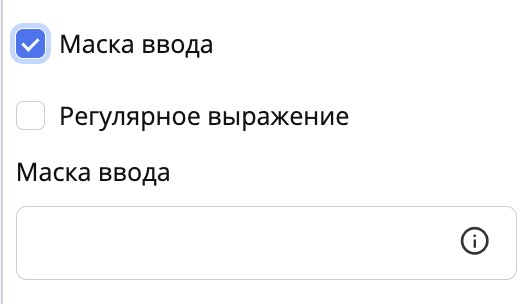
2-қадам. Ашылған өрісте баптаулар белгішесін басып енгізу маскасының баптауларын ашамыз

3-қадам. 12 таңбалы сандық мән форматын беру үшін баптаулар кестесінде ############ маскасын пайдаланамыз.
Маскаты мынадай жолмен беруге болады:
- Қолмен енгізу
- Ұсынылған кестедегі жолды басу
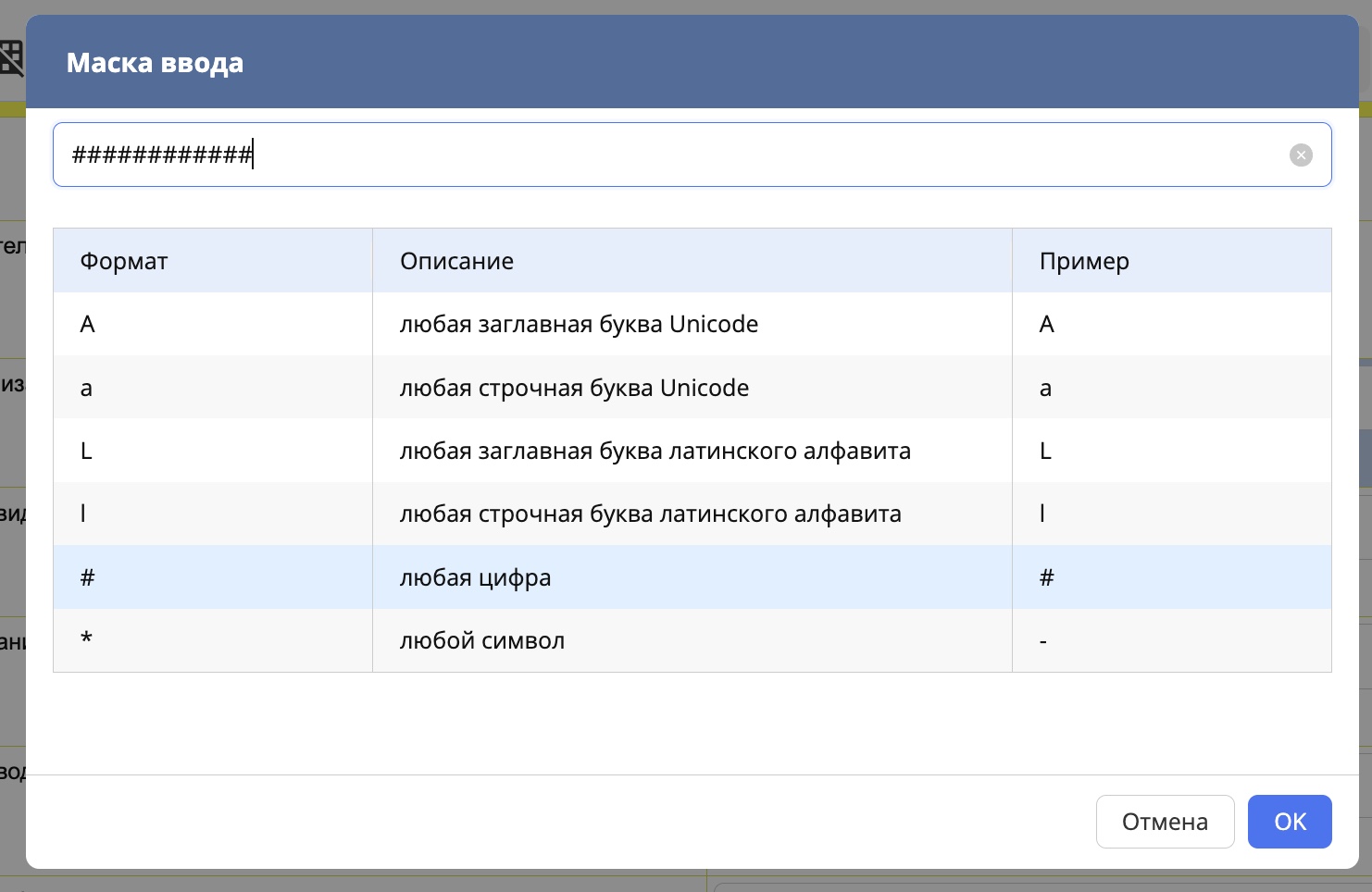
- «Телефон нөмірі» өрісінің форматы
1-қадам. «Телефон нөмірі» өрісі үшін де «Енгізу маскасы» баптауын қосамыз.
2-қадам. Маскада тіркелген таңбалары бар форматты көрсетеміз, мысалы: +7 (###) ###-##-##
Тіркелген таңбалар (мысалы, +7):
- автоматты түрде қойылады;
- пайдаланушы жоя немесе өзгерте алмайды.
Бұл телефон нөмірін енгізудің дұрыс форматын қамтамасыз етуге мүмкіндік береді.
- «Электрондық пошта» өрісінің формат баптаулары
«Электрондық пошта мекенжайы» өрісі форматтың қатаң тексерілуін талап етеді.
1-қадам. «Енгізу маскасы» баптауын қосамыз.
2-қадам. Осыдан кейін қосымша Тұрақты өрнек жалаушасы қол жетімді болады — оны белгілейміз
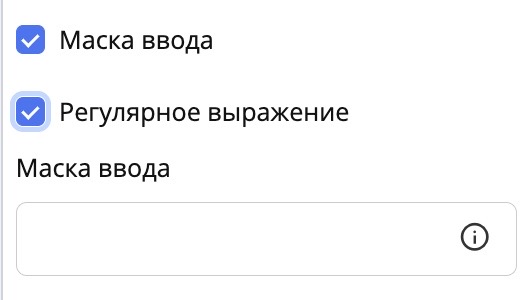
3-қадам. Енгізу маскасы өрісіндегі баптаулар белгішесін басамыз
4-қадам. Ашылған терезеде қол жетімді тұрақты өрнектер тізімінен e-mail форматының дайын шаблонын таңдаймыз.
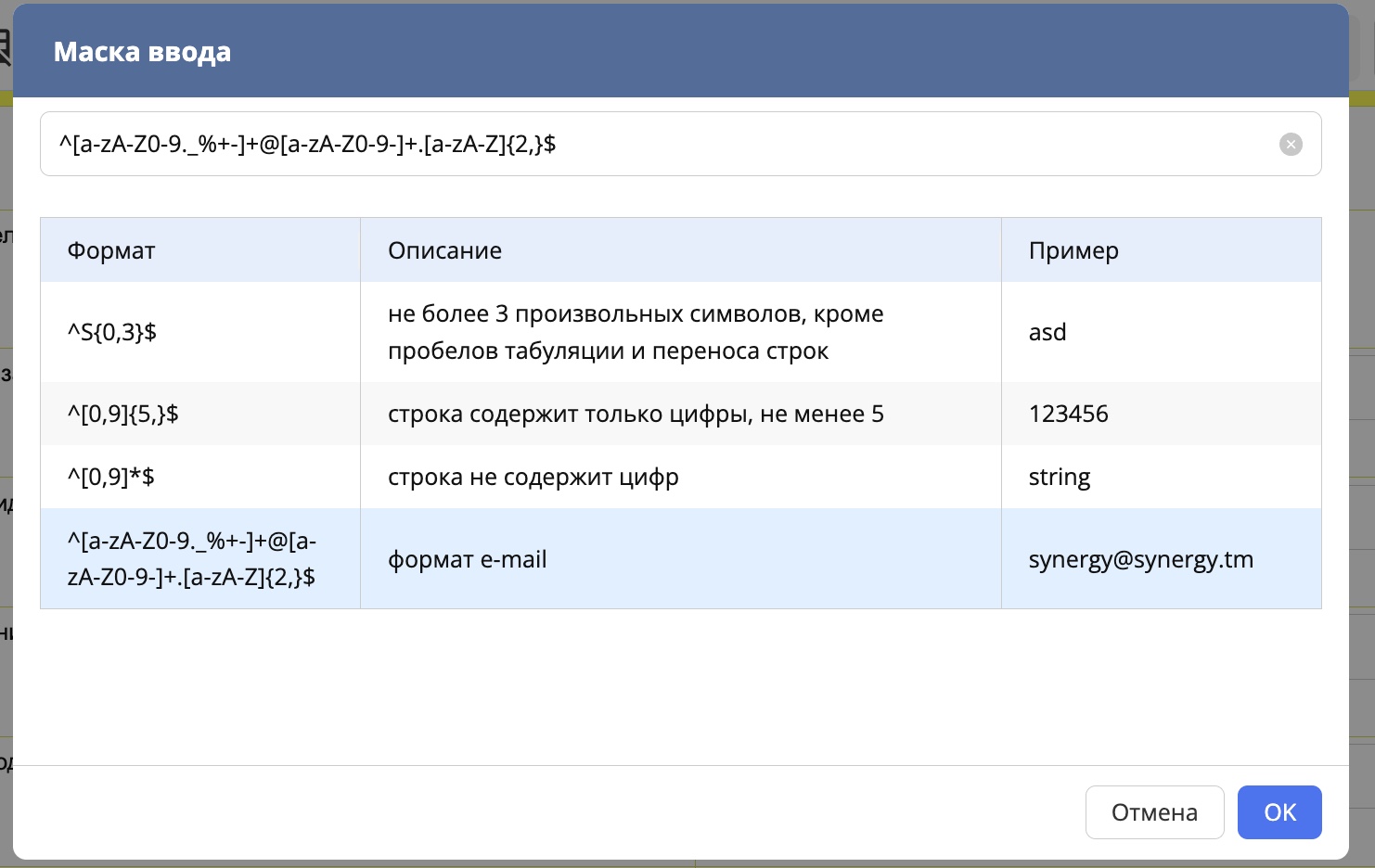
5-қадам. «ОК» батырмасын басамыз
Note
Тұрақты өрнекті қолмен өңдеген кезде өзгерістерді қолдану үшін Enter батырмасын басу қажет.
5.3.9. 10, 11-өрістер. Өңір және Қызмет түрі
«Өңір» және «Қызмет түрі» өрістері үшін «Ашылмалы тізім» компоненті қажет, оны қосып «Өтінімнің мәртебесі» өрісіне ұқсас белгілі бізге тәсілмен баптаймыз.
5.3.10. 12-өріс. Жазылым түрі
Анықтамалық ашылмалы тізімнен басқа тізілімнің бөлек жазбалар тізімі де бола алады. Ол үшін:
1-қадам. «Арнайы» бөлімінен «Тізілімге сілтеме» компонентін қосу
2-қадам. Жүйеде анықтамалық ретінде пайдаланылатын тізілім жасау (бұл туралы кейінірек)
5.3.11. 13-өріс. Клиенттің пікірі
«Клиенттің пікірі» өрісі өтінім берушінің кеңейтілген мәтіндік сипаттамасын енгізуге арналған. Басқа мәтіндік өрістерден айырмашылығы, мұнда абзацтары бар бірнеше жол мәтін енгізу мүмкіндігі болуы тиіс.
Ол үшін «Көп жолды мәтін» компоненті қолданылады, оның көмегімен шектеусіз мәтін мөлшерін енгізуге және пікір құрылымын сақтауға болады.
1-қадам. Ұяшыққа «Көп жолды мәтін» компонентін қосамыз
2-қадам. Қажет болса, мынадай баптауды қосамыз:
«Жол басындағы бос орындарды жоймау» — пайдаланушы енгізген мәтіннің форматтауы мен құрылымын сақтау маңызды болған жағдайда.
«Көп жолды мәтін» компоненті үлкен мәтін көлемімен жұмыс жасауға арналған және мынадай баптауларды қамтиды:
- Міндетті өріс — өрісті толтыруды міндетті етеді.
- Пайдаланушы өзгертуіне бұғаттау — пайдаланушыға өтінімді өзгерту режимінде өрісті өңдеуге тыйым салады.
- Деректерді шифрлау — енгізілген мәндерді шифрлайды.
- Жол басындағы бос орындарды жоймау — мәтіннің форматтауы мен абзацтар құрылымын сақтауға, мәтінді бір тізбекті жолға біріктірмеуге мүмкіндік береді.
5.3.12. 14-өріс. Байланыс тәсілі
«Байланыс тәсілі» өрісі өтінім берушімен байланысудың артықшылықты арналарын (мысалы, телефон, электрондық пошта және т.б.) көрсетуге арналған.
Процесс логикасы бойынша бұл өріс бірден бірнеше мән таңдауға мүмкіндік беруі тиіс, сондықтан өрістің деректер түрі — чекбокс.
Мұндай мінез-құлықты іске асыру үшін «Нұсқаларды таңдау» компоненті қолданылады.
1-қадам. «Байланыс тәсілі» атауының жанына «Нұсқаларды таңдау» компонентін қосамыз
2-қадам. Компонентті басып оның қасиеттеріне өтеміз
3-қадам. «Элементтер» қойындысын ашамыз
4-қадам. «Анықтамалық» ашылмалы тізімінде:
- байланыс тәсілдері бар бар анықтамалықты таңдаймыз,
немесе
- «Жоқ» мәнін қалдырып, нұсқаларды қолмен қосамыз.
5-қадам. Қолмен қосқан кезде:
- әрбір нұсқаның атауын көрсетеміз;
- мән береміз (код, буквенный немесе сандық).
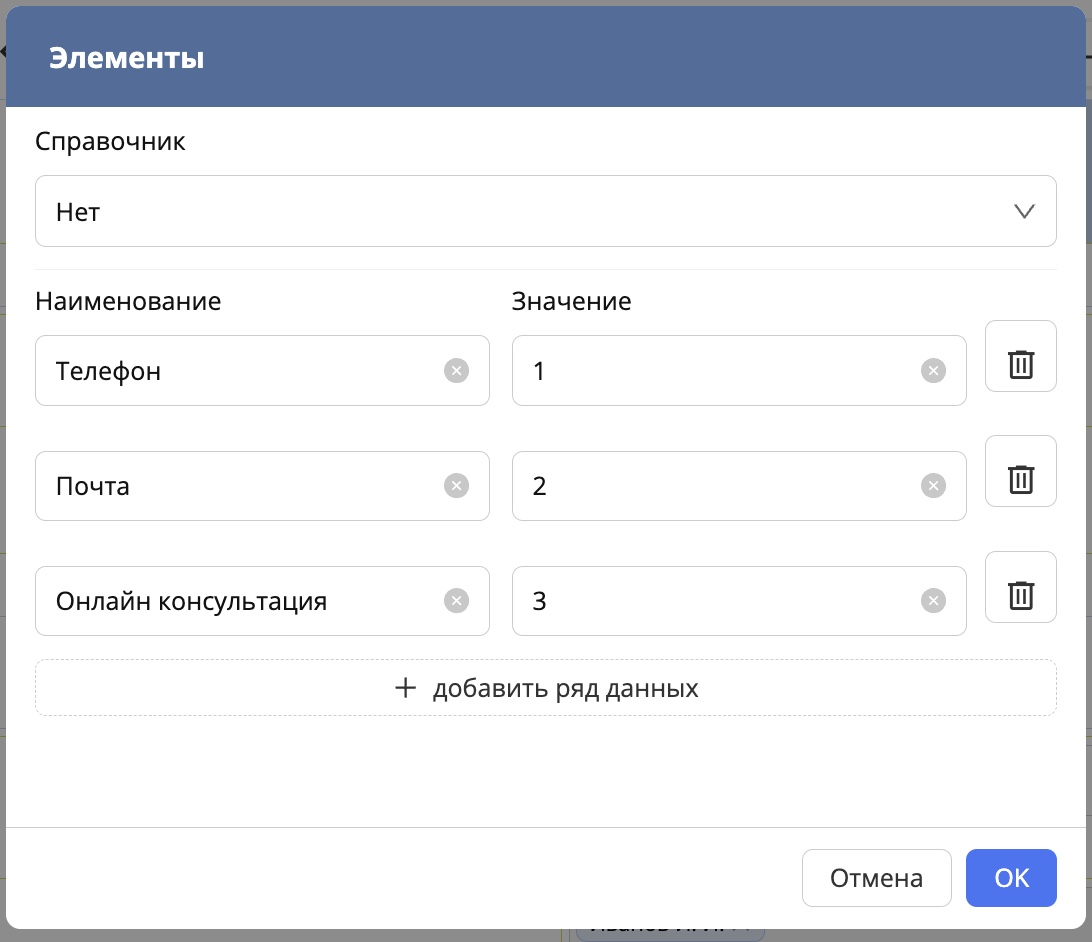
6-қадам. Барлық қажетті нұсқаларды көрсеткеннен кейін «ОК» батырмасын басамыз.
Note
Компонент таңдау логикасын түсіну үшін таңдау элементтерін ажырата білу маңызды:
Ашылмалы тізім: Ашылатын тізімді білдіреді және ұсынылған нұсқалардан тек бір мәнді таңдауға мүмкіндік береді.
Нұсқалар ауыстырғышы: Нұсқалардың көрінетін тізімін білдіреді және де тек бір мәнді таңдауға мүмкіндік береді, бірақ олардың арасында ауысу арқылы.
Нұсқаларды таңдау: Нұсқалардың көрінетін тізімін білдіреді және жалаушалармен белгілей отырып бірден бірнеше мәнді таңдауға мүмкіндік береді.
5.3.13. 15-өріс. Құжаттарды тіркеу (компания құжаттары/ТЗ/есептер және т.б.)
«Құжаттарды тіркеу» өрісі өтінімге қатысты бір немесе бірнеше файлды жүктеп салуға арналған (компания құжаттары, техникалық тапсырма, есептер және басқа да тіркемелер).
Ордерге сәйкес бұл өріс бірнеше файлды динамикалық қосуға мүмкіндік беруі тиіс, сондықтан ол динамикалық кесте түрінде іске асырылады.
Ол үшін өріс «Файл» компоненті орналасатын бөлек «Кесте» компонентіне шығарылады.
1-қадам. Нысанға «Кесте» компонентін қосамыз
2-қадам. Бұл жағдайда кесте ұяшықтарын бағандарға бөлудің қажеті жоқ — бір баған жеткілікті.
3-қадам. Кесте баптауларында параметрлерді қосамыз:
- «Толтыру режимінде жолдар қосу»;
- «Кесте тақырыбын қосу».
4-қадам. Пайда болған тақырып жолында:
- «Құжаттарды тіркеу» өрісінің атауын енгіземіз;
- мәтінді ортаға туралаймыз.
5-қадам. Кестенің екінші жолына «Файл» компонентін қосамыз және де ортаға туралаймыз.
6-қадам. «Файл» компонентінің баптауларында мыналарды қосамыз:
- «Файл таңдауды құрылғыдан ашу»,
пайдаланушылардың қоймаға қол жетімділігі болмайтындықтан.

7-қадам. «Кеңейтілген файл форматтары» баптауында рұқсат етілген форматтарды көрсетеміз:
- DOCX
- XLSX
«Файл» компонентінің баптаулары
Компонент мынадай баптауларды қамтиды:
- Міндетті өріс — файлды жүктеп салуды міндетті етеді.
- Пайдаланушы өзгертуіне бұғаттау — өтінімді өңдеген кезде файлды өзгертуге тыйым салады.
- Қоймадан жүктеп салғанда файлдың толық жолын көрсету — жоба қоймасынан файлдың толық жолын көрсетеді.
- Жүктелген файлдың мазмұнын көрсету — сілтеменің орнына файлдың мазмұнын көрсетеді (кескіндер үшін өзекті).
- Файл таңдауды құрылғыдан ашу — таңдау көзін тек құрылғыдағы файлдармен шектейді.
- Файл таңдауды қоймадан ашу — таңдау көзін тек қоймадағы файлдармен шектейді.
- Жаңа құжат жасауға рұқсат беру — жаңа файл жасауға арналған модальды терезені ашады.
- Кеңейтілген файл форматтары — рұқсат етілген файл форматтары тізімін шектеуге мүмкіндік береді.
See also
Барлық өрістер мен олардың ерекшеліктері туралы қосымша ақпаратты ресми құжаттамадан табуға болады: http://rtd.lan.arta.kz/docs/docs-po-platforme-arta-synergy/ru/latest/form/components.html
5.3.14. Кезең нәтижесі
Осы кезеңді аяқтағаннан кейін:
- өтінімнің барлық өрістері нысанға қосылды;
- әрбір өріске компоненттің дұрыс түрі сәйкес келеді;
- нысан формат шектеулері мен көрсету логикасын баптауға дайын.