1. ARTA орнату
Бұл бөлімде ARTA платформасын дайын виртуалды бейне арқылы орнату процесі сипатталған.
Платформа дайындалған виртуалды машина түрінде таратылады, оны виртуалдандыру жүйесіне импорттау қажет.
Екі орнату сценарийі қолданылады:
- Oracle VirtualBox арқылы (Windows / Linux / macOS Intel)
- UTM арқылы (macOS Apple Silicon — M1/M2/M3/M4)
1.1. Oracle VirtualBox арқылы орнату
1.1.1. Алдын ала талаптар
- кемінде 8 ГБ RAM
- дискте бос орын (15+ ГБ)
1.1.2. Oracle VirtualBox орнату
Сайтқа өтіңіз:
Қолданбаны жүктеп алып, орнатыңыз.
1.1.3. Виртуалды бейнені жүктеп алу
Бейнені жүктеп алыңыз:
1.1.4. Виртуалды бейнені импорттау
Oracle VirtualBox іске қосыңыз.
Жоғарғы мәзірден таңдаңыз:
Файл → Конфигурацияларды импорттау
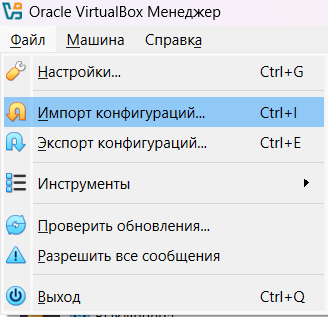
Виртуалды машина конфигурациясын импорттау
- Ашылған терезеде Synergy бейнесіне дейінгі жолды көрсетіп, «Келесі», содан кейін «Импорттау» батырмасын басыңыз.
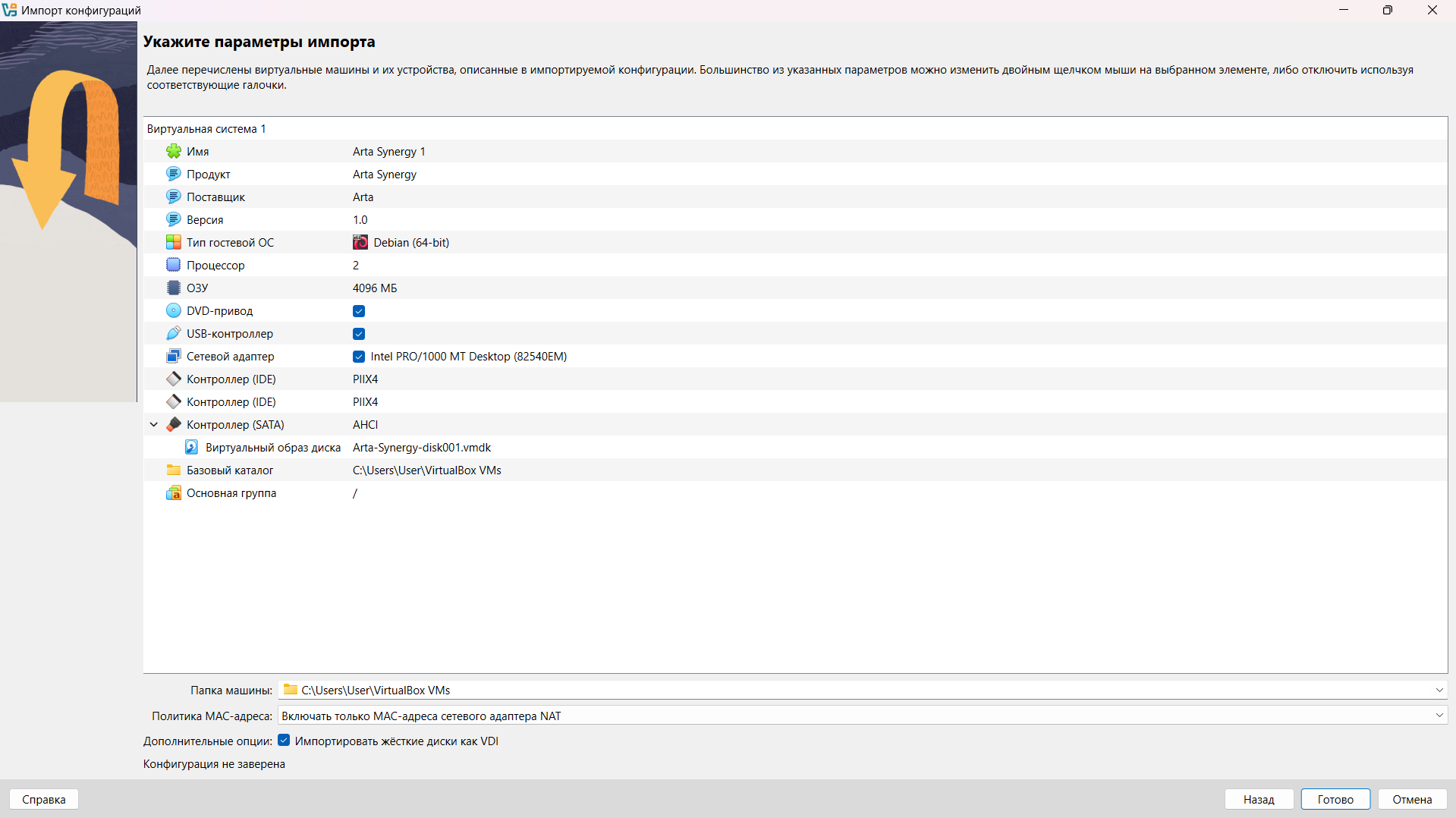
Synergy бейне файлын таңдау
Импорт аяқталғаннан кейін виртуалды машина қолжетімді ВМ тізімінде пайда болады.
1.1.5. Виртуалды машинаны іске қосу
- Импортталған виртуалды машинаны таңдаңыз.
- «Іске қосу» батырмасын басыңыз.
Жүйе іске қосылғаннан кейін платформаға кіру деректерін қамтитын ақпараттық терезе пайда болады.
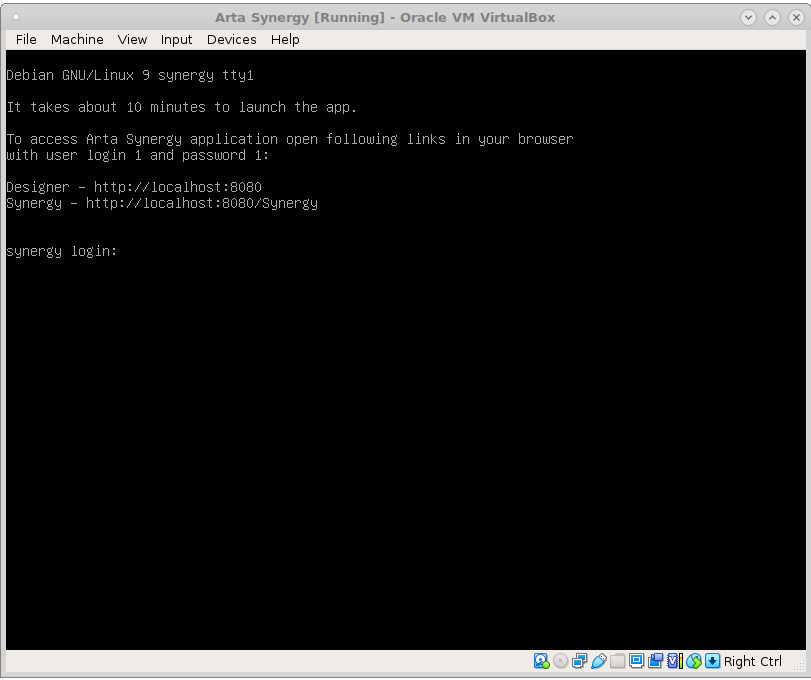
Synergy іске қосылғандағы ақпараттық терезе
1.1.6. Платформаға кіру
Виртуалды машина толық жүктелгеннен кейін терминалда кіру үшін сілтемелер көрсетіледі:
- Synergy IDE — http://localhost:8080/
- Synergy — http://localhost:8080/Synergy
Әдетте қолданба іске қосылуы 5-тен 10 минутқа дейін созылады. Одан кейін платформаны браузерде көрсетілген мекенжайлар арқылы ашуға болады.
1.2. macOS жүйесіне орнату (Apple Silicon / ARM)
M1/M2/M3/M4 процессорлы Mac компьютерлері үшін UTM қолданбасы пайдаланылады.
1.2.1. Алдын ала талаптар
- macOS соңғы нұсқасы
- кемінде 8 ГБ RAM
- дискте бос орын (15+ ГБ)
1.2.2. 1-қадам. UTM орнату
Сайтқа өтіңіз:
Қолданбаны жүктеп алып, орнатыңыз.
1.2.3. 2-қадам. ARM-бейнені жүктеп алу
Бейнені жүктеп алыңыз:
1.2.4. 3-қадам. Виртуалды машина жасау
- UTM-де «Жаңа ВМ жасау» батырмасын басыңыз.
- «Эмуляциялау» режимін таңдаңыз.
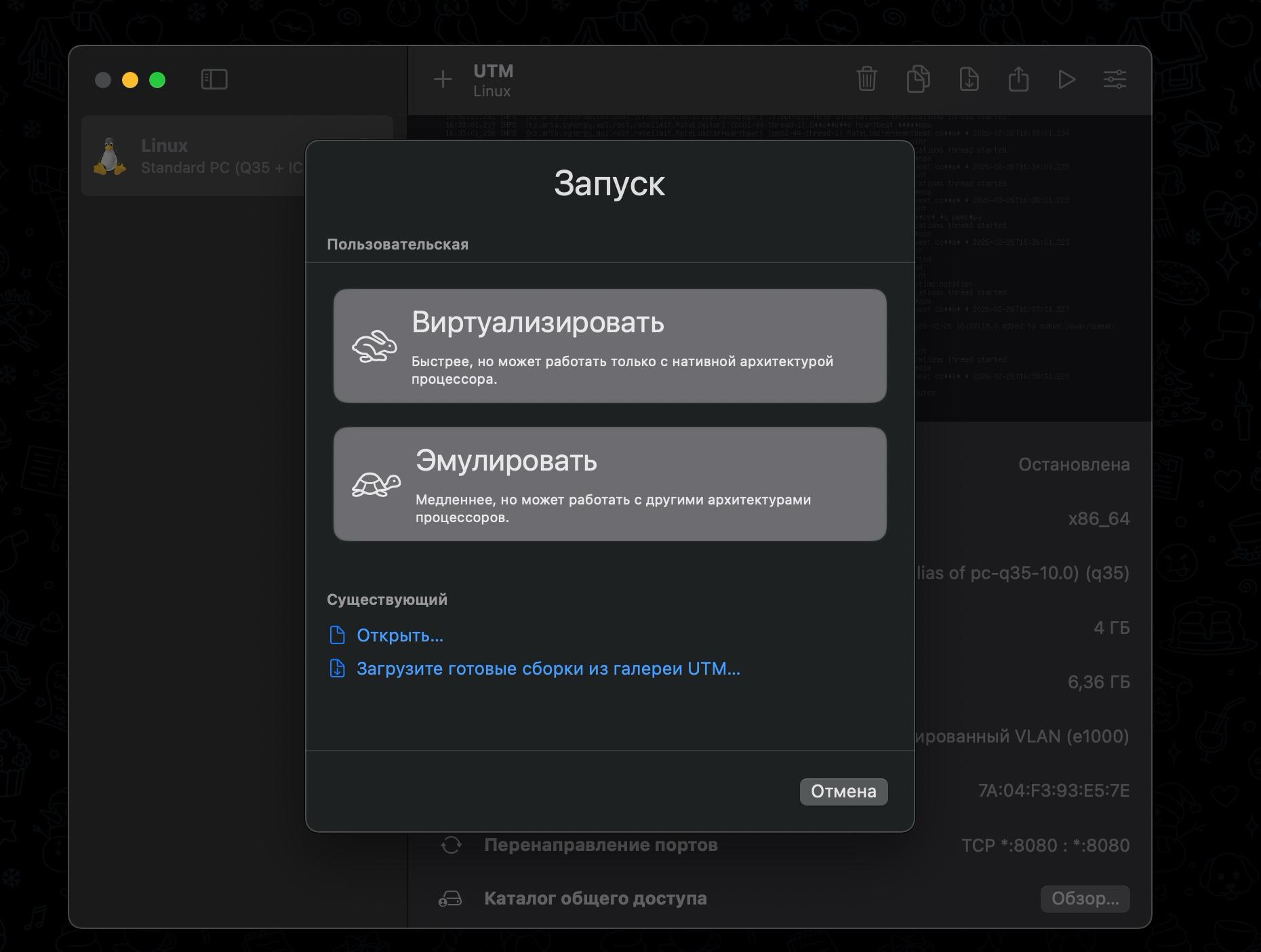
Эмуляция режимі
- Linux таңдаңыз.
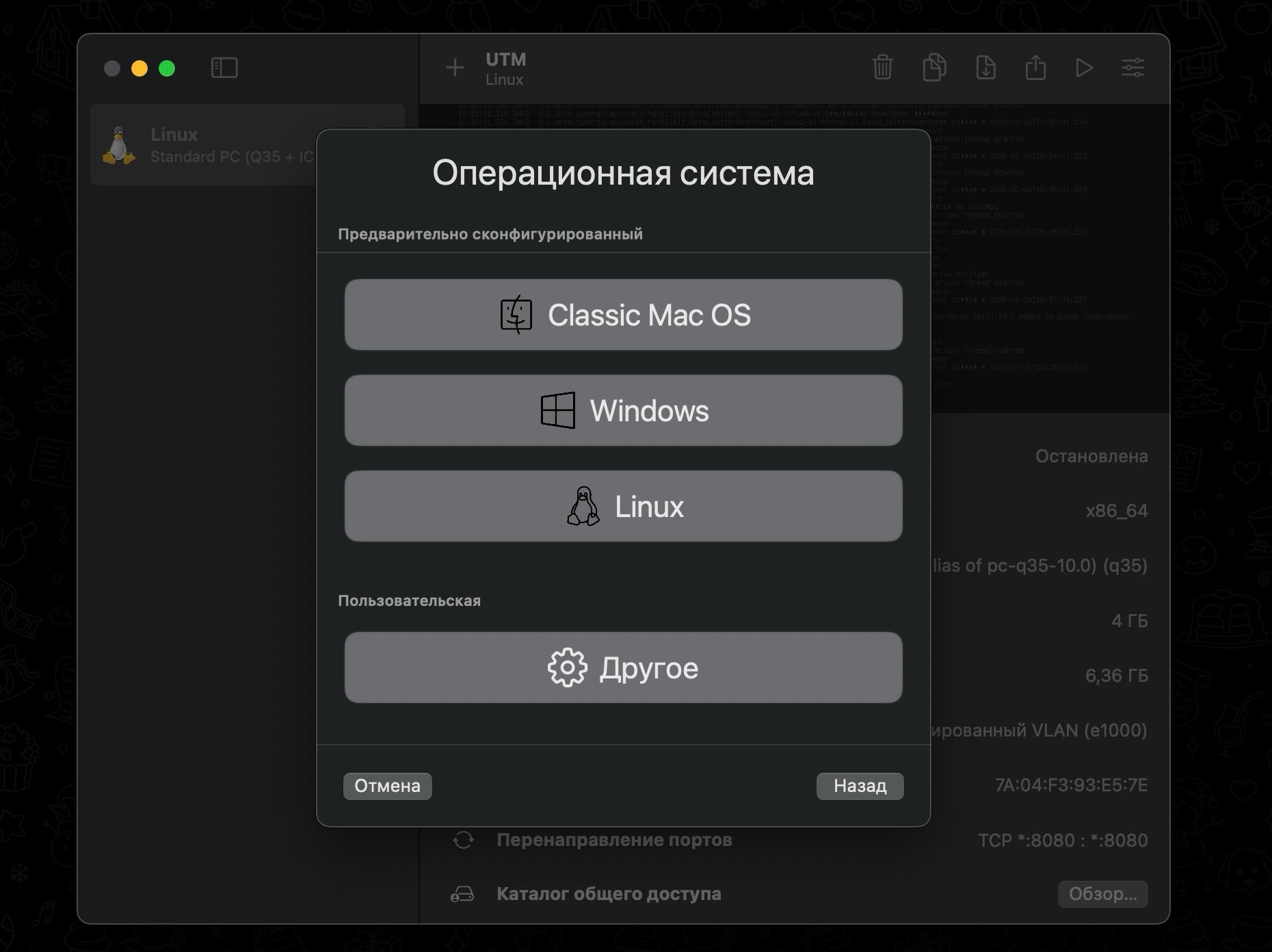
ОЖ таңдау
- Ресурстарды таңданыз:
- RAM — 4096 MB
- CPU — 2 ядро
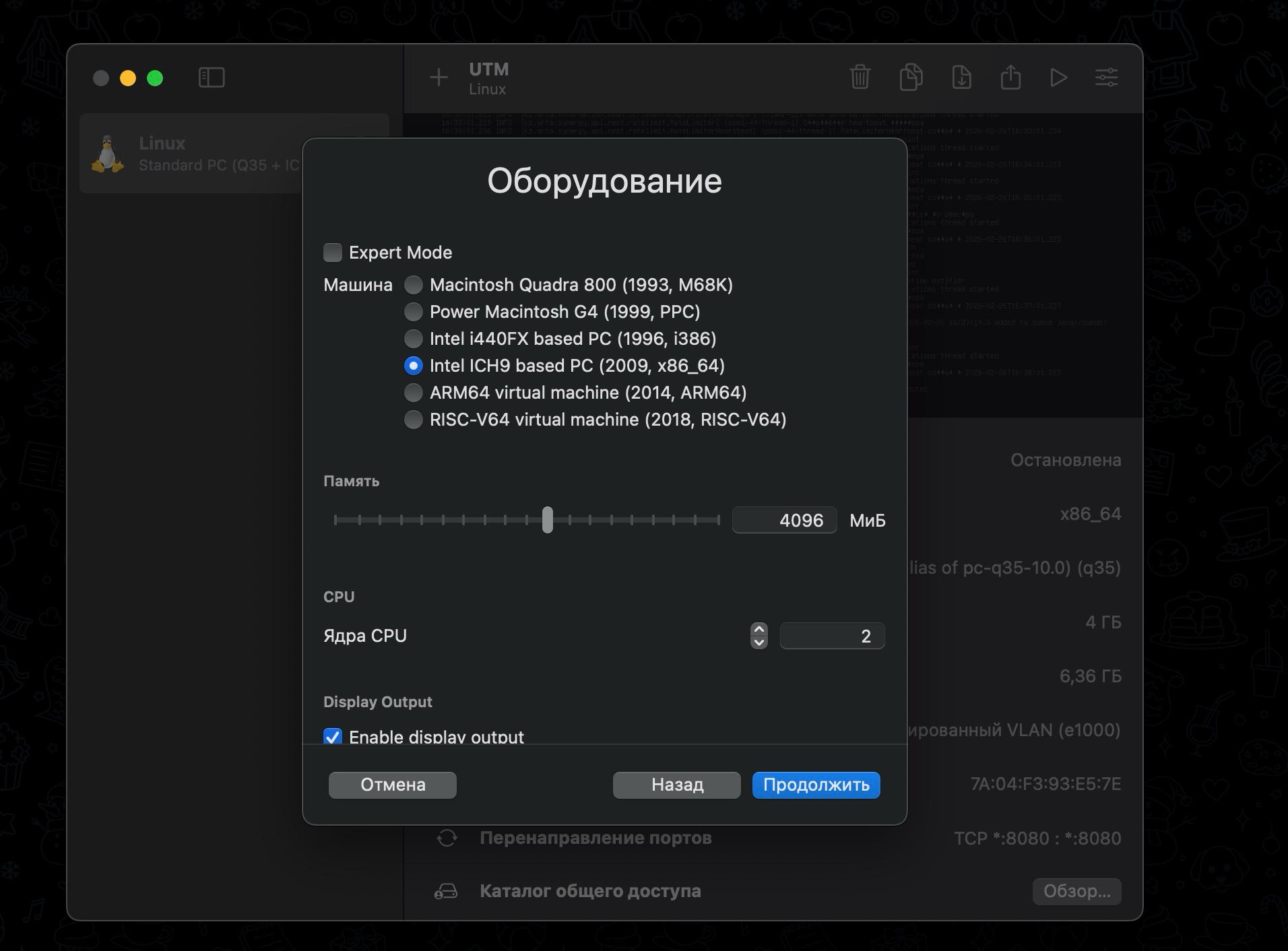
Ресурстарды баптау
Таңдаңыз:
Import existing drive
Және
Arta-Synergy.qcow2файлын көрсетіңіз.
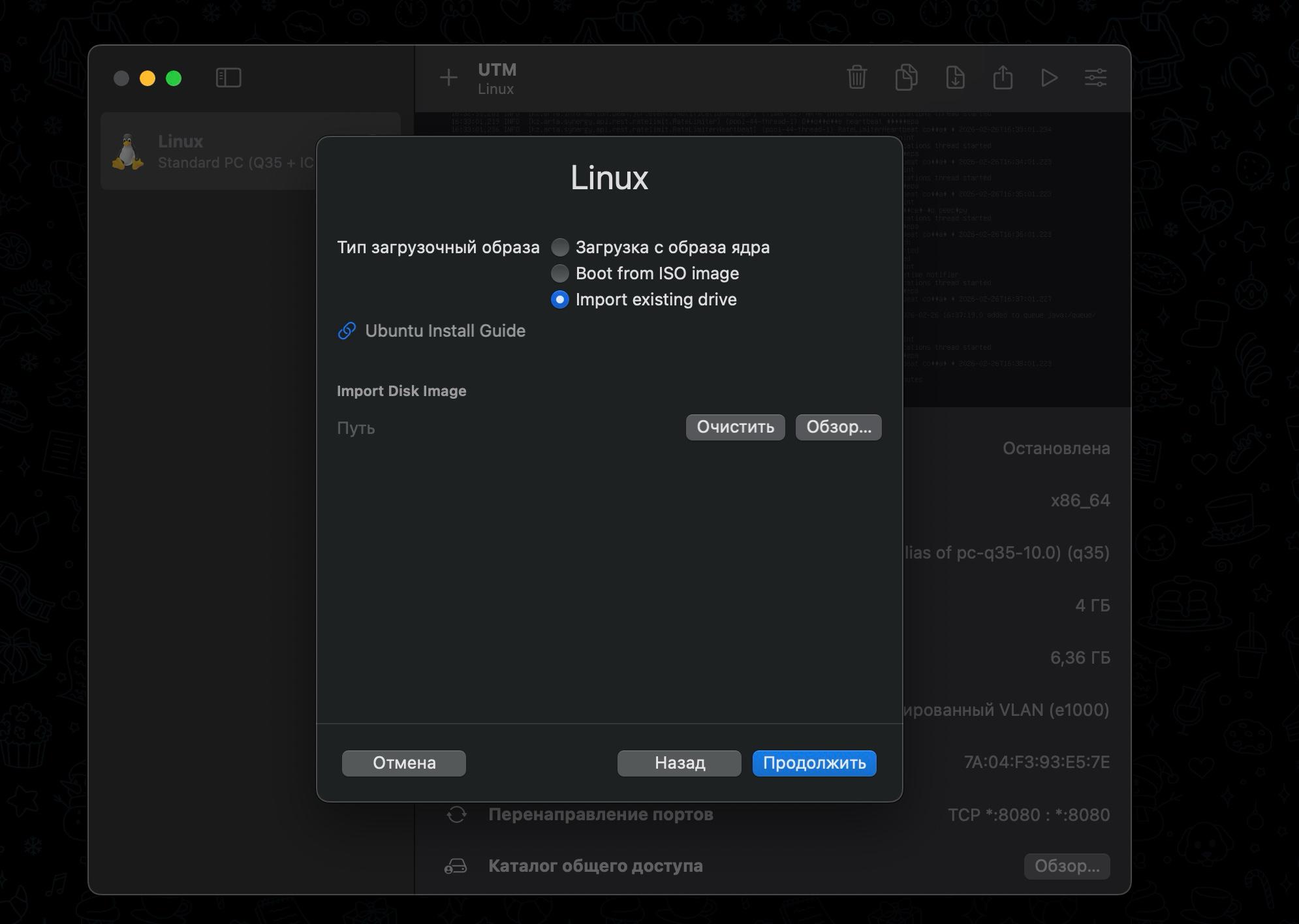
Бар дискті импорттау
Виртуалды машинаны сақтаңыз.
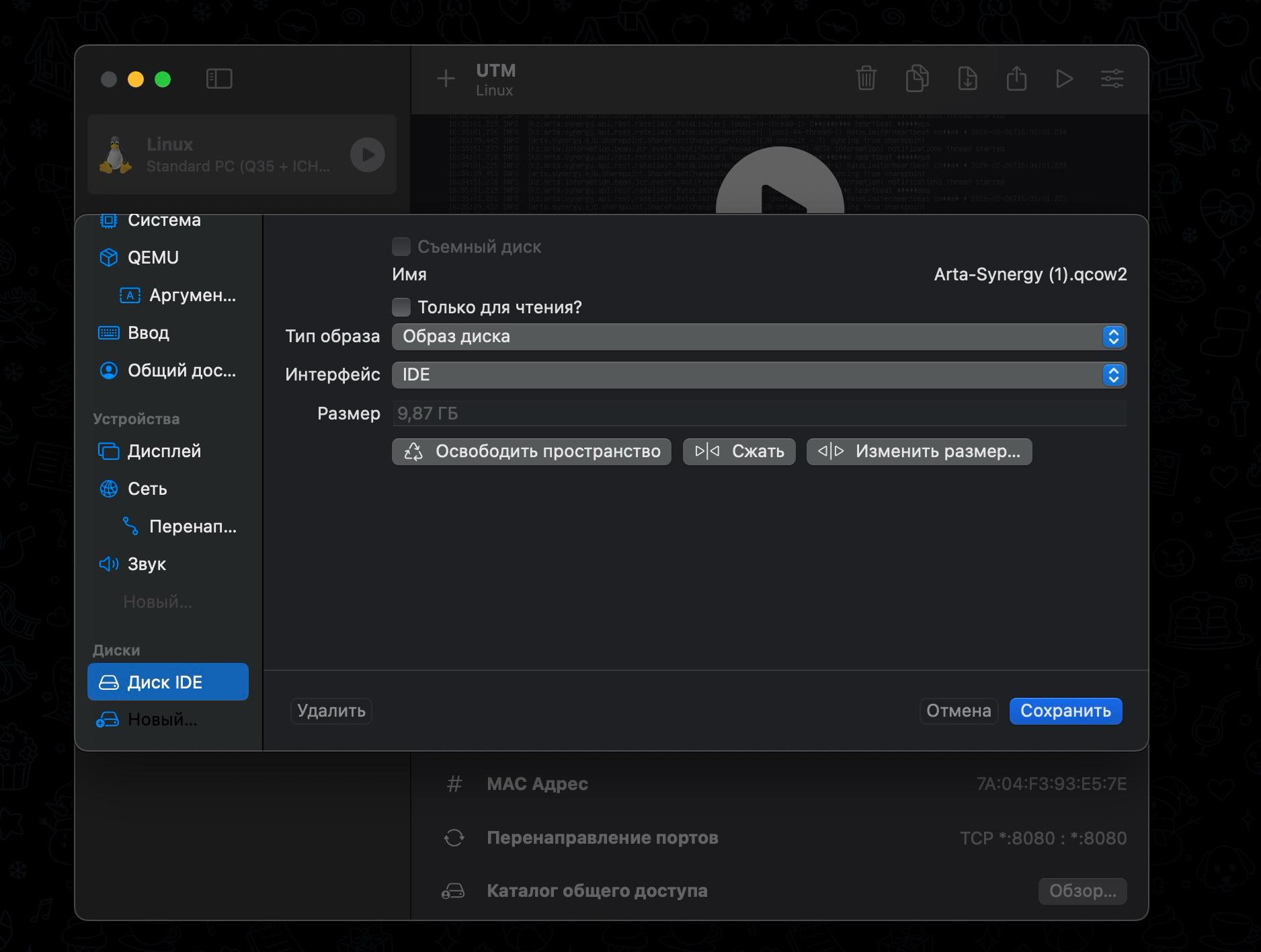
1.2.5. Қосымша баптау
UTM терезесінің жоғарғы оң жақ бұрышындағы баптаулар батырмасын басып, виртуалды машина баптауларын ашыңыз.
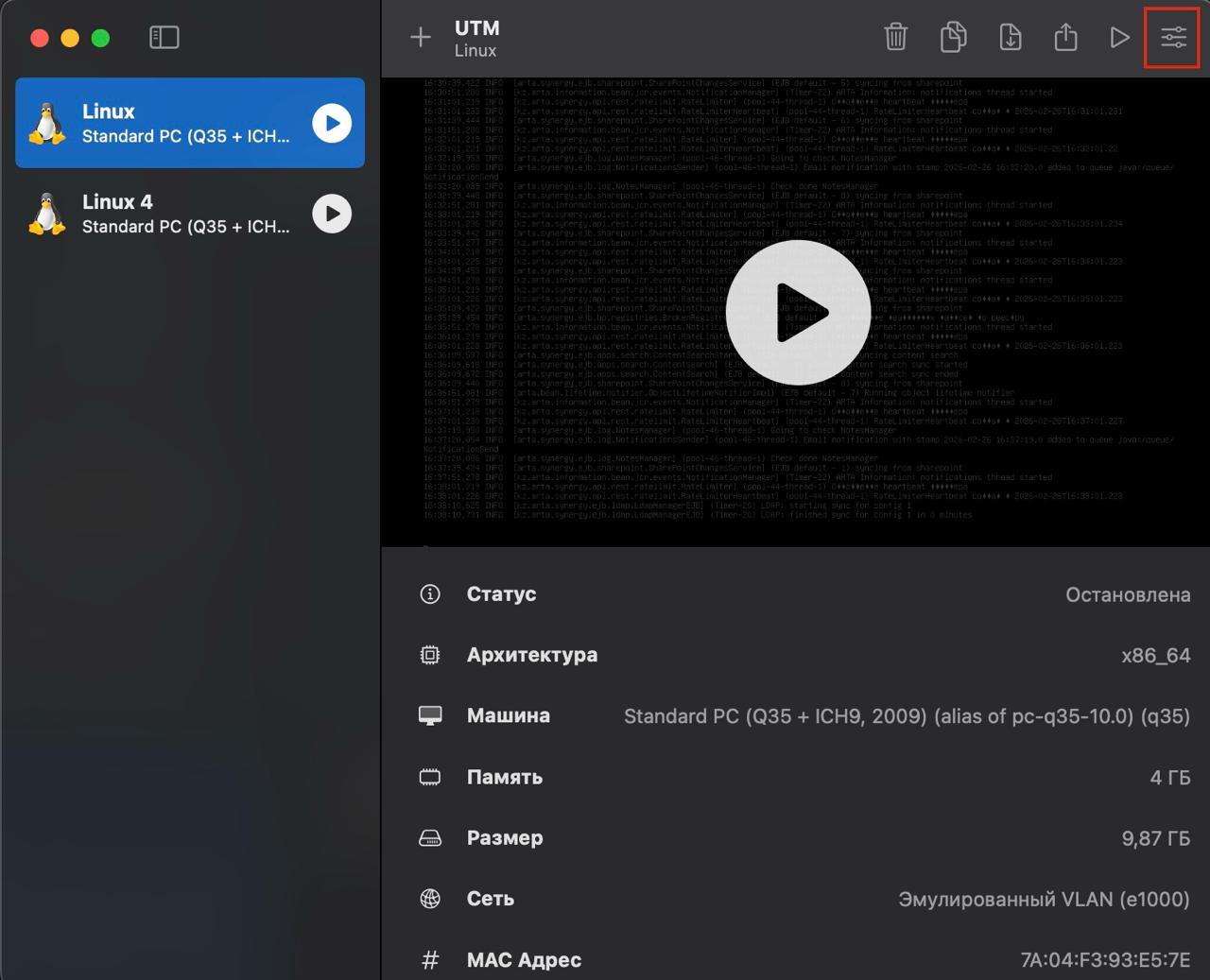
Қосымша баптаулар
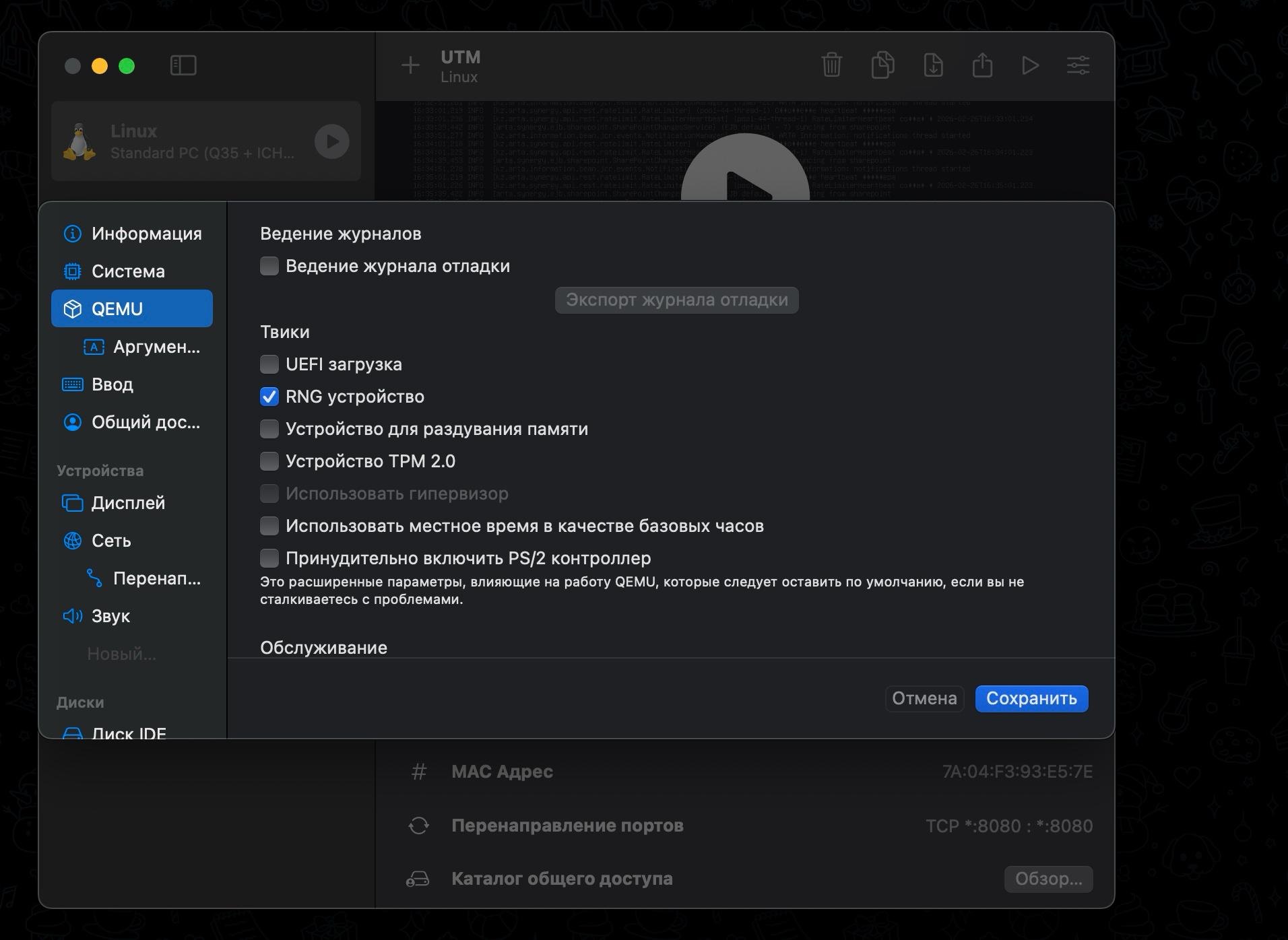
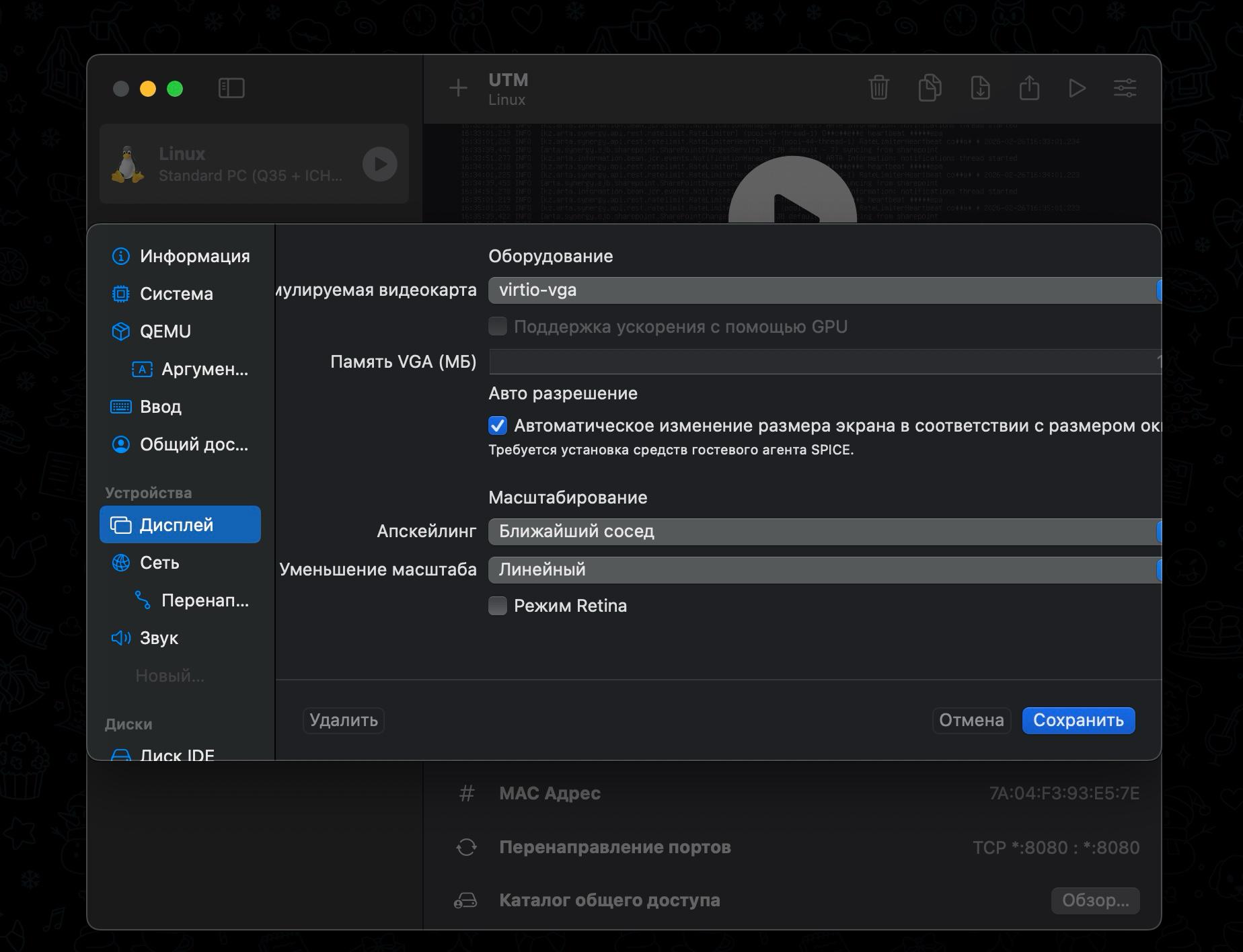
1.2.5.3. Желі
- Эмуляцияланған VLAN режимін таңдаңыз
- «Қайта бағыттау» бөліміне өтіңіз
- Ереже қосыңыз:
- TCP
- Қонақ порты — 80
- Хост порты — 8080
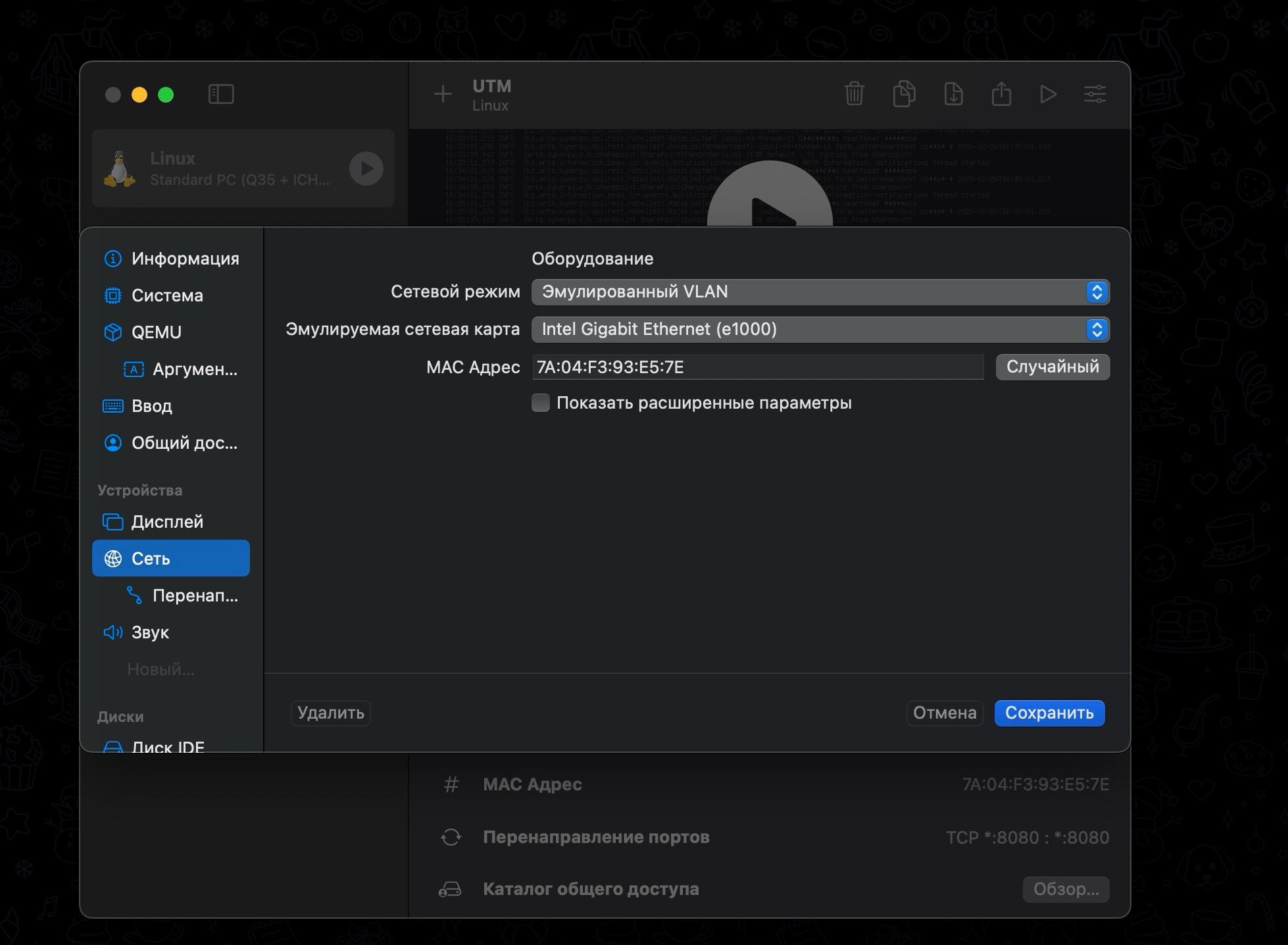
Желіні баптау
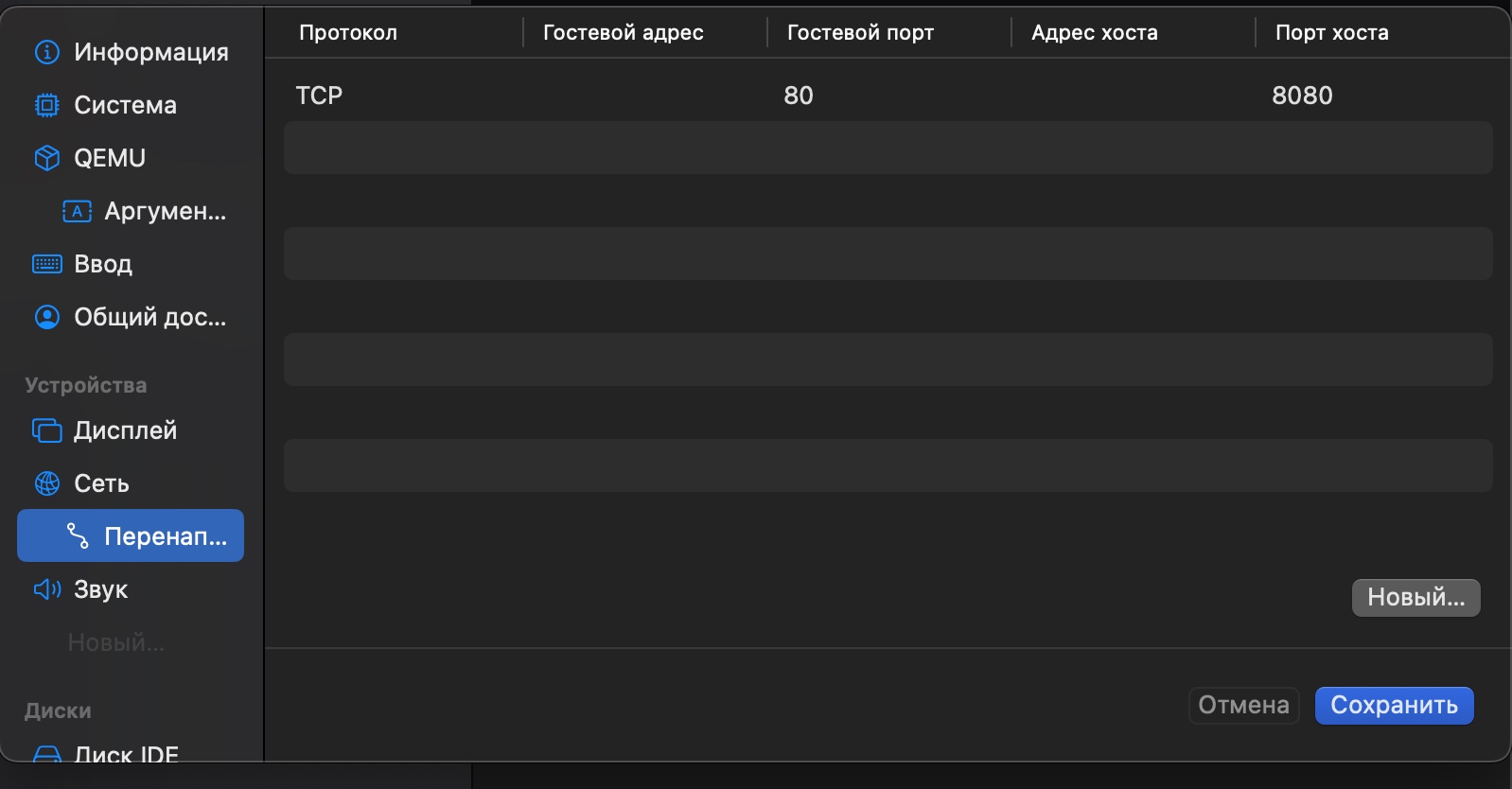
Порттарды қайта бағыттау
1.2.6. Synergy іске қосу
- Виртуалды машинаны таңдаңыз.
- «Іске қосу» батырмасын басыңыз.
Жүктелгеннен кейін браузерде ашыңыз:
Бірінші іске қосылу 5-тен 10 минутқа дейін созылуы мүмкін.