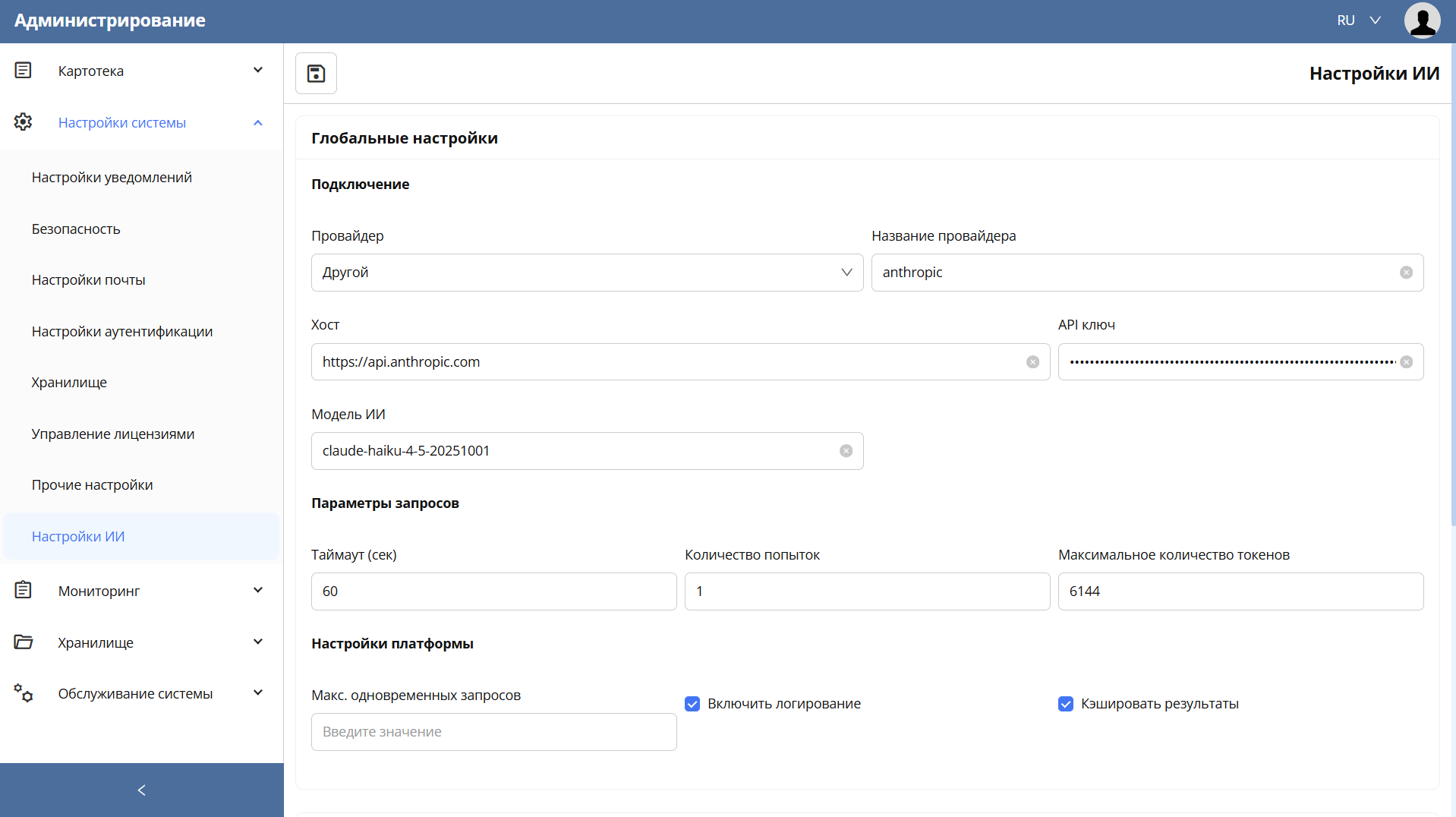
8.1. Подключение внешней модели ИИ
Платформа Synergy поддерживает подключение внешних языковых моделей через API. Это позволяет использовать коммерческие модели, например Claude от Anthropic, для выполнения интеллектуальных задач в рамках бизнес-процессов.
Настройка выполняется в разделе администрирования системы: перейдите в Администрирование → Настройки системы → Настройки ИИ и нажмите «Добавить функцию ИИ».
Для подключения внешней модели потребуются три параметра:
- Адрес хоста — URL API провайдера;
- Модель ИИ — идентификатор конкретной модели;
- API ключ — ключ для аутентификации запросов.
Ниже приведена пошаговая инструкция на примере Claude (Anthropic).
8.1.1. Шаг 1. Узнать адрес API
Claude использует следующий базовый адрес API:
https://api.anthropic.com
Полную документацию по API можно найти по адресу: platform.claude.com/docs/en/api/overview
Укажите этот адрес в поле «Адрес хоста» при настройке функции ИИ.
8.1.2. Шаг 2. Выбрать модель
Anthropic регулярно выпускает новые версии моделей Claude. Актуальный список доступных моделей и их идентификаторы опубликованы по адресу: platform.claude.com/docs/en/about-claude/models/overview
На странице указаны идентификаторы моделей в формате, который нужно использовать в поле «Модель ИИ». Например:
claude-sonnet-4-5
Примечание
Рекомендуется выбирать актуальную версию модели из официального списка, поскольку устаревшие модели могут быть отключены провайдером.
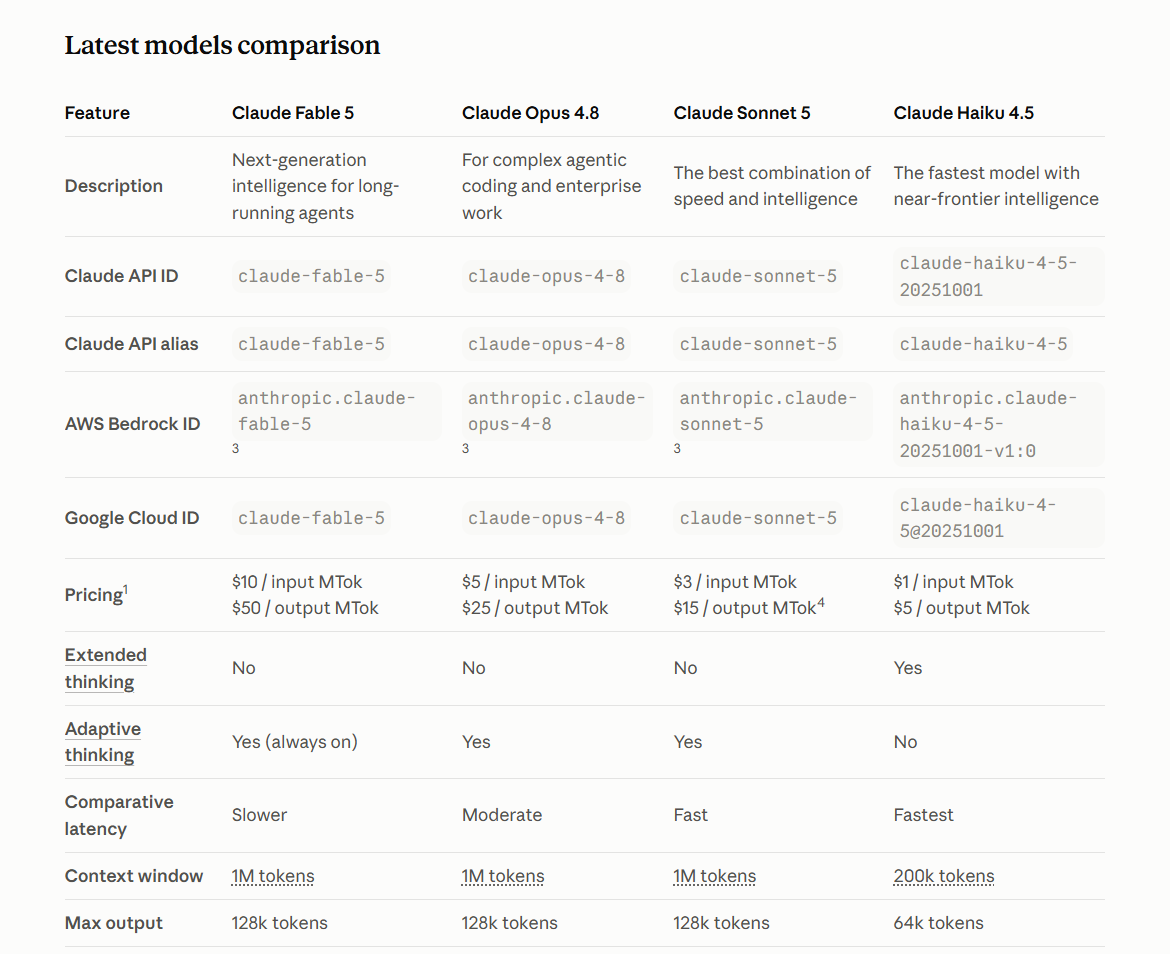
Доступные модели claude.ai
8.1.3. Шаг 3. Пополнить баланс
Для работы через API необходимо наличие средств на балансе аккаунта Anthropic. Пополнение выполняется в личном кабинете на странице: platform.claude.com/settings/billing
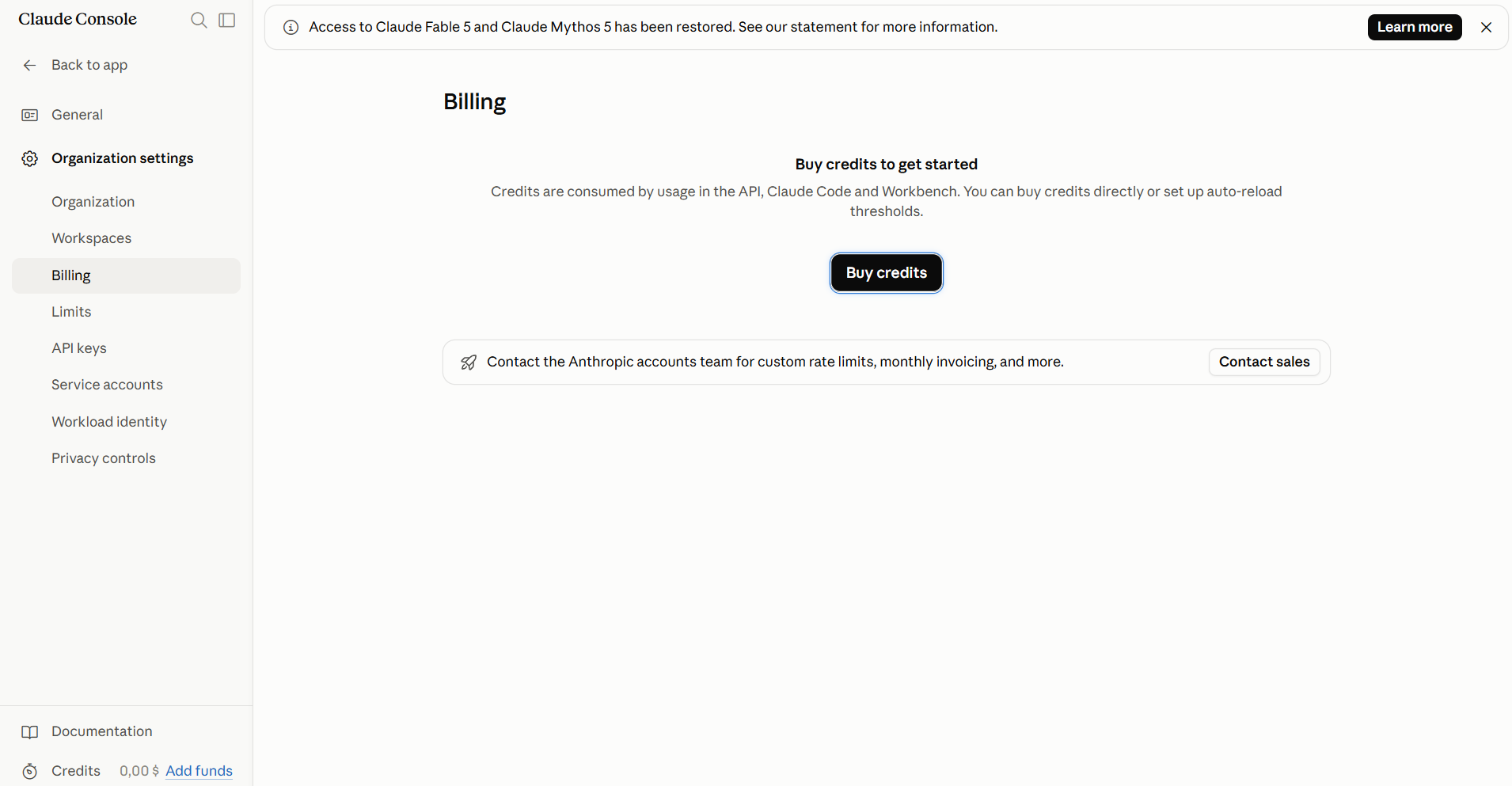
Страница биллинга
Примечание
API работает по модели оплаты за использование (pay-as-you-go): средства списываются за количество обработанных токенов. Убедитесь, что баланс пополнен до начала работы.
8.1.4. Шаг 4. Создать API ключ
API ключ — это строка, которая используется платформой Synergy для аутентификации запросов к Claude API.
Для создания ключа:
- Откройте страницу управления ключами: platform.claude.com/settings/keys
- Нажмите кнопку «Create Key».
- Укажите название ключа (произвольное, для удобства идентификации).
- Скопируйте сгенерированный ключ — он отображается только один раз.
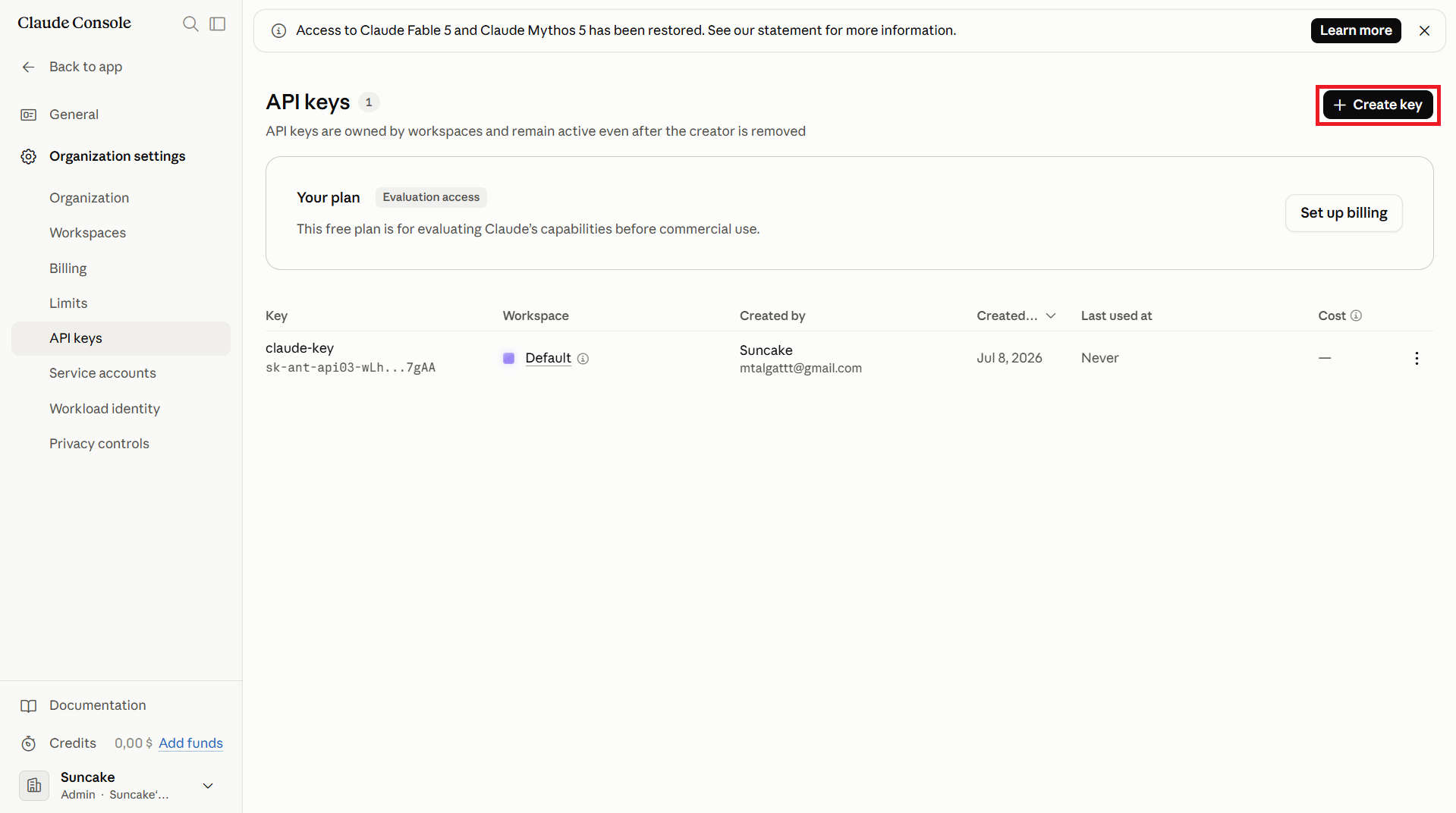
Страница создания API ключа
Предупреждение
Сохраните ключ сразу после создания: после закрытия окна просмотреть его повторно будет невозможно. При утере ключа потребуется создать новый.
Скопированный ключ укажите в поле «API ключ» при настройке функции ИИ.
8.1.5. Итоговая настройка в Synergy
После получения всех необходимых данных перейдите в Администрирование → Настройки системы → Настройки ИИ и заполните параметры подключения:
| Поле | Значение |
|---|---|
| Адрес хоста | https://api.anthropic.com |
| Модель ИИ | Идентификатор модели из списка моделей (например, claude-sonnet-4-5) |
| API ключ | Ключ, созданный в личном кабинете Anthropic |
Сохраните настройки. После этого модель будет доступна для использования в функциях ИИ платформы Synergy.